
Đọc chính tả trên iPhone hay ứng dụng chép lời? Cách chọn

Tính năng đọc chính tả trên iPhone gõ lời bạn nói vào ô văn bản đang mở ngay khi bạn nói, nên đây là cách nhanh nhất để viết tin nhắn, gõ tìm kiếm hay một ghi chú ngắn. Một ứng dụng chép lời ghi lại âm thanh và biến nó thành bản chép lời mà bạn có thể phát lại, tìm kiếm và sửa sau này, nên nó là lựa chọn tốt hơn cho mọi thứ dài, mọi thứ có người khác cùng nói, hay mọi thứ bạn muốn đối chiếu với bản ghi âm.
Phần lớn mọi người cần cả hai. Dưới đây là cách mỗi công cụ hoạt động, chỗ mỗi công cụ còn hạn chế, và một cách đơn giản để dùng chúng cùng nhau.
Đọc chính tả trên iPhone hoạt động thế nào
Đọc chính tả được tích hợp sẵn trong bàn phím iPhone. Để bật:
- Mở Cài đặt, rồi Cài đặt chung, rồi Bàn phím.
- Bật Bật Đọc chính tả.
Để sử dụng, chạm vào bất kỳ ô văn bản nào, chạm vào micrô trên bàn phím và bắt đầu nói. Lời bạn nói hiện ra ngay khi bạn nói. Chạm lại vào micrô khi xong.
Vài điều giúp nó hoạt động tốt hơn:
- Đọc to dấu câu khi cần: "dấu phẩy", "dấu chấm", "dấu chấm hỏi", "dòng mới". Với những ngôn ngữ hỗ trợ, đọc chính tả còn có thể tự thêm dấu câu cho bạn.
- Kết hợp giọng nói và gõ phím. Bàn phím vẫn mở trong lúc bạn đọc chính tả, nên bạn có thể chạm để sửa một từ mà không cần dừng lại.
- Chọn bàn phím đúng ngôn ngữ. Đọc chính tả nghe theo ngôn ngữ của bàn phím bạn đang dùng. Nếu bạn nói nhiều thứ tiếng, hãy thêm các bàn phím tương ứng và chuyển đổi bằng phím quả địa cầu.
- Đọc lại trước khi gửi. Đọc chính tả rất nhanh, và cũng vì thế mà rất dễ gửi đi một câu có một từ sai làm thay đổi cả ý nghĩa.
Apple cho biết đọc chính tả được xử lý ngay trên iPhone với nhiều ngôn ngữ, không cần kết nối internet. Nếu bạn muốn biết nó xử lý giọng nói của bạn ra sao, ghi chú về quyền riêng tư bên dưới công tắc Bật Đọc chính tả có giải thích.
Ứng dụng chép lời khác ở điểm nào
Một ứng dụng chép lời bắt đầu từ bản ghi âm chứ không phải từ ô văn bản. Chỉ một khác biệt đó thay đổi gần như mọi thứ.
Nó giữ lại âm thanh. Nếu một từ bị viết sai, bạn có thể nghe lại điều thực sự đã được nói. Với đọc chính tả, âm thanh biến mất ngay khi chữ hiện ra.
Nó được làm cho những nội dung dài. Bạn có thể nói cả tiếng đồng hồ, chuyển ứng dụng hay khóa màn hình, và việc ghi âm vẫn tiếp tục. Đọc chính tả chỉ hoạt động khi ô văn bản của nó đang hiển thị trên màn hình, nên nó dừng lại khi bạn chuyển ứng dụng hoặc điện thoại bị khóa.
Nó nghe cả căn phòng, không chỉ mình bạn. Cuộc họp, bài giảng và phỏng vấn có nhiều giọng nói ở những khoảng cách khác nhau. Ứng dụng chép lời được thiết kế cho điều đó, và nhiều ứng dụng còn gắn nhãn ai đã nói gì.
Nó làm việc được với file. Đọc chính tả chỉ nghe micrô, theo thời gian thực. Ứng dụng chép lời còn nhận được cả những bản ghi âm và video bạn đã có.
Nó tạo nên một thư viện. Mỗi bản ghi âm và bản chép lời của nó luôn đi cùng nhau, được sắp xếp và tìm kiếm được, thay vì nằm rải rác trong đủ loại ứng dụng mà bạn đã đọc chính tả vào.
Đọc chính tả và ứng dụng chép lời: so sánh nhanh
| Đọc chính tả trên iPhone | Ứng dụng chép lời | |
|---|---|---|
| Phù hợp nhất cho | Tin nhắn, tìm kiếm, ghi chú ngắn | Cuộc họp, bài giảng, phỏng vấn, những suy nghĩ dài |
| Văn bản đi đâu | Thẳng vào ô văn bản đang mở | Vào bản chép lời bạn có thể sao chép hoặc chia sẻ |
| Giữ lại âm thanh | Không | Có |
| Độ dài thoải mái | Vài câu | Vài phút đến vài giờ |
| Giọng nói của người khác | Không được thiết kế cho việc này | Có, thường kèm nhãn người nói |
| Bản ghi âm và video có sẵn | Không | Có |
| Sửa lỗi | Gõ lại theo trí nhớ | Nghe lại âm thanh rồi sửa |
| Tìm kiếm về sau | Chỉ trong từng ứng dụng bạn đã đọc chính tả vào | Một lần tìm trên mọi bản ghi âm |
Khi nào đọc chính tả là công cụ phù hợp
Hãy dùng micrô trên bàn phím khi văn bản có chỗ đến ngay lúc này:
- Trả lời tin nhắn hoặc email
- Gõ tìm kiếm, địa chỉ hay lời nhắc
- Thêm nhanh một dòng vào ghi chú hoặc danh sách
- Điền biểu mẫu khi tay đang bận
- Viết một đoạn trong tài liệu bạn đang soạn
Trong tất cả những trường hợp này, một bản ghi âm chỉ là thêm một bước thừa.
Khi nào nên ghi âm thay vì đọc chính tả
Hãy dùng ứng dụng chép lời khi có bất kỳ điều nào sau đây:
- Bạn sẽ nói lâu hơn một hai phút. Đọc chính tả dài sẽ thành một bức tường chữ mà không có âm thanh để đối chiếu, và nó dừng ngay khi bạn chuyển ứng dụng hoặc màn hình bị khóa.
- Bạn đang suy nghĩ chứ không phải soạn thảo. Nói lan man thành tiếng là cách tuyệt vời để mổ xẻ một ý tưởng, và một bản ghi âm cho phép bạn nói lan man mà không phải lo chữ sẽ rơi vào đâu.
- Có người khác đang nói. Một lớp học, một cuộc họp nhóm, một buổi phỏng vấn, một bác sĩ giải thích các bước tiếp theo (tất nhiên là khi được phép).
- Câu chữ chính xác là quan trọng. Lời trích dẫn, hướng dẫn, quyết định. Bạn sẽ cần âm thanh làm bằng chứng cho những gì đã được nói.
- Bạn sẽ quay lại xem sau. Bản ghi âm có bản chép lời rất dễ tìm lại. Văn bản đọc chính tả vào một ghi chú ngẫu nhiên thì không.
Một quy trình dùng cả hai
Cách bố trí thực tế nhất là ghi âm trước, đọc chính tả sau.
- Ghi âm phiên bản dài. Nói hết về email, kế hoạch hay ý tưởng trong lúc đi bộ hoặc nấu ăn, không cần bận tâm câu chữ.
- Đọc bản chép lời. Rút ra hai ba câu quan trọng.
- Sao chép chúng về đúng chỗ, và dùng đọc chính tả cho những chỉnh sửa và câu trả lời ngắn.
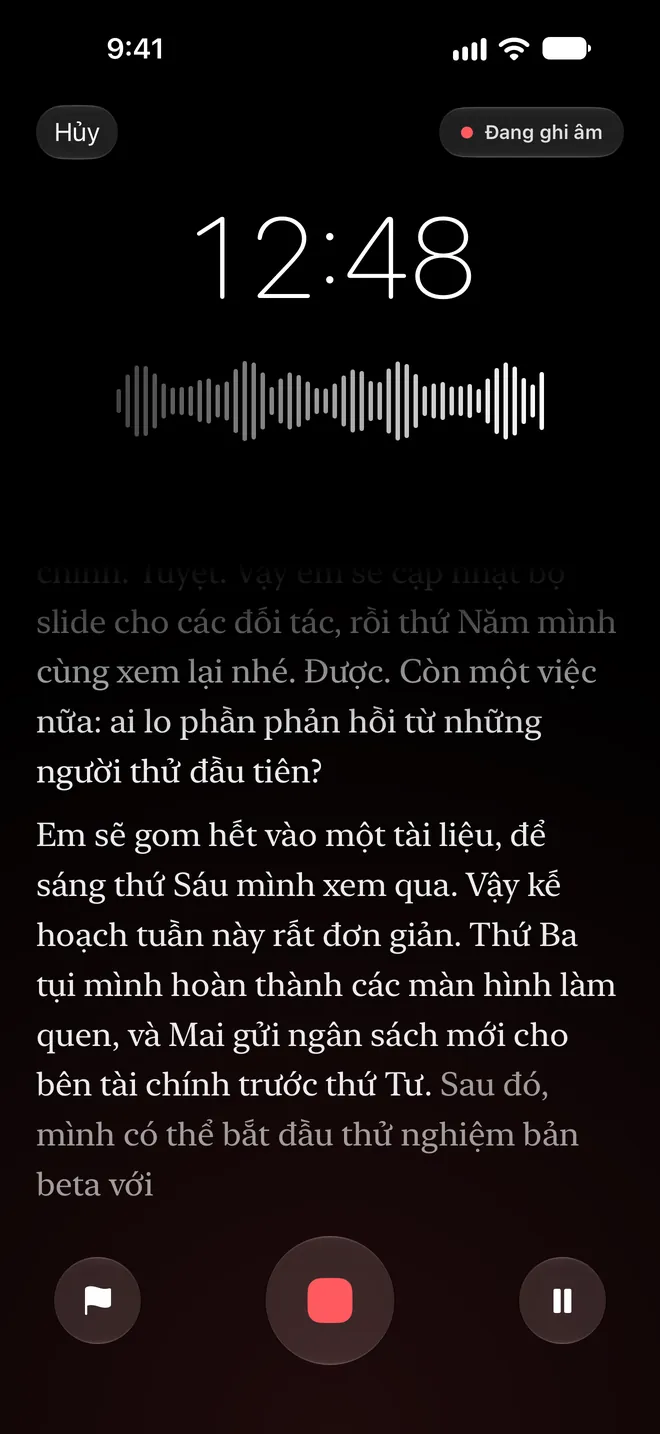
Để bước ghi âm nhanh như chạm vào micrô trên bàn phím, hãy đặt nó trong tầm tay. Hushtext có thể bắt đầu ghi âm từ một nút điều khiển trong Trung tâm điều khiển, từ Siri ("Ghi âm với Hushtext"), từ Phím tắt, hoặc trên Apple Watch. Trong lúc ghi âm, Hoạt động trực tiếp trên Màn hình khóa và trong Dynamic Island cho phép bạn tạm dừng hoặc dừng mà không cần mở ứng dụng. Có thêm nhiều ý tưởng trong ứng dụng ghi chú giọng nói để ghi lại ý tưởng.
Cần tìm gì ở một ứng dụng chép lời
Nếu bạn đang chọn một ứng dụng, đây là những tính năng khiến một bản ghi âm hữu ích hơn đọc chính tả:
- Chữ hiện ra trong lúc bạn nói, để cảm giác tức thì như đọc chính tả.
- Phát lại bám theo từng từ, để bạn chạm vào một từ và nghe lại khoảnh khắc đó.
- Sửa dễ dàng: sửa một từ ngay tại chỗ, tìm và thay thế trong toàn bộ bản chép lời, và từ vựng tùy chỉnh cho tên riêng và thuật ngữ.
- Nhãn người nói cho các cuộc trò chuyện.
- Xử lý trên thiết bị, nếu quyền riêng tư quan trọng với bạn. Chuyển giọng nói thành văn bản offline giải thích bạn được gì và phải đánh đổi gì.
Hushtext có đủ cả năm. Whisper viết văn bản ngay trên điện thoại cứ vài giây một lần trong lúc bạn ghi âm, nên bản chép lời gần như xong khi bạn dừng. Khi phát lại, từng từ được tô sáng và những từ Whisper không chắc chắn được đánh dấu, nhãn người nói áp dụng cho bản ghi âm dài đến 90 phút, và mọi thứ chạy trên iPhone, ở Chế độ máy bay, không cần tài khoản. Chép lời cần iPhone 13 trở lên.
Để có bức tranh đầy đủ về việc chuyển âm thanh thành văn bản trên điện thoại, xem cách chuyển âm thanh thành văn bản trên iPhone.
Câu hỏi thường gặp
Làm sao bật đọc chính tả trên iPhone?
Vào Cài đặt, rồi Cài đặt chung, rồi Bàn phím, và bật Bật Đọc chính tả. Sau đó chạm vào micrô trên bàn phím ở bất kỳ ô văn bản nào và bắt đầu nói.
Đọc chính tả trên iPhone có giới hạn thời gian không?
Apple cho biết khi đọc chính tả chạy trên thiết bị, bạn có thể đọc văn bản với độ dài bất kỳ mà không bị ngắt. Dù vậy, nó vẫn chỉ hoạt động khi ô văn bản đang hiển thị và không giữ lại âm thanh, nên với một bài nói dài hay một cuộc họp, ứng dụng ghi âm đáng tin cậy hơn.
Đọc chính tả trên iPhone có hoạt động offline không?
Với nhiều ngôn ngữ thì có. Apple cho biết đọc chính tả được xử lý trên iPhone với nhiều ngôn ngữ mà không cần kết nối internet, dù mức độ hỗ trợ khác nhau tùy ngôn ngữ và khu vực.
Đọc chính tả trên iPhone có chép lời được bản ghi âm hay cuộc họp không?
Không tốt. Đọc chính tả nghe micrô theo thời gian thực và mặc định chỉ có một người nói gần điện thoại. Để chép lời một cuộc họp hay một bản ghi âm có sẵn, hãy dùng ứng dụng chép lời có thể ghi âm hoặc nhập âm thanh.


