
iPhone 聽寫(語音輸入)還是轉錄 App?該怎麼選

iPhone 的聽寫功能會在你說話時,把你的話輸入到目前所在的文字欄位,所以它是寫訊息、搜尋或記簡短筆記最快的方法。轉錄 App 則會錄下音訊,再把它轉成一份之後可以播放、搜尋和修正的逐字稿,所以任何很長的內容、有其他人說話的場合,或之後還想對照錄音核對的內容,都更適合用轉錄 App。
大多數人兩者都需要。以下說明它們各自如何運作、各有哪些不足,以及一個把兩者搭配使用的簡單方法。
iPhone 聽寫怎麼運作
聽寫內建在 iPhone 的鍵盤中。開啟方式:
- 打開「設定」,點一下「一般」,再點「鍵盤」。
- 開啟「啟用聽寫」。
使用時,點一下任何文字欄位,再點鍵盤上的麥克風,開始說話。你說的話會即時出現。說完後再點一下麥克風。
幾個讓它更好用的方法:
- 需要標點時就說出來: 「逗號」、「句號」、「問號」、「換行」。在支援的語言中,聽寫也能幫你自動加上標點。
- 語音和打字混著用。 聽寫時鍵盤會保持開啟,所以你可以直接點一下修正某個字,不必停下來。
- 讓鍵盤配合語言。 聽寫會用你目前使用的鍵盤語言來聽。如果你會說不只一種語言,就把兩種鍵盤都加入,用地球鍵切換。
- 送出前先讀一遍。 聽寫很快,也因此很容易送出一句錯了一個字、意思就整個走樣的話。
Apple 表示,在許多語言中,聽寫是在 iPhone 上處理的,不需要網路連線。如果你好奇它如何處理你的聲音,「啟用聽寫」開關下方的隱私權說明有詳細解釋。
轉錄 App 有什麼不同
轉錄 App 的起點是一段錄音,而不是一個文字欄位。這一個差別,幾乎改變了一切。
它會保留音訊。 如果某個字轉錯了,你可以聽聽實際說了什麼。用聽寫的話,文字一出現,聲音就不見了。
它是為長度而設計的。 你可以說上一小時、切換 App 或鎖定螢幕,錄音都會繼續。聽寫只在它的文字欄位顯示在螢幕上時才能運作,所以只要切換 App 或手機鎖定,它就會結束。
它聽的是整個空間,而不只是你。 會議、課堂和訪談裡有好幾個聲音,距離遠近不一。轉錄 App 就是為此而設計的,許多還能標示誰說了什麼。
它能處理檔案。 聽寫只能即時聆聽麥克風。轉錄 App 還能處理你手邊已有的錄音和影片。
它會建立一個資料庫。 每段錄音和它的逐字稿都放在一起,整理得井然有序、可以搜尋,而不是散落在你曾經聽寫過的各個 App 裡。
聽寫與轉錄 App 一覽
| iPhone 聽寫 | 轉錄 App | |
|---|---|---|
| 最適合 | 訊息、搜尋、簡短筆記 | 會議、課堂、訪談、較長的想法 |
| 文字去向 | 直接輸入目前的文字欄位 | 成為可以拷貝或分享的逐字稿 |
| 保留音訊 | 否 | 是 |
| 適合的長度 | 幾句話 | 幾分鐘到幾小時 |
| 其他人的聲音 | 不是為此而設計 | 可以,常附講者標籤 |
| 現有的錄音和影片 | 否 | 是 |
| 修正錯誤 | 憑記憶重打 | 重聽音訊,再修正 |
| 日後搜尋 | 只能在你聽寫過的各個 App 裡分別找 | 一次搜尋所有錄音 |
什麼時候適合用聽寫
當文字現在就有明確的去處時,就用鍵盤上的麥克風:
- 回覆訊息或電子郵件
- 輸入搜尋、地址或提醒事項
- 在筆記或清單上快速加一行
- 雙手正忙時填寫表單
- 為正在編輯的文件寫一段文字
在這些情況下,錄音只會多一道手續。
什麼時候改用錄音
只要符合以下任何一項,就改用轉錄 App:
- 你會說上一兩分鐘以上。 長時間的聽寫會變成一大片沒有音訊可以對照的文字,而且只要你切換 App 或螢幕鎖定,它就會結束。
- 你是在思考,而不是在撰寫。 邊想邊說是梳理點子的好方法,而錄音讓你盡情碎念,不必擔心文字會跑到哪裡去。
- 有其他人在說話。 一堂課、一場團隊會議、一場訪談、醫生在說明接下來的步驟(當然要先徵得同意)。
- 確切的用字很重要。 引言、指示、決定。你會需要音訊來證明說過什麼。
- 你之後還會回頭看。 附有逐字稿的錄音很容易再找到。隨手聽寫在某則筆記裡的文字可就不是了。
兩者搭配使用的流程
最實用的做法是:先錄音,再聽寫。
- 先錄下完整的版本。 一邊散步或煮飯,一邊把那封信、那個計畫或那個點子說一遍,不必在意用字。
- 讀一讀逐字稿。 挑出最重要的兩三句話。
- 把它們拷貝到該去的地方,簡短的修正和回覆再用聽寫。
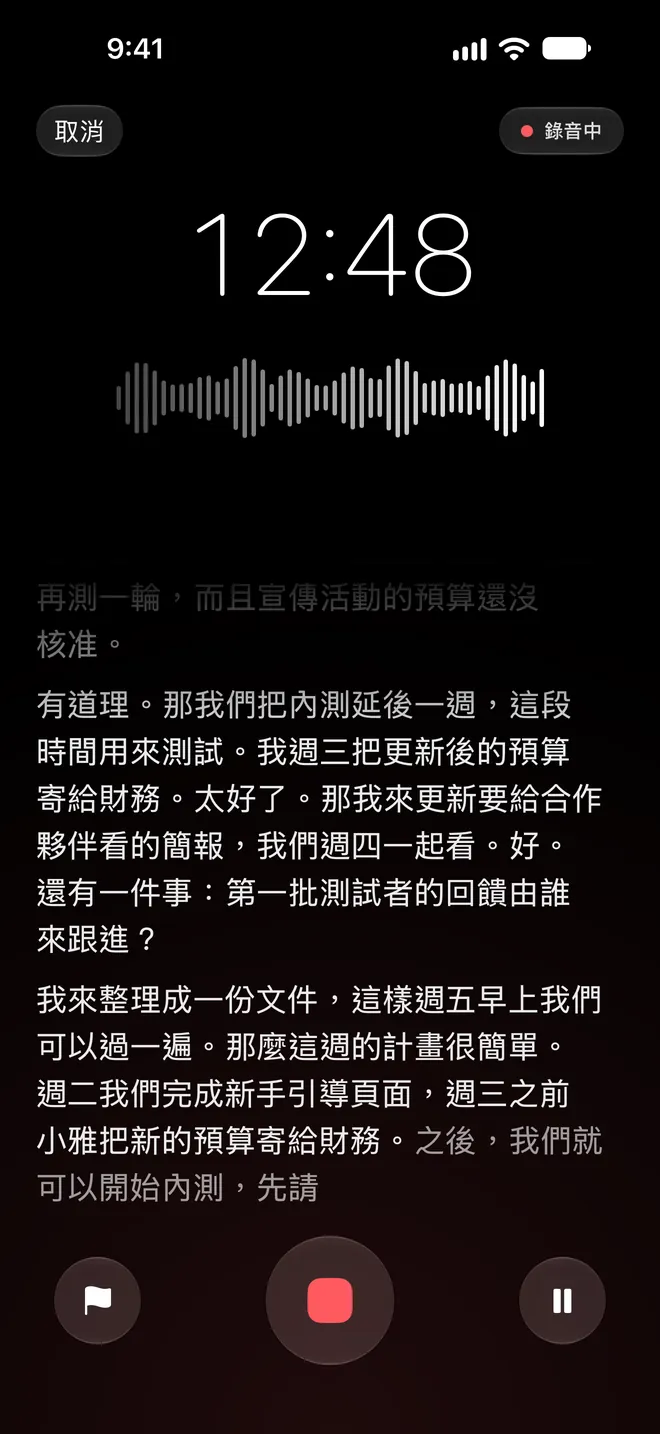
想讓開始錄音跟點一下鍵盤麥克風一樣快,就把它放在順手的地方。Hushtext 可以從控制中心的控制項目、Siri(「用 Hushtext 錄音」)、「捷徑」,或在 Apple Watch 上開始錄音。錄音時,鎖定畫面和動態島上的即時動態讓你不必打開 App 就能暫停或停止。更多點子請看如何用語音筆記捕捉靈感。
挑選轉錄 App 時該看什麼
如果你正在挑選,以下這些功能,正是讓錄音比聽寫更實用的地方:
- 說話時就出現文字,用起來和聽寫一樣即時。
- 播放時跟著字走,點一下某個字就能聽到那一刻。
- 修正容易: 直接在原處修正字詞、在整份逐字稿中尋找與取代,以及為人名和行話建立自訂字彙表。
- 講者標籤,適用於對話。
- 在裝置上處理,如果你在意隱私。離線語音轉文字說明了你會得到什麼,又要付出什麼。
Hushtext 五項全都具備。錄音時,Whisper 每隔幾秒就在手機上寫下文字,所以一按停止,逐字稿幾乎已經完成。播放時每個字都會亮起,Whisper 沒把握的字詞會被標示出來,講者標籤適用於 90 分鐘以內的錄音,而且一切都在 iPhone 上執行,飛航模式下也能使用,不需要帳號。轉錄需要 iPhone 13 或更新機型。
想全面了解如何在手機上把音訊轉成文字,請看iPhone 錄音轉文字教學。
常見問題
如何開啟 iPhone 的聽寫功能?
前往「設定」,點一下「一般」,再點「鍵盤」,然後開啟「啟用聽寫」。接著在任何文字欄位中點一下鍵盤上的麥克風,就能開始說話。
iPhone 聽寫有時間限制嗎?
Apple 表示,當聽寫在裝置上執行時,你可以聽寫任何長度的文字,不會逾時。不過它仍然只在文字欄位顯示於螢幕上時才能運作,也不會保留音訊,所以長篇談話或會議,用錄音 App 比較可靠。
iPhone 聽寫可以離線使用嗎?
在許多語言中可以。Apple 表示,在許多語言中,聽寫是在 iPhone 上處理的,不需要網路連線,但實際支援情況因語言和地區而異。
iPhone 聽寫能轉錄錄音或會議嗎?
效果不好。聽寫是即時聆聽麥克風,而且預期只有一個人靠近手機說話。想轉錄會議或現有的錄音,請使用能錄音或匯入音訊的轉錄 App。


