
Diktering på iPhone eller en transkriberingsapp? Så väljer du

Diktering på iPhone skriver in dina ord i det textfält du står i medan du pratar, vilket gör den till det snabbaste sättet att skriva ett meddelande, en sökning eller en kort anteckning. En transkriberingsapp spelar in ljudet och gör om det till en transkribering som du kan spela upp, söka i och rätta senare, så den är det bättre valet för allt som är långt, allt där andra personer pratar och allt som du vill kunna kontrollera mot inspelningen.
De flesta behöver båda. Här är hur var och en fungerar, var var och en kommer till korta och ett enkelt sätt att använda dem tillsammans.
Så fungerar diktering på iPhone
Diktering är inbyggt i iPhones tangentbord. Så slår du på det:
- Öppna Inställningar, sedan Allmänt och sedan Tangentbord.
- Slå på Aktivera diktering.
För att använda det trycker du i valfritt textfält, trycker på mikrofonen på tangentbordet och börjar prata. Dina ord visas medan du talar. Tryck på mikrofonen igen när du är klar.
Några saker gör att det fungerar bättre:
- Säg skiljetecken högt när du behöver dem: ”kommatecken”, ”punkt”, ”frågetecken”, ”ny rad”. På språk som stöder det kan dikteringen också lägga till skiljetecken åt dig.
- Blanda röst och tangenter. Tangentbordet är öppet medan du dikterar, så du kan trycka för att rätta ett ord utan att avbryta.
- Anpassa tangentbordet efter språket. Dikteringen lyssnar på språket för det tangentbord du använder. Om du talar flera språk lägger du till båda tangentborden och växlar med jordglobsknappen.
- Läs innan du skickar. Diktering går snabbt, vilket också gör det lätt att skicka en mening med ett felaktigt ord som ändrar innebörden.
Apple uppger att diktering bearbetas på iPhone på många språk, utan att någon internetanslutning behövs. Om du är nyfiken på hur din röst hanteras förklarar integritetsinformationen under reglaget Aktivera diktering det.
Det här gör en transkriberingsapp annorlunda
En transkriberingsapp utgår från en inspelning i stället för ett textfält. Den enda skillnaden ändrar nästan allt.
Den behåller ljudet. Om ett ord blir fel kan du lyssna på vad som faktiskt sades. Med diktering är ljudet borta i samma stund som texten visas.
Den är byggd för långa inspelningar. Du kan prata i en timme, byta app eller låsa skärmen, och inspelningen fortsätter. Diktering fungerar bara medan textfältet visas på skärmen, så den avslutas när du byter app eller telefonen låses.
Den hör rummet, inte bara dig. Möten, föreläsningar och intervjuer har flera röster på olika avstånd. En transkriberingsapp är gjord för det, och många kan märka ut vem som sa vad.
Den fungerar med filer. Diktering lyssnar bara på mikrofonen, i realtid. En transkriberingsapp kan också ta emot inspelningar och videor som du redan har.
Den bygger upp ett bibliotek. Varje inspelning och dess transkribering hålls samman, ordnade och sökbara, i stället för att vara utspridda i alla appar du har dikterat i.
Diktering och transkriberingsapp i korthet
| Diktering på iPhone | Transkriberingsapp | |
|---|---|---|
| Passar bäst för | Meddelanden, sökningar, korta anteckningar | Möten, föreläsningar, intervjuer, längre tankar |
| Vart texten tar vägen | Direkt in i det aktuella textfältet | In i en transkribering du kan kopiera eller dela |
| Ljudet sparas | Nej | Ja |
| Bekväm längd | Några meningar | Minuter till timmar |
| Andra personers röster | Inte vad den är gjord för | Ja, ofta med talarmärkning |
| Befintliga inspelningar och videor | Nej | Ja |
| Rätta fel | Skriv om ur minnet | Spela upp ljudet igen och rätta |
| Söka senare | Bara inne i varje app du dikterade i | En sökning i alla inspelningar |
När diktering är rätt verktyg
Använd tangentbordets mikrofon när texten har en mottagare just nu:
- Svara på ett meddelande eller ett mejl
- Skriva en sökning, en adress eller en påminnelse
- Lägga till en snabb rad i en anteckning eller en lista
- Fylla i ett formulär när händerna är upptagna
- Skriva ett stycke i ett dokument som du redan arbetar i
I alla de här fallen vore en inspelning bara ett extra steg.
När du hellre ska spela in
Ta fram en transkriberingsapp när något av det här stämmer:
- Du kommer att prata i mer än en minut eller två. Lång diktering blir en textvägg utan något ljud att kontrollera den mot, och den avslutas i samma stund som du byter app eller skärmen låses.
- Du tänker, du formulerar inte. Att svamla högt är ett utmärkt sätt att arbeta sig igenom en idé, och en inspelning låter dig svamla utan att oroa dig för var texten hamnar.
- Andra personer pratar. En lektion, ett teammöte, en intervju, en läkare som förklarar nästa steg (med tillstånd, förstås).
- De exakta orden spelar roll. Citat, instruktioner, beslut. Du vill ha ljudet som bevis på vad som sades.
- Du kommer att gå tillbaka till det senare. Inspelningar med transkriberingar är lätta att hitta igen. Text som dikterats in i en slumpmässig anteckning är det inte.
Ett arbetssätt som använder båda
Det mest praktiska upplägget är att spela in först och diktera sedan.
- Spela in den långa versionen. Prata igenom mejlet, planen eller idén medan du går eller lagar mat, utan att oroa dig för formuleringarna.
- Läs transkriberingen. Plocka ut de två eller tre meningar som är viktiga.
- Kopiera dem dit de hör hemma, och använd diktering för korta rättelser och svar.
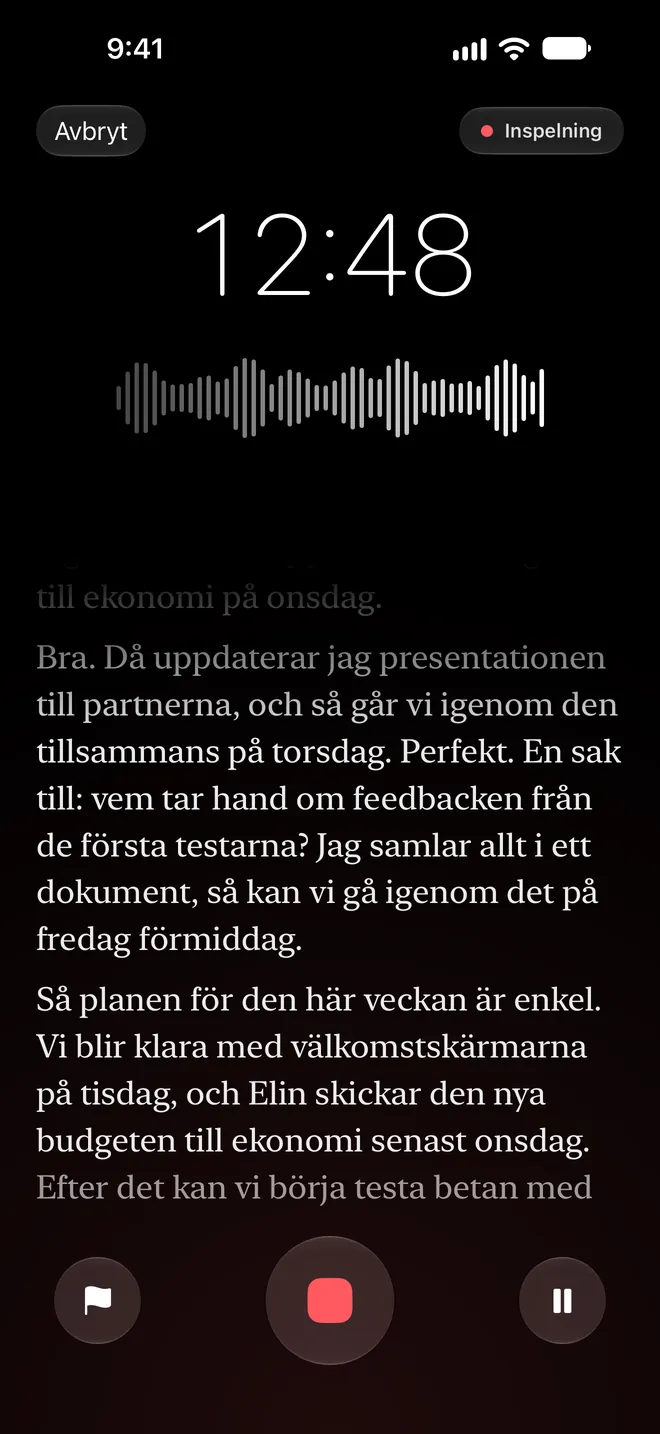
För att inspelningssteget ska gå lika snabbt som att trycka på tangentbordets mikrofon lägger du det inom räckhåll. Hushtext kan starta en inspelning från en kontroll i Kontrollcenter, från Siri (”Spela in med Hushtext”), från Genvägar eller på en Apple Watch. Medan du spelar in låter en Live-aktivitet på låsskärmen och i Dynamic Island dig pausa eller stoppa utan att öppna appen. Det finns fler idéer i så fångar du idéer med röstanteckningar.
Det här ska du titta efter i en transkriberingsapp
Om du ska välja en är det här funktionerna som gör en inspelning mer användbar än diktering:
- Text medan du pratar, så att det känns lika omedelbart som diktering.
- Uppspelning som följer orden, så att du kan trycka på ett ord och höra det ögonblicket.
- Enkla rättelser: rätta ett ord på plats, sök och ersätt i hela transkriberingen, och en egen ordlista för namn och facktermer.
- Talarmärkning för samtal.
- Bearbetning på enheten, om integriteten är viktig för dig. Tal till text offline förklarar vad du vinner och vad det kostar.
Hushtext har alla fem. Whisper skriver texten på telefonen med några sekunders mellanrum medan du spelar in, så transkriberingen är nästan klar när du stoppar. Uppspelningen markerar varje ord och märker ut de ord Whisper var osäker på, talarmärkningen täcker inspelningar på upp till 90 minuter, och allt körs på iPhone, i flygplansläge, utan konto. Transkribering kräver iPhone 13 eller senare.
För hela bilden av hur du får ljud till text på telefonen, se så transkriberar du ljud till text på iPhone.
Vanliga frågor
Hur slår jag på diktering på iPhone?
Gå till Inställningar, sedan Allmänt och sedan Tangentbord, och slå på Aktivera diktering. Tryck sedan på mikrofonen på tangentbordet i valfritt textfält och börja prata.
Finns det en tidsgräns för diktering på iPhone?
Apple uppger att när dikteringen körs på enheten kan du diktera text av valfri längd utan att den avbryts. Den fungerar ändå bara medan textfältet visas på skärmen och sparar inget ljud, så för ett långt föredrag eller ett möte är en inspelningsapp mer pålitlig.
Fungerar diktering på iPhone offline?
På många språk, ja. Apple uppger att diktering bearbetas på iPhone på många språk utan att någon internetanslutning behövs, även om tillgängligheten varierar mellan språk och regioner.
Kan diktering på iPhone transkribera en inspelning eller ett möte?
Inte särskilt bra. Diktering lyssnar på mikrofonen i realtid och förväntar sig en person som talar nära telefonen. För att transkribera ett möte eller en befintlig inspelning använder du en transkriberingsapp som spelar in eller importerar ljudet.


