
iPhone 听写还是录音转写 App?语音输入该怎么选

iPhone 听写会在你说话时,把你的话输入到当前所在的任何文本框中,所以它是写消息、输入搜索词或记简短笔记最快的方式。转写 App 则会录下音频,把它变成一份日后可以回放、搜索和修改的转写文本;因此,凡是内容较长、有其他人说话,或者需要对照录音核实的场合,转写 App 都是更好的选择。
大多数人两者都需要。下面介绍它们各自如何工作、各有哪些不足,以及一个把两者结合起来的简单方法。
iPhone 听写是怎么工作的
听写内置在 iPhone 键盘中。开启方法:
- 打开 “设置”,然后轻点 “通用”,再轻点 “键盘”。
- 打开 “启用听写”。
使用时,轻点任意文本框,再轻点键盘上的 麦克风,然后开始说话。你说的话会随之出现。说完后再次轻点麦克风。
几个让它更好用的小技巧:
- 需要标点时就说出来:“逗号”“句号”“问号”“换行”。在支持的语言中,听写还能自动帮你加标点。
- 语音和打字结合。 听写时键盘一直开着,所以你可以随手轻点修改某个词,而不必停下来。
- 让键盘与语言保持一致。 听写会按你当前所用键盘的语言来听。如果你会说不止一种语言,就把两种键盘都添加上,用地球仪键切换。
- 发送前读一遍。 听写很快,这也意味着很容易发出一句错了一个词、意思全变的话。
Apple 表示,在许多语言中,听写是在 iPhone 上处理的,不需要联网。如果你想知道它如何处理你的声音,“启用听写”开关下方的隐私说明有解释。
转写 App 有什么不同
转写 App 的起点是一段录音,而不是一个文本框。仅这一点不同,就几乎改变了一切。
它保留音频。 如果某个词转错了,你可以听听实际说的是什么。用听写的话,文字一出现,声音就没了。
它是为长内容设计的。 你可以说上一个小时,切换 App 或锁定屏幕,录音都会继续。听写只在它的文本框显示在屏幕上时才工作,所以一切换 App 或手机锁屏,它就结束了。
它听的是整个房间,而不只是你。 会议、讲座和采访中有好几个声音,距离各不相同。转写 App 就是为此设计的,很多还能标注谁说了什么。
它能处理文件。 听写只能实时听麦克风。转写 App 还能处理你已有的录音和视频。
它会建起一个资料库。 每段录音和它的转写文本都放在一起,井井有条、可以搜索,而不是散落在你听写过的各个 App 里。
听写与转写 App 一览
| iPhone 听写 | 转写 App | |
|---|---|---|
| 最适合 | 消息、搜索、简短笔记 | 会议、讲座、采访、较长的想法 |
| 文字去向 | 直接进入当前文本框 | 进入一份可以拷贝或分享的转写文本 |
| 保留音频 | 否 | 是 |
| 适宜长度 | 几句话 | 几分钟到几小时 |
| 其他人的声音 | 不是它的设计用途 | 可以,往往还有说话人标签 |
| 已有的录音和视频 | 不支持 | 支持 |
| 修改错误 | 凭记忆重新输入 | 回放音频,然后修改 |
| 日后搜索 | 只能在你听写过的各个 App 内分别搜索 | 一次搜索覆盖所有录音 |
什么时候该用听写
当文字马上就有去处时,就用键盘上的麦克风:
- 回复消息或邮件
- 输入搜索词、地址或提醒事项
- 在笔记或清单里快速加一行
- 双手忙着的时候填写表单
- 在你正在编辑的文档里写一段话
在这些场合,录音只会多出一个步骤。
什么时候改用录音
只要符合下面任何一条,就用转写 App:
- 你要说一两分钟以上。 长时间听写会变成一大片没有音频可供核对的文字,而且一切换 App 或屏幕锁定,它就结束了。
- 你在思考,而不是在遣词造句。 大声漫谈是想清楚一个点子的好办法,而录音让你可以尽情漫谈,不用操心文字会落到哪里。
- 还有其他人在说话。 一堂课、一次团队会议、一场采访、医生解释接下来的治疗步骤(当然,要征得同意)。
- 确切的措辞很重要。 引语、指示、决定。你会需要音频来证明说过什么。
- 你以后还会回头看。 带转写文本的录音很容易再找到。随手听写进某条笔记的文字就不一定了。
两者结合的工作流程
最实用的做法是先录音,后听写。
- 先录下完整版本。 边散步或边做饭,把邮件、计划或想法说一遍,不用在意措辞。
- 阅读转写文本。 挑出最重要的两三句话。
- 把它们拷贝到该去的地方,再用听写完成简短的修改和回复。
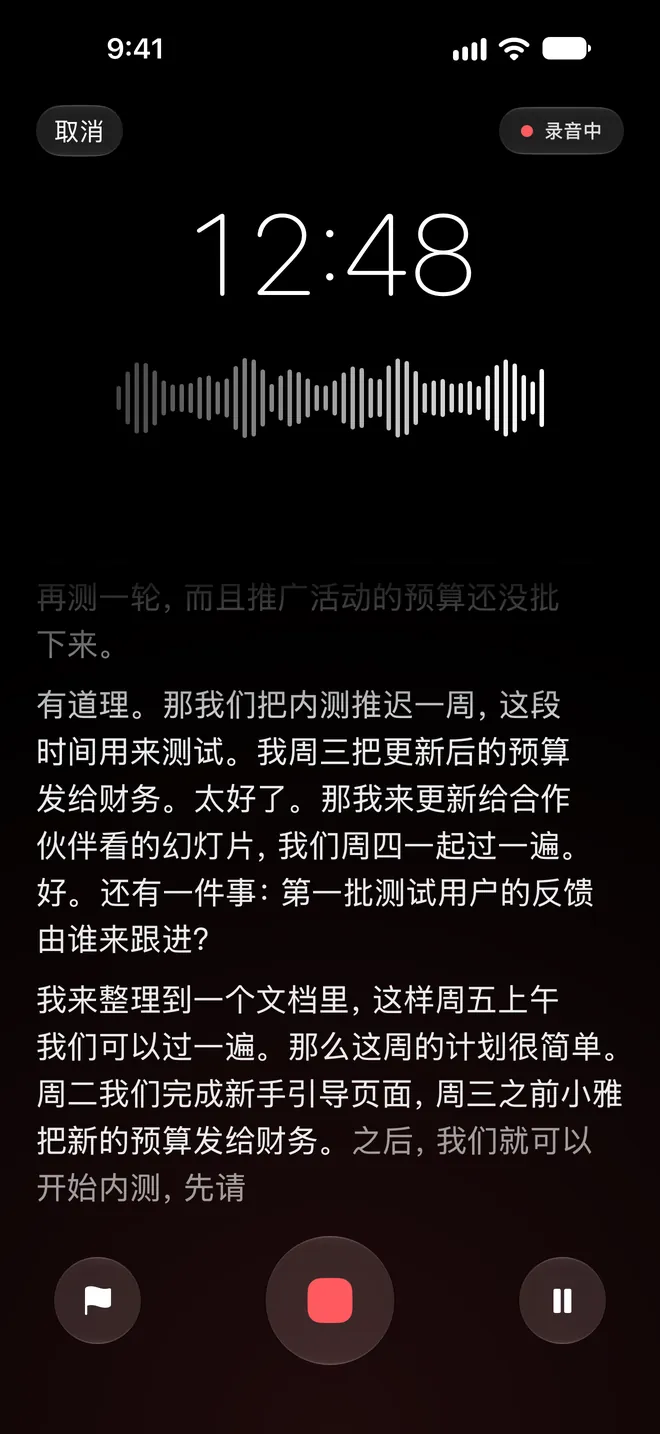
要让录音这一步像轻点键盘麦克风一样快,就把它放在触手可及的地方。Hushtext 可以通过控制中心的控制、Siri(“用 Hushtext 录音”)、快捷指令或 Apple Watch 开始录音。录音期间,锁定屏幕和灵动岛上的实时活动让你不用打开 App 就能暂停或停止。更多点子请看如何用语音笔记捕捉灵感。
选择转写 App 时要看什么
如果你正在挑选,下面这些功能能让录音比听写更有用:
- 说话时就出文字,让它像听写一样即时。
- 回放与文字同步,轻点一个词就能听到那一刻。
- 修改方便: 就地更正某个词,在整份转写文本中查找和替换,还有用于人名和行话的自定义词汇表。
- 对话中的说话人标签。
- 设备端处理,如果你在意隐私的话。离线语音转文字解释了你能得到什么,又要付出什么。
Hushtext 这五项都具备。录音时,Whisper 每隔几秒就在手机上写一次文字,所以停止时转写文本就差不多准备好了。回放时每个词会高亮显示,Whisper 没把握的词会被标记出来;说话人标签适用于不超过 90 分钟的录音;所有处理都在 iPhone 上完成,在飞行模式下也能使用,无需账户。转写需要 iPhone 13 或更新机型。
想全面了解如何在手机上把音频转成文字,请看如何在 iPhone 上把音频转成文字。
常见问题
怎么在 iPhone 上开启听写?
前往“设置”›“通用”›“键盘”,打开“启用听写”。然后在任意文本框中轻点键盘上的麦克风,开始说话。
iPhone 听写有时间限制吗?
Apple 表示,当听写在设备上运行时,你可以听写任意长度的文字,不会超时。但它仍然只在文本框显示在屏幕上时才工作,而且不保留音频,所以对于长时间的讲话或会议,录音 App 更可靠。
iPhone 听写能离线使用吗?
在许多语言中可以。Apple 表示,在许多语言中,听写是在 iPhone 上处理的,不需要联网,不过可用性因语言和地区而异。
iPhone 听写能转写录音或会议吗?
效果不好。听写只能实时听麦克风,而且预设只有一个人靠近手机说话。要转写会议或已有的录音,请使用能录音或导入音频的转写 App。


