
iPhone-Diktierfunktion oder Transkriptions-App? So entscheidest du

Die Diktierfunktion des iPhone tippt deine Worte in das Textfeld, in dem du gerade bist, während du sprichst. Damit ist sie der schnellste Weg, eine Nachricht, eine Suche oder eine kurze Notiz zu schreiben. Eine Transkriptions-App nimmt den Ton auf und macht daraus ein Transkript, das du später abspielen, durchsuchen und korrigieren kannst. Sie ist deshalb die bessere Wahl für alles Lange, für alles, bei dem andere Menschen sprechen, und für alles, was du mit der Aufnahme abgleichen willst.
Die meisten Menschen brauchen beides. Hier erfährst du, wie beides funktioniert, wo die Grenzen liegen und wie du beides einfach kombinierst.
So funktioniert die Diktierfunktion des iPhone
Die Diktierfunktion ist in die iPhone-Tastatur eingebaut. So schaltest du sie ein:
- Öffne Einstellungen, dann Allgemein, dann Tastatur.
- Schalte Diktierfunktion aktivieren ein.
Zum Benutzen tippst du in ein beliebiges Textfeld, tippst auf das Mikrofon auf der Tastatur und fängst an zu sprechen. Deine Worte erscheinen, während du sprichst. Tippe noch einmal auf das Mikrofon, wenn du fertig bist.
Ein paar Dinge helfen:
- Sprich Satzzeichen laut aus, wenn du sie brauchst: „Komma“, „Punkt“, „Fragezeichen“, „neue Zeile“. In Sprachen, die das unterstützen, kann die Diktierfunktion Satzzeichen auch selbst setzen.
- Kombiniere Stimme und Tippen. Die Tastatur bleibt beim Diktieren offen, sodass du ein Wort antippen und korrigieren kannst, ohne aufzuhören.
- Pass die Tastatur an die Sprache an. Die Diktierfunktion hört in der Sprache der Tastatur zu, die du gerade verwendest. Sprichst du mehrere Sprachen, füg beide Tastaturen hinzu und wechsle mit der Globustaste.
- Lies, bevor du sendest. Diktieren geht schnell, und genau deshalb verschickt man leicht einen Satz mit einem falschen Wort, das seinen Sinn verändert.
Laut Apple wird die Diktierfunktion in vielen Sprachen auf dem iPhone verarbeitet, ganz ohne Internetverbindung. Wenn du wissen willst, wie sie mit deiner Stimme umgeht, erklärt es der Datenschutzhinweis unter dem Schalter Diktierfunktion aktivieren.
Was eine Transkriptions-App anders macht
Eine Transkriptions-App geht von einer Aufnahme aus, nicht von einem Textfeld. Dieser eine Unterschied verändert fast alles.
Sie behält den Ton. Kommt ein Wort falsch heraus, kannst du anhören, was tatsächlich gesagt wurde. Bei der Diktierfunktion ist der Klang in dem Moment weg, in dem der Text erscheint.
Sie ist für Länge gemacht. Du kannst eine Stunde lang sprechen, die App wechseln oder den Bildschirm sperren, und die Aufnahme läuft weiter. Die Diktierfunktion funktioniert nur, solange ihr Textfeld auf dem Bildschirm ist, und endet daher, wenn du die App wechselst oder das Telefon sich sperrt.
Sie hört den Raum, nicht nur dich. Meetings, Vorlesungen und Interviews haben mehrere Stimmen in unterschiedlichem Abstand. Eine Transkriptions-App ist dafür gemacht, und viele können kennzeichnen, wer was gesagt hat.
Sie arbeitet mit Dateien. Die Diktierfunktion hört nur live dem Mikrofon zu. Eine Transkriptions-App kann auch Aufnahmen und Videos verarbeiten, die du schon hast.
Sie baut eine Bibliothek auf. Jede Aufnahme bleibt mit ihrem Transkript zusammen, geordnet und durchsuchbar, statt über alle Apps verstreut zu sein, in die du diktiert hast.
Diktierfunktion oder Transkriptions-App auf einen Blick
| iPhone-Diktierfunktion | Transkriptions-App | |
|---|---|---|
| Am besten für | Nachrichten, Suchen, kurze Notizen | Meetings, Vorlesungen, Interviews, lange Gedanken |
| Wohin der Text geht | Direkt ins aktuelle Textfeld | In ein Transkript, das du kopieren oder teilen kannst |
| Ton bleibt erhalten | Nein | Ja |
| Angenehme Länge | Ein paar Sätze | Minuten bis Stunden |
| Stimmen anderer Menschen | Nicht dafür gemacht | Ja, oft mit Sprecherbezeichnungen |
| Vorhandene Aufnahmen und Videos | Nein | Ja |
| Fehler korrigieren | Aus dem Gedächtnis neu tippen | Ton abspielen, dann korrigieren |
| Später suchen | Nur in jeder App, in die du diktiert hast | Eine Suche über alle Aufnahmen |
Wann die Diktierfunktion das richtige Werkzeug ist
Nimm das Tastaturmikrofon, wenn der Text genau jetzt ein Ziel hat:
- Auf eine Nachricht oder eine E-Mail antworten
- Eine Suche, eine Adresse oder eine Erinnerung eintippen
- Einer Notiz oder Liste schnell eine Zeile hinzufügen
- Ein Formular ausfüllen, während du die Hände voll hast
- Einen Absatz in einem Dokument schreiben, an dem du gerade arbeitest
In all diesen Fällen wäre eine Aufnahme nur ein zusätzlicher Schritt.
Wann du stattdessen aufnehmen solltest
Greif zu einer Transkriptions-App, wenn einer dieser Punkte zutrifft:
- Du sprichst länger als ein, zwei Minuten. Langes Diktieren wird zu einer Textwand ohne Ton zum Abgleichen, und es endet in dem Moment, in dem du die App wechselst oder sich der Bildschirm sperrt.
- Du denkst nach, statt zu formulieren. Laut vor dich hin zu reden ist ein großartiger Weg, eine Idee zu durchdenken, und mit einer Aufnahme kannst du drauflosreden, ohne dir Gedanken zu machen, wo der Text landet.
- Andere Menschen sprechen. Eine Lehrveranstaltung, ein Teammeeting, ein Interview, eine Ärztin, die die nächsten Schritte erklärt (natürlich mit Erlaubnis).
- Es kommt auf den genauen Wortlaut an. Zitate, Anweisungen, Entscheidungen. Du willst den Ton als Beleg dafür, was gesagt wurde.
- Du kommst später darauf zurück. Aufnahmen mit Transkripten findest du leicht wieder. Text, der in irgendeine Notiz diktiert wurde, nicht.
Ein Ablauf, der beides nutzt
Am praktischsten ist es, zuerst aufzunehmen und danach zu diktieren.
- Nimm die lange Version auf. Sprich die E-Mail, den Plan oder die Idee beim Spazierengehen oder Kochen durch, ohne auf die Formulierung zu achten.
- Lies das Transkript. Zieh die zwei, drei Sätze heraus, auf die es ankommt.
- Kopiere sie dorthin, wo sie hingehören, und nutze die Diktierfunktion für kurze Korrekturen und Antworten.
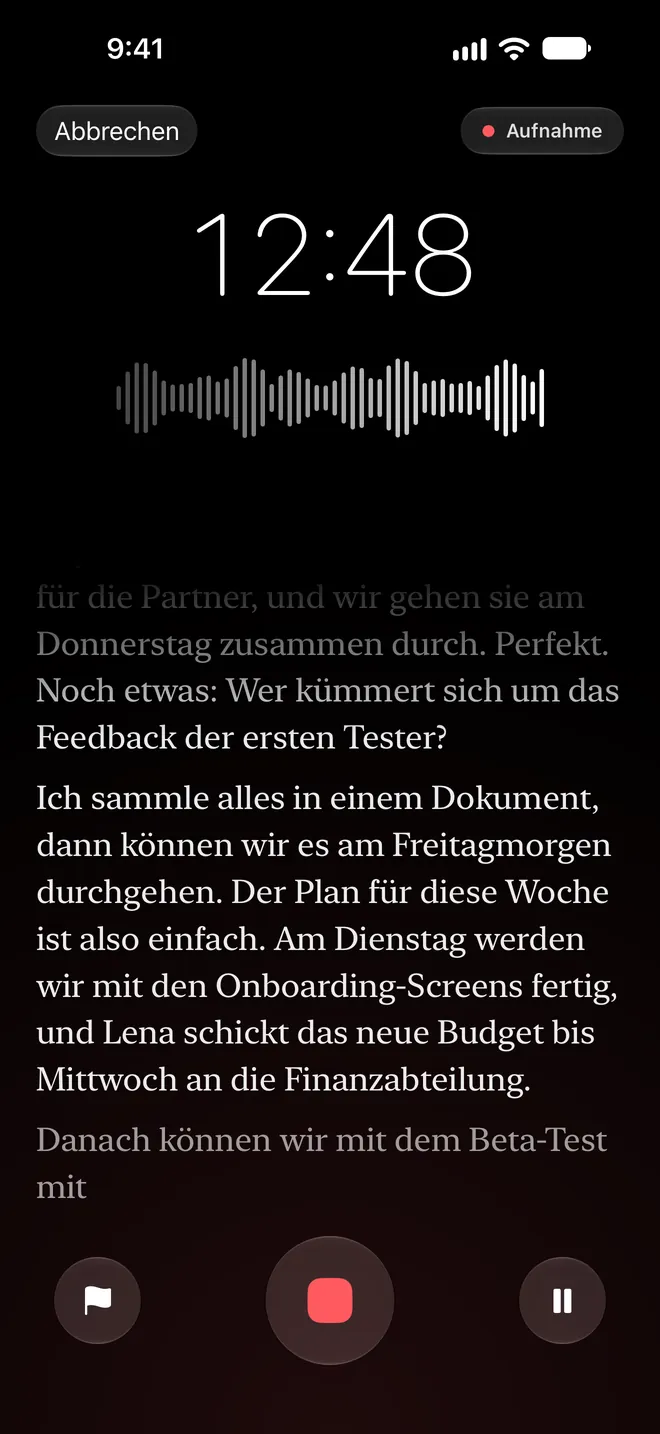
Damit der Aufnahmeschritt so schnell geht wie ein Tipp aufs Tastaturmikrofon, leg ihn in Reichweite. Hushtext kann eine Aufnahme über ein Steuerelement im Kontrollzentrum starten, über Siri („Mit Hushtext aufnehmen“), über Kurzbefehle oder auf einer Apple Watch. Während der Aufnahme kannst du über eine Live-Aktivität auf dem Sperrbildschirm und in der Dynamic Island pausieren oder stoppen, ohne die App zu öffnen. Weitere Ideen findest du unter Ideen mit Sprachnotizen festhalten.
Worauf du bei einer Transkriptions-App achten solltest
Wenn du eine auswählst, sind das die Funktionen, die eine Aufnahme nützlicher machen als die Diktierfunktion:
- Text, während du sprichst, damit es sich so unmittelbar anfühlt wie Diktieren.
- Eine Wiedergabe, die den Wörtern folgt, damit du auf ein Wort tippen und diese Stelle hören kannst.
- Einfache Korrekturen: ein Wort direkt im Text korrigieren, Suchen und Ersetzen im ganzen Transkript und ein eigenes Vokabular für Namen und Fachbegriffe.
- Sprecherbezeichnungen für Gespräche.
- Verarbeitung auf dem Gerät, wenn dir Datenschutz wichtig ist. Sprache offline in Text umwandeln erklärt, was du gewinnst und was es kostet.
Hushtext bietet alle fünf. Whisper schreibt den Text während der Aufnahme alle paar Sekunden auf dem Telefon, sodass das Transkript beim Stoppen fast fertig ist. Die Wiedergabe hebt jedes Wort hervor und markiert die, bei denen Whisper unsicher war, Sprecherbezeichnungen decken Aufnahmen bis 90 Minuten ab, und alles läuft auf dem iPhone, im Flugmodus, ohne Account. Die Transkription erfordert ein iPhone 13 oder neuer.
Den Gesamtüberblick, wie du auf dem Telefon Audio in Text verwandelst, findest du unter Audio auf dem iPhone in Text umwandeln.
FAQ
Wie schalte ich die Diktierfunktion auf dem iPhone ein?
Geh zu Einstellungen, dann Allgemein, dann Tastatur, und schalte „Diktierfunktion aktivieren“ ein. Tippe dann in einem beliebigen Textfeld auf das Mikrofon auf der Tastatur und fang an zu sprechen.
Gibt es bei der Diktierfunktion des iPhone ein Zeitlimit?
Laut Apple kannst du, wenn die Diktierfunktion auf dem Gerät läuft, Text beliebiger Länge ohne Zeitlimit diktieren. Sie funktioniert trotzdem nur, solange das Textfeld auf dem Bildschirm ist, und behält keinen Ton. Für einen langen Vortrag oder ein Meeting ist eine Aufnahme-App daher zuverlässiger.
Funktioniert die Diktierfunktion des iPhone offline?
In vielen Sprachen ja. Laut Apple wird die Diktierfunktion in vielen Sprachen auf dem iPhone verarbeitet, ohne dass eine Internetverbindung nötig ist; die Verfügbarkeit hängt aber von Sprache und Region ab.
Kann die Diktierfunktion des iPhone eine Aufnahme oder ein Meeting transkribieren?
Nicht gut. Die Diktierfunktion hört live dem Mikrofon zu und erwartet eine Person, die nah am Telefon spricht. Um ein Meeting oder eine vorhandene Aufnahme zu transkribieren, nutze eine Transkriptions-App, die den Ton aufnimmt oder importiert.


