
พิมพ์ด้วยเสียงบน iPhone หรือใช้แอปถอดเสียง? เลือกแบบไหนดี

การป้อนตามคำบอก (Dictation) ของ iPhone จะพิมพ์คำพูดของคุณลงในช่องข้อความที่เปิดอยู่ขณะที่คุณพูด จึงเป็นวิธีที่เร็วที่สุดในการเขียนข้อความ คำค้นหา หรือโน้ตสั้นๆ ส่วนแอปถอดเสียงจะบันทึกเสียงแล้วแปลงเป็นข้อความถอดเสียงที่คุณเปิดฟัง ค้นหา และแก้ไขภายหลังได้ จึงเหมาะกว่าสำหรับอะไรที่ยาว อะไรที่มีคนอื่นพูดด้วย หรืออะไรที่คุณอยากตรวจเทียบกับเสียงที่บันทึกไว้
คนส่วนใหญ่ต้องใช้ทั้งสองอย่าง นี่คือวิธีทำงานของแต่ละแบบ จุดที่แต่ละแบบยังไม่ดีพอ และวิธีง่ายๆ ในการใช้ร่วมกัน
การป้อนตามคำบอกของ iPhone ทำงานอย่างไร
การป้อนตามคำบอกมีมาในแป้นพิมพ์ของ iPhone วิธีเปิดใช้งาน
- เปิดการตั้งค่า แล้วไปที่ทั่วไป จากนั้นแป้นพิมพ์
- เปิดเปิดใช้งานการป้อนตามคำบอก
วิธีใช้คือแตะในช่องข้อความใดก็ได้ แตะไมโครโฟนบนแป้นพิมพ์แล้วเริ่มพูด คำของคุณจะปรากฏขณะที่พูด แตะไมโครโฟนอีกครั้งเมื่อพูดเสร็จ
มีไม่กี่อย่างที่ช่วยให้ใช้งานได้ดีขึ้น
- พูดเครื่องหมายวรรคตอนออกมา เมื่อต้องการ เช่น ในภาษาอังกฤษพูดว่า “comma” “period” “question mark” “new line” ในภาษาที่รองรับ การป้อนตามคำบอกยังใส่เครื่องหมายวรรคตอนให้เองได้ด้วย
- ผสมเสียงกับการพิมพ์ แป้นพิมพ์ยังเปิดอยู่ระหว่างป้อนตามคำบอก คุณจึงแตะแก้คำได้โดยไม่ต้องหยุด
- ใช้แป้นพิมพ์ให้ตรงกับภาษา การป้อนตามคำบอกฟังในภาษาของแป้นพิมพ์ที่คุณใช้อยู่ ถ้าคุณพูดมากกว่าหนึ่งภาษา ให้เพิ่มแป้นพิมพ์ทั้งสองภาษาแล้วสลับด้วยปุ่มลูกโลก
- อ่านก่อนส่ง การป้อนตามคำบอกเร็ว ซึ่งก็ทำให้ส่งประโยคที่มีคำผิดหนึ่งคำจนความหมายเปลี่ยนไปได้ง่ายเช่นกัน
Apple ระบุว่าการป้อนตามคำบอกประมวลผลบน iPhone ได้ในหลายภาษา โดยไม่ต้องเชื่อมต่ออินเทอร์เน็ต ถ้าคุณอยากรู้ว่ามันจัดการเสียงของคุณอย่างไร หมายเหตุเรื่องความเป็นส่วนตัวใต้สวิตช์เปิดใช้งานการป้อนตามคำบอกอธิบายไว้
แอปถอดเสียงทำอะไรต่างออกไป
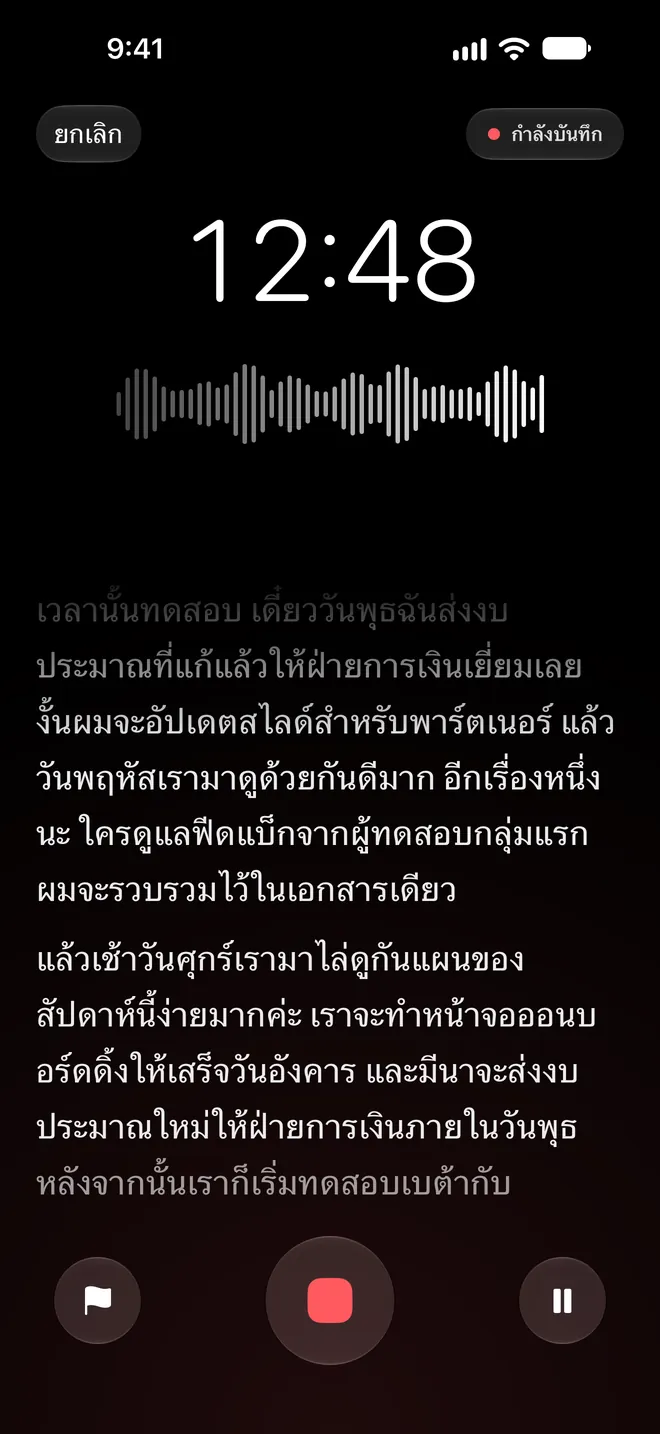
แอปถอดเสียงเริ่มจากการบันทึก ไม่ใช่จากช่องข้อความ ความต่างข้อเดียวนี้เปลี่ยนแทบทุกอย่าง
เก็บเสียงไว้ ถ้าคำไหนออกมาผิด คุณฟังได้ว่าพูดอะไรไว้จริงๆ แต่กับการป้อนตามคำบอก เสียงจะหายไปทันทีที่ข้อความปรากฏ
สร้างมาเพื่อความยาว คุณพูดได้เป็นชั่วโมง สลับแอป หรือล็อคหน้าจอ แล้วการบันทึกก็ยังดำเนินต่อ การป้อนตามคำบอกทำงานเฉพาะเมื่อช่องข้อความอยู่บนหน้าจอ จึงจบลงเมื่อคุณสลับแอปหรือโทรศัพท์ล็อค
ได้ยินทั้งห้อง ไม่ใช่แค่คุณ การประชุม เลคเชอร์ และการสัมภาษณ์มีหลายเสียงในระยะต่างกัน แอปถอดเสียงออกแบบมาสำหรับสิ่งนั้น และหลายแอปติดป้ายได้ว่าใครพูดอะไร
ทำงานกับไฟล์ได้ การป้อนตามคำบอกฟังแค่ไมโครโฟนแบบสด แอปถอดเสียงยังรับการบันทึกและวิดีโอที่คุณมีอยู่แล้วได้ด้วย
สร้างคลัง ทุกการบันทึกและข้อความถอดเสียงอยู่ด้วยกัน จัดระเบียบไว้และค้นหาได้ แทนที่จะกระจัดกระจายอยู่ในแอปต่างๆ ที่คุณเคยป้อนตามคำบอกลงไป
เทียบการป้อนตามคำบอกกับแอปถอดเสียงแบบเห็นภาพรวม
| การป้อนตามคำบอกของ iPhone | แอปถอดเสียง | |
|---|---|---|
| เหมาะกับ | ข้อความ การค้นหา โน้ตสั้นๆ | การประชุม เลคเชอร์ การสัมภาษณ์ ความคิดยาวๆ |
| ข้อความไปอยู่ที่ไหน | ตรงลงในช่องข้อความที่เปิดอยู่ | ในข้อความถอดเสียงที่คัดลอกหรือแชร์ได้ |
| เก็บเสียงไว้ | ไม่ | ใช่ |
| ความยาวที่สะดวก | ไม่กี่ประโยค | หลายนาทีถึงหลายชั่วโมง |
| เสียงของคนอื่น | ไม่ได้ออกแบบมาเพื่อสิ่งนี้ | ได้ มักมีป้ายชื่อผู้พูดด้วย |
| การบันทึกและวิดีโอที่มีอยู่แล้ว | ไม่ได้ | ได้ |
| การแก้ข้อผิดพลาด | พิมพ์ใหม่จากความจำ | เปิดฟังเสียงซ้ำ แล้วแก้ |
| การค้นหาภายหลัง | เฉพาะในแต่ละแอปที่ป้อนลงไป | ค้นหาครั้งเดียวในทุกการบันทึก |
เมื่อไรการป้อนตามคำบอกคือเครื่องมือที่ใช่
ใช้ไมโครโฟนบนแป้นพิมพ์เมื่อข้อความมีปลายทางอยู่แล้วตอนนี้
- ตอบข้อความหรืออีเมล
- พิมพ์คำค้นหา ที่อยู่ หรือการเตือนความจำ
- เพิ่มบรรทัดสั้นๆ ลงในโน้ตหรือรายการ
- กรอกแบบฟอร์มขณะที่มือไม่ว่าง
- เขียนย่อหน้าหนึ่งในเอกสารที่คุณกำลังทำอยู่
ในทุกกรณีนี้ การบันทึกเสียงจะเป็นแค่ขั้นตอนที่เพิ่มขึ้นมา
เมื่อไรควรบันทึกเสียงแทน
ใช้แอปถอดเสียงเมื่อข้อใดข้อหนึ่งต่อไปนี้เป็นจริง
- คุณจะพูดนานกว่าหนึ่งหรือสองนาที การป้อนตามคำบอกยาวๆ จะกลายเป็นข้อความก้อนใหญ่ที่ไม่มีเสียงให้ตรวจเทียบ และจบลงทันทีที่คุณสลับแอปหรือหน้าจอล็อค
- คุณกำลังคิด ไม่ได้กำลังเรียบเรียง การพูดเรื่อยเปื่อยออกมาเป็นวิธีที่ดีในการคิดไอเดียให้ตก และการบันทึกทำให้คุณพูดไปเรื่อยๆ ได้โดยไม่ต้องกังวลว่าข้อความจะไปลงที่ไหน
- มีคนอื่นพูดด้วย คาบเรียน การประชุมทีม การสัมภาษณ์ แพทย์ที่อธิบายขั้นตอนต่อไป (แน่นอนว่าต้องขออนุญาตก่อน)
- ถ้อยคำที่แน่นอนสำคัญ คำพูดที่จะยกมา คำแนะนำ ข้อตัดสินใจ คุณจะต้องการเสียงไว้เป็นหลักฐานว่าพูดอะไรไว้
- คุณจะกลับมาดูภายหลัง การบันทึกที่มีข้อความถอดเสียงหาเจออีกได้ง่าย ข้อความที่ป้อนลงในโน้ตสุ่มๆ ไม่ใช่แบบนั้น
วิธีใช้ทั้งสองอย่างร่วมกัน
การตั้งค่าที่ใช้ได้จริงที่สุดคือบันทึกเสียงก่อน แล้วค่อยป้อนตามคำบอก
- บันทึกฉบับยาว พูดเรื่องอีเมล แผนงาน หรือไอเดียขณะเดินหรือทำอาหาร โดยไม่ต้องกังวลเรื่องถ้อยคำ
- อ่านข้อความถอดเสียง ดึงสองสามประโยคที่สำคัญออกมา
- คัดลอกไปไว้ในที่ที่ควรอยู่ แล้วใช้การป้อนตามคำบอกสำหรับการแก้สั้นๆ และการตอบกลับ
เพื่อให้ขั้นตอนบันทึกเร็วพอๆ กับการแตะไมโครโฟนบนแป้นพิมพ์ ให้วางไว้ใกล้มือ Hushtext เริ่มการบันทึกได้จากปุ่มในศูนย์ควบคุม จาก Siri (“บันทึกด้วย Hushtext”) จากคำสั่งลัด หรือบน Apple Watch ระหว่างบันทึก กิจกรรมสดบนหน้าจอล็อคและใน Dynamic Island ให้คุณหยุดชั่วคราวหรือหยุดได้โดยไม่ต้องเปิดแอป มีไอเดียเพิ่มเติมในวิธีจดไอเดียด้วยโน้ตเสียง
แอปถอดเสียงควรมีอะไร
ถ้าคุณกำลังเลือก นี่คือฟีเจอร์ที่ทำให้การบันทึกมีประโยชน์มากกว่าการป้อนตามคำบอก
- ข้อความขึ้นขณะพูด ให้ความรู้สึกทันใจเหมือนการป้อนตามคำบอก
- การเล่นเสียงที่ตามคำไป แตะคำแล้วได้ยินช่วงนั้น
- แก้ไขง่าย: แก้คำตรงจุด ค้นหาและแทนที่ทั้งข้อความถอดเสียง และคลังคำศัพท์สำหรับชื่อและศัพท์เฉพาะ
- ป้ายชื่อผู้พูด สำหรับบทสนทนา
- การประมวลผลบนเครื่อง ถ้าความเป็นส่วนตัวสำคัญสำหรับคุณ แปลงเสียงเป็นข้อความแบบออฟไลน์อธิบายว่าคุณได้อะไรและต้องแลกกับอะไร
Hushtext มีครบทั้งห้าข้อ Whisper เขียนข้อความบนโทรศัพท์ทุกๆ ไม่กี่วินาทีขณะที่คุณบันทึก พอกดหยุด ข้อความถอดเสียงก็แทบจะพร้อมแล้ว ระหว่างเล่นเสียง ทุกคำจะไฮไลต์และคำที่ Whisper ไม่แน่ใจจะถูกทำเครื่องหมายไว้ ป้ายชื่อผู้พูดครอบคลุมการบันทึกที่ยาวได้ถึง 90 นาที และทุกอย่างทำงานบน iPhone ในโหมดเครื่องบินได้ โดยไม่ต้องมีบัญชี การถอดเสียงต้องใช้ iPhone 13 ขึ้นไป
ภาพรวมทั้งหมดของการแปลงเสียงเป็นข้อความบนโทรศัพท์ ดูได้ที่วิธีแปลงเสียงเป็นข้อความบน iPhone
คำถามที่พบบ่อย
เปิดการพิมพ์ด้วยเสียง (การป้อนตามคำบอก) บน iPhone อย่างไร?
ไปที่การตั้งค่า แล้วทั่วไป จากนั้นแป้นพิมพ์ แล้วเปิดเปิดใช้งานการป้อนตามคำบอก จากนั้นแตะไมโครโฟนบนแป้นพิมพ์ในช่องข้อความใดก็ได้แล้วเริ่มพูด
การป้อนตามคำบอกของ iPhone มีจำกัดเวลาไหม?
Apple ระบุว่าเมื่อการป้อนตามคำบอกทำงานบนเครื่อง คุณป้อนข้อความได้ทุกความยาวโดยไม่มีการหมดเวลา แต่ก็ยังทำงานเฉพาะเมื่อช่องข้อความอยู่บนหน้าจอและไม่เก็บเสียงไว้ สำหรับการพูดยาวหรือการประชุม แอปบันทึกเสียงจึงเชื่อถือได้มากกว่า
การป้อนตามคำบอกของ iPhone ใช้แบบออฟไลน์ได้ไหม?
ในหลายภาษาได้ Apple ระบุว่าการป้อนตามคำบอกประมวลผลบน iPhone ในหลายภาษาโดยไม่ต้องเชื่อมต่ออินเทอร์เน็ต แต่การรองรับจะแตกต่างกันไปตามภาษาและภูมิภาค
การป้อนตามคำบอกของ iPhone ถอดเสียงไฟล์บันทึกหรือการประชุมได้ไหม?
ได้ไม่ดี การป้อนตามคำบอกฟังไมโครโฟนแบบสด และคาดหวังว่ามีคนพูดคนเดียวอยู่ใกล้โทรศัพท์ ถ้าจะถอดเสียงการประชุมหรือไฟล์ที่บันทึกไว้แล้ว ให้ใช้แอปถอดเสียงที่บันทึกหรือนำเข้าเสียงได้


