
Diktering på iPhone eller en transskriptionsapp? Sådan vælger du

Diktering på iPhone skriver dine ord ind i det tekstfelt, du står i, mens du taler, og det gør den til den hurtigste måde at skrive en besked, en søgning eller en kort note på. En transskriptionsapp optager lyden og gør den til en transskription, du kan afspille, søge i og rette senere, så den er det bedre valg til alt, hvad der er langt, alt, hvor andre mennesker taler, og alt, hvad du vil kunne tjekke mod optagelsen.
De fleste har brug for begge dele. Her kan du se, hvordan hver af dem virker, hvor de kommer til kort, og en enkel måde at bruge dem sammen på.
Sådan virker diktering på iPhone
Diktering er indbygget i iPhones tastatur. Sådan slår du den til:
- Åbn Indstillinger, derefter Generelt og så Tastatur.
- Aktivér kontakten Slå diktering til.
Vil du bruge den, så tryk i et vilkårligt tekstfelt, tryk på mikrofonen på tastaturet, og begynd at tale. Dine ord dukker op, mens du taler. Tryk på mikrofonen igen, når du er færdig.
Et par ting får den til at virke bedre:
- Sig tegnsætning højt, når du har brug for den: “komma”, “punktum”, “spørgsmålstegn”, “ny linje”. På sprog, der understøtter det, kan diktering også selv sætte tegn.
- Bland stemme og tastatur. Tastaturet forbliver åbent, mens du dikterer, så du kan trykke for at rette et ord uden at stoppe.
- Afstem tastaturet med sproget. Diktering lytter på sproget for det tastatur, du bruger. Taler du mere end ét sprog, så tilføj begge tastaturer, og skift med globustasten.
- Læs, før du sender. Diktering er hurtig, og det gør det også let at sende en sætning med ét forkert ord, der ændrer meningen.
Ifølge Apple behandles diktering på iPhone på mange sprog uden behov for internetforbindelse. Er du nysgerrig efter, hvordan den håndterer din stemme, forklarer oplysningerne om privatliv under kontakten Slå diktering til det.
Det gør en transskriptionsapp anderledes
En transskriptionsapp starter med en optagelse i stedet for et tekstfelt. Den ene forskel ændrer næsten alt.
Den gemmer lyden. Bliver et ord forkert, kan du lytte til, hvad der faktisk blev sagt. Med diktering er lyden væk i det øjeblik, teksten dukker op.
Den er lavet til længde. Du kan tale i en time, skifte app eller låse skærmen, og optagelsen fortsætter. Diktering virker kun, mens dens tekstfelt er på skærmen, så den stopper, når du skifter app, eller telefonen låser.
Den hører rummet, ikke kun dig. Møder, forelæsninger og interviews har flere stemmer på forskellige afstande. En transskriptionsapp er designet til det, og mange kan mærke, hvem der sagde hvad.
Den virker med filer. Diktering lytter kun til mikrofonen, live. En transskriptionsapp kan også tage optagelser og videoer, du allerede har.
Den bygger et bibliotek. Hver optagelse og dens transskription holdes sammen, organiseret og søgbar, i stedet for at være spredt ud over de apps, du har dikteret i.
Diktering eller transskriptionsapp i overblik
| Diktering på iPhone | Transskriptionsapp | |
|---|---|---|
| Bedst til | Beskeder, søgninger, korte noter | Møder, forelæsninger, interviews, lange tanker |
| Hvor teksten ender | Direkte i det aktuelle tekstfelt | I en transskription, du kan kopiere eller dele |
| Lyden gemmes | Nej | Ja |
| Behagelig længde | Et par sætninger | Fra minutter til timer |
| Andres stemmer | Ikke det, den er lavet til | Ja, ofte med talermærker |
| Eksisterende optagelser og videoer | Nej | Ja |
| Rettelse af fejl | Skriv om efter hukommelsen | Afspil lyden igen, og ret |
| Søgning senere | Kun inde i hver app, du dikterede i | Én søgning på tværs af alle optagelser |
Når diktering er det rette værktøj
Brug mikrofonen på tastaturet, når teksten har en modtager lige nu:
- Svar på en besked eller en mail
- Skrive en søgning, en adresse eller en påmindelse
- Tilføje en hurtig linje til en note eller en liste
- Udfylde en formular, mens dine hænder er optaget
- Skrive et afsnit i et dokument, du allerede arbejder i
I alle disse tilfælde ville en optagelse bare være et ekstra trin.
Hvornår du hellere skal optage
Tag en transskriptionsapp frem, når noget af dette er tilfældet:
- Du skal tale i mere end et minut eller to. Lang diktering bliver til en mur af tekst uden lyd at tjekke den mod, og den stopper, i det øjeblik du skifter app, eller skærmen låser.
- Du tænker, du formulerer ikke. At snakke løs højt er en god måde at arbejde sig igennem en idé på, og en optagelse lader dig snakke løs uden at bekymre dig om, hvor teksten havner.
- Andre taler. En forelæsning, et teammøde, et interview, en læge, der forklarer de næste skridt (selvfølgelig med tilladelse).
- De præcise ord betyder noget. Citater, instruktioner, beslutninger. Du vil have lyden som bevis på, hvad der blev sagt.
- Du vender tilbage til det senere. Optagelser med transskriptioner er lette at finde igen. Tekst, der er dikteret ind i en tilfældig note, er ikke.
En arbejdsgang, der bruger begge
Den mest praktiske opsætning er at optage først og diktere bagefter.
- Optag den lange version. Tal mailen, planen eller idéen igennem, mens du går eller laver mad, uden at bekymre dig om formuleringerne.
- Læs transskriptionen. Træk de to eller tre sætninger ud, der betyder noget.
- Kopiér dem derhen, hvor de hører til, og brug diktering til korte rettelser og svar.
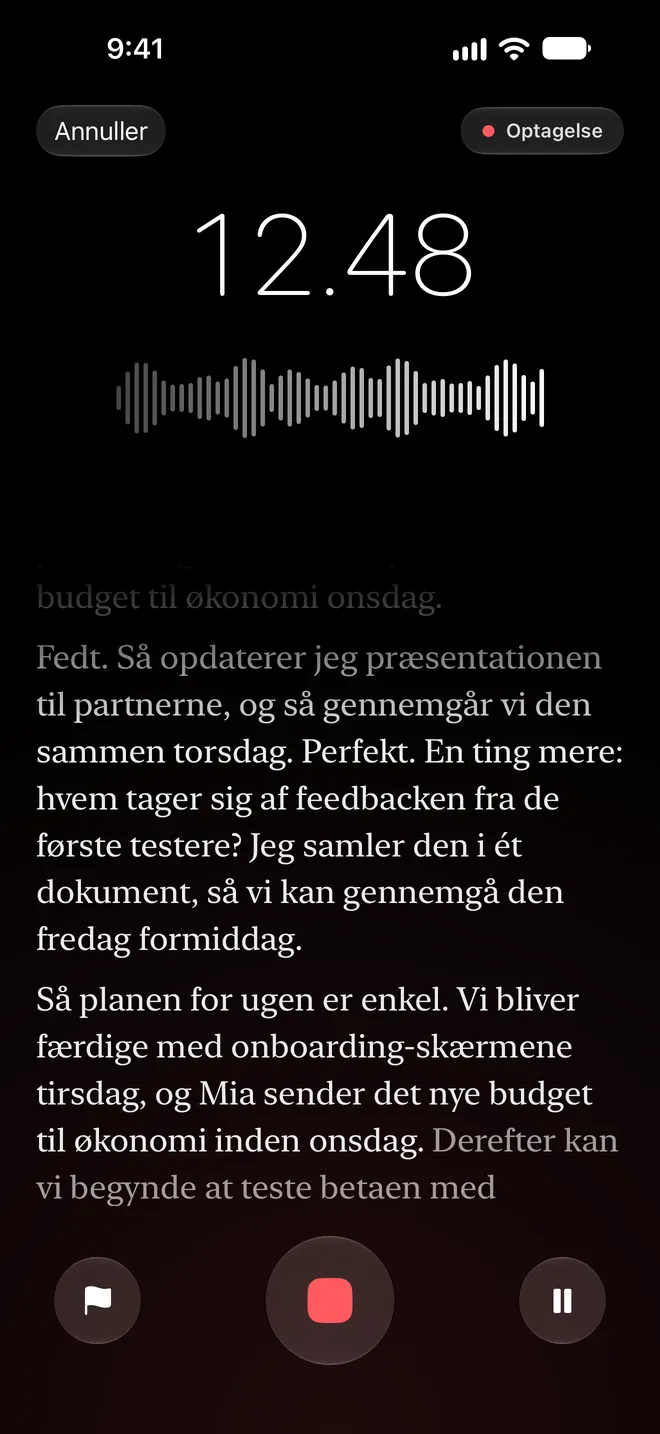
Vil du gøre optagetrinnet lige så hurtigt som at trykke på mikrofonen på tastaturet, så læg det inden for rækkevidde. Hushtext kan starte en optagelse fra en knap i Kontrolcenter, fra Siri (“Optag med Hushtext”), fra Genveje eller på et Apple Watch. Mens du optager, lader en Live-aktivitet på låseskærmen og i Dynamic Island dig sætte på pause eller stoppe uden at åbne appen. Der er flere idéer i fang idéer med stemmenoter.
Det skal du kigge efter i en transskriptionsapp
Skal du vælge en, er det disse funktioner, der gør en optagelse mere nyttig end diktering:
- Tekst, mens du taler, så det føles lige så umiddelbart som diktering.
- Afspilning, der følger ordene, så du kan trykke på et ord og høre det øjeblik.
- Lette rettelser: Ret et ord på stedet, find og erstat i hele transskriptionen, og et eget ordforråd til navne og fagudtryk.
- Talermærker til samtaler.
- Behandling på enheden, hvis privatliv betyder noget for dig. Tale til tekst offline forklarer, hvad du får, og hvad det koster.
Hushtext dækker alle fem. Whisper skriver teksten på telefonen med få sekunders mellemrum, mens du optager, så transskriptionen er næsten klar, når du stopper. Afspilningen fremhæver hvert ord og markerer dem, Whisper var usikker på, talermærker dækker optagelser på op til 90 minutter, og alt kører på din iPhone, i flytilstand, uden konto. Transskription kræver iPhone 13 eller nyere.
Det fulde billede af, hvordan du får lyd gjort til tekst på din telefon, finder du i sådan transskriberer du lyd til tekst på iPhone.
FAQ
Hvordan slår jeg diktering til på iPhone?
Gå til Indstillinger, derefter Generelt og så Tastatur, og aktivér Slå diktering til. Tryk derefter på mikrofonen på tastaturet i et vilkårligt tekstfelt, og begynd at tale.
Er der en tidsgrænse for diktering på iPhone?
Ifølge Apple kan du, når diktering kører på enheden, diktere tekst i enhver længde uden tidsgrænse. Den virker dog stadig kun, mens tekstfeltet er på skærmen, og den gemmer ingen lyd, så til en lang tale eller et møde er en optageapp mere pålidelig.
Virker diktering på iPhone offline?
På mange sprog, ja. Ifølge Apple behandles diktering på iPhone på mange sprog uden behov for internetforbindelse, men tilgængeligheden afhænger af sprog og område.
Kan diktering på iPhone transskribere en optagelse eller et møde?
Ikke godt. Diktering lytter live til mikrofonen og forventer, at én person taler tæt på telefonen. Vil du transskribere et møde eller en eksisterende optagelse, så brug en transskriptionsapp, der optager eller importerer lyden.


