
iPhonen sanelu vai litterointisovellus? Näin valitset

iPhonen sanelu kirjoittaa sanasi siihen tekstikenttään, jossa olet, sitä mukaa kuin puhut, joten se on nopein tapa kirjoittaa viesti, hakusana tai lyhyt muistiinpano. Litterointisovellus äänittää äänen ja muuttaa sen litteroinniksi, jota voit myöhemmin kuunnella, hakea ja korjata, joten se on parempi valinta kaikkeen pitkään, kaikkeen, missä puhuvat muutkin, ja kaikkeen, minkä haluat tarkistaa äänityksestä.
Useimmat tarvitsevat molempia. Näin kumpikin toimii, missä kumpikin jää vajaaksi ja miten niitä voi käyttää yksinkertaisesti yhdessä.
Miten iPhonen sanelu toimii
Sanelu on sisäänrakennettu iPhonen näppäimistöön. Näin otat sen käyttöön:
- Avaa Asetukset, sitten Yleiset ja sitten Näppäimistö.
- Laita Ota sanelu käyttöön päälle.
Käyttääksesi sitä napauta mitä tahansa tekstikenttää, napauta näppäimistön mikrofonia ja ala puhua. Sanasi ilmestyvät puhuessasi. Napauta mikrofonia uudelleen, kun olet valmis.
Muutama asia parantaa sen toimintaa:
- Sano välimerkit ääneen tarvittaessa: ”pilkku”, ”piste”, ”kysymysmerkki”, ”uusi rivi”. Kielillä, jotka tukevat sitä, sanelu voi myös lisätä välimerkit puolestasi.
- Yhdistä puhe ja kirjoittaminen. Näppäimistö pysyy auki sanellessasi, joten voit korjata sanan napauttamalla pysähtymättä.
- Sovita näppäimistö kieleen. Sanelu kuuntelee käyttämäsi näppäimistön kielellä. Jos puhut useampaa kieltä, lisää molemmat näppäimistöt ja vaihda niiden välillä maapallonäppäimellä.
- Lue ennen kuin lähetät. Sanelu on nopeaa, mikä tekee myös helpoksi lähettää virkkeen, jossa yksi väärä sana muuttaa merkityksen.
Applen mukaan sanelu käsitellään monilla kielillä iPhonessa ilman internetyhteyttä. Jos haluat tietää, miten se käsittelee ääntäsi, Ota sanelu käyttöön -kytkimen alla oleva tietosuojahuomautus kertoo sen.
Mitä litterointisovellus tekee toisin
Litterointisovellus lähtee liikkeelle äänityksestä eikä tekstikentästä. Tuo yksi ero muuttaa lähes kaiken.
Se säilyttää äänen. Jos sana menee väärin, voit kuunnella, mitä oikeasti sanottiin. Sanelussa ääni katoaa sillä hetkellä, kun teksti ilmestyy.
Se on tehty pituutta varten. Voit puhua tunnin, vaihtaa sovellusta tai lukita näytön, ja äänitys jatkuu. Sanelu toimii vain, kun sen tekstikenttä on näytöllä, joten se päättyy, kun vaihdat sovellusta tai puhelin lukittuu.
Se kuulee huoneen, ei vain sinua. Kokouksissa, luennoilla ja haastatteluissa on useita ääniä eri etäisyyksillä. Litterointisovellus on suunniteltu sitä varten, ja monet osaavat merkitä, kuka sanoi mitäkin.
Se toimii tiedostojen kanssa. Sanelu kuuntelee vain mikrofonia reaaliajassa. Litterointisovellus voi ottaa vastaan myös äänityksiä ja videoita, jotka sinulla jo on.
Se kokoaa kirjaston. Jokainen äänitys ja sen litterointi pysyvät yhdessä järjestettyinä ja haettavina sen sijaan, että ne olisivat hajallaan niissä sovelluksissa, joihin sanelit.
Sanelu ja litterointisovellus rinnakkain
| iPhonen sanelu | Litterointisovellus | |
|---|---|---|
| Sopii parhaiten | Viesteihin, hakuihin, lyhyisiin muistiinpanoihin | Kokouksiin, luentoihin, haastatteluihin, pitkiin ajatuksiin |
| Minne teksti menee | Suoraan avoinna olevaan tekstikenttään | Litterointiin, jonka voi kopioida tai jakaa |
| Ääni säilyy | Ei | Kyllä |
| Mukava pituus | Muutama virke | Minuuteista tunteihin |
| Muiden ihmisten äänet | Ei ole tehty sitä varten | Kyllä, usein puhujamerkinnöin |
| Olemassa olevat äänitykset ja videot | Ei | Kyllä |
| Virheiden korjaaminen | Kirjoita uudelleen muistin varassa | Kuuntele ääni uudelleen ja korjaa |
| Hakeminen myöhemmin | Vain jokaisen sovelluksen sisällä, johon sanelit | Yksi haku kaikista äänityksistä |
Milloin sanelu on oikea työkalu
Käytä näppäimistön mikrofonia, kun tekstillä on määränpää juuri nyt:
- Vastaat viestiin tai sähköpostiin
- Kirjoitat hakusanan, osoitteen tai muistutuksen
- Lisäät nopean rivin muistiinpanoon tai listaan
- Täytät lomaketta kädet täynnä
- Kirjoitat kappaletta asiakirjaan, jonka parissa jo työskentelet
Kaikissa näissä äänitys olisi vain ylimääräinen vaihe.
Milloin kannattaa äänittää
Tartu litterointisovellukseen, kun jokin näistä pitää paikkansa:
- Puhut yli minuutin tai kaksi. Pitkästä sanelusta tulee tekstimuuri ilman ääntä, josta sen voisi tarkistaa, ja se päättyy heti, kun vaihdat sovellusta tai näyttö lukittuu.
- Ajattelet etkä muotoile. Ääneen rönsyily on loistava tapa työstää ideaa, ja äänitys antaa rönsyillä murehtimatta, minne teksti päätyy.
- Muut ihmiset puhuvat. Oppitunti, tiimipalaveri, haastattelu, lääkäri, joka selittää jatkotoimia (luvalla tietenkin).
- Tarkoilla sanoilla on väliä. Sitaatit, ohjeet, päätökset. Haluat äänen todisteeksi siitä, mitä sanottiin.
- Palaat siihen myöhemmin. Litteroidut äänitykset on helppo löytää uudelleen. Satunnaiseen muistiinpanoon saneltu teksti ei ole.
Työnkulku, joka käyttää molempia
Käytännöllisin järjestely on äänittää ensin ja sanella sitten.
- Äänitä pitkä versio. Käy läpi sähköposti, suunnitelma tai idea puhumalla kävellessäsi tai ruokaa laittaessasi, sanamuodoista välittämättä.
- Lue litterointi. Poimi kaksi tai kolme olennaista virkettä.
- Kopioi ne oikeaan paikkaan ja käytä sanelua lyhyisiin korjauksiin ja vastauksiin.
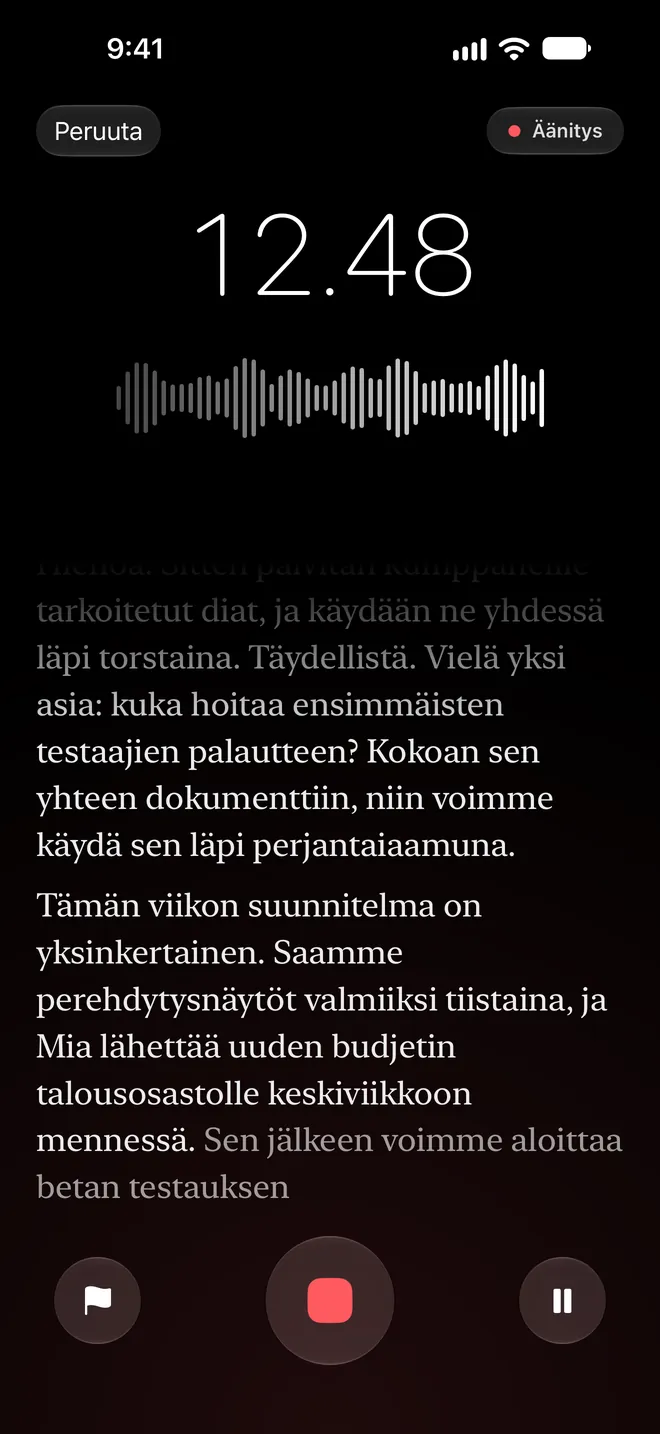
Jotta äänitysvaihe olisi yhtä nopea kuin näppäimistön mikrofonin napauttaminen, pidä se käden ulottuvilla. Hushtext voi aloittaa äänityksen Ohjauskeskuksen säätimestä, Siriltä (”Äänitä sovelluksella Hushtext”), Pikakomennoista tai Apple Watchilla. Äänityksen aikana Live Activity -toiminto lukitulla näytöllä ja Dynamic Islandissa antaa keskeyttää tai lopettaa avaamatta sovellusta. Lisää ideoita löytyy jutusta ideat talteen äänimuistiinpanoilla.
Mitä litterointisovelluksessa kannattaa katsoa
Jos olet valitsemassa sellaista, nämä ominaisuudet tekevät äänityksestä sanelua hyödyllisemmän:
- Teksti jo puhuessa, jotta se tuntuu yhtä välittömältä kuin sanelu.
- Sanoja seuraava toisto, jotta voit napauttaa sanaa ja kuulla sen hetken.
- Helpot korjaukset: sanan korjaaminen paikallaan, etsi ja korvaa koko litteroinnissa sekä oma sanasto nimille ja ammattisanoille.
- Puhujamerkinnät keskusteluihin.
- Käsittely laitteella, jos yksityisyys on sinulle tärkeää. Puhe tekstiksi ilman verkkoyhteyttä kertoo, mitä voitat ja mitä se maksaa.
Hushtext kattaa kaikki viisi. Whisper kirjoittaa tekstiä puhelimella muutaman sekunnin välein äänittäessäsi, joten litterointi on lähes valmis, kun lopetat. Toisto korostaa jokaisen sanan ja merkitsee ne, joista Whisper oli epävarma, puhujamerkinnät kattavat enintään 90 minuutin äänitykset, ja kaikki toimii iPhonella, lentokonetilassa, ilman tiliä. Litterointi vaatii iPhone 13:n tai uudemman.
Kokonaiskuvan äänen muuttamisesta tekstiksi puhelimella saat jutusta äänite tekstiksi iPhonella.
Usein kysyttyä
Miten iPhonen sanelu otetaan käyttöön?
Siirry kohtaan Asetukset, sitten Yleiset ja sitten Näppäimistö, ja laita Ota sanelu käyttöön päälle. Napauta sitten minkä tahansa tekstikentän näppäimistössä mikrofonia ja ala puhua.
Onko iPhonen sanelussa aikarajaa?
Applen mukaan kun sanelu toimii laitteella, voit sanella minkä pituista tekstiä tahansa ilman aikakatkaisua. Se toimii silti vain, kun tekstikenttä on näytöllä, eikä se säilytä ääntä, joten pitkään puheenvuoroon tai kokoukseen äänityssovellus on luotettavampi.
Toimiiko iPhonen sanelu ilman nettiä?
Monilla kielillä toimii. Applen mukaan sanelu käsitellään monilla kielillä iPhonessa ilman internetyhteyttä, mutta saatavuus vaihtelee kielen ja alueen mukaan.
Voiko iPhonen sanelulla litteroida äänityksen tai kokouksen?
Ei kunnolla. Sanelu kuuntelee mikrofonia reaaliajassa ja olettaa, että yksi ihminen puhuu lähellä puhelinta. Kokouksen tai olemassa olevan äänityksen litterointiin käytä litterointisovellusta, joka äänittää tai tuo äänen.


