
Dicteren op de iPhone of een transcriptie-app: wat kies je?

De dicteerfunctie van de iPhone typt je woorden in het tekstveld waarin je zit terwijl je praat, en dat maakt het de snelste manier om een bericht, een zoekopdracht of een korte notitie te schrijven. Een transcriptie-app neemt de audio op en zet die om in een transcript dat je later kunt afspelen, doorzoeken en verbeteren, en is daarom de betere keuze voor alles wat lang is, alles waarin andere mensen praten en alles wat je aan de hand van de opname wilt controleren.
De meeste mensen hebben ze allebei nodig. Zo werken ze, hier schieten ze tekort, en zo gebruik je ze eenvoudig samen.
Hoe dicteren op de iPhone werkt
Dicteren zit ingebouwd in het toetsenbord van de iPhone. Zo schakel je het in:
- Open Instellingen, dan Algemeen, dan Toetsenbord.
- Schakel de optie Schakel dicteerfunctie in in.
Om het te gebruiken, tik je in een willekeurig tekstveld, tik je op de microfoon op het toetsenbord en begin je te praten. Je woorden verschijnen terwijl je spreekt. Tik nog een keer op de microfoon als je klaar bent.
Een paar dingen laten het beter werken:
- Spreek leestekens uit als je ze nodig hebt: “komma”, “punt”, “vraagteken”, “nieuwe regel”. In talen die het ondersteunen, kan de dicteerfunctie ook zelf leestekens toevoegen.
- Combineer spreken en typen. Het toetsenbord blijft open terwijl je dicteert, dus je kunt een woord verbeteren zonder te stoppen.
- Stem het toetsenbord af op de taal. De dicteerfunctie luistert in de taal van het toetsenbord dat je gebruikt. Spreek je meer dan één taal, voeg dan beide toetsenborden toe en wissel met de wereldbolknop.
- Lees voordat je verstuurt. Dicteren gaat snel, en daardoor verstuur je ook makkelijk een zin met één verkeerd woord dat de betekenis verandert.
Volgens Apple wordt dicteren in veel talen op de iPhone zelf verwerkt, zonder dat er een internetverbinding nodig is. Wil je weten hoe het met je stem omgaat, dan legt de privacytoelichting onder de schakelaar Schakel dicteerfunctie in dat uit.
Wat een transcriptie-app anders doet
Een transcriptie-app begint bij een opname in plaats van bij een tekstveld. Dat ene verschil verandert bijna alles.
Hij bewaart de audio. Komt een woord er verkeerd uit, dan kun je luisteren naar wat er echt werd gezegd. Bij dicteren is het geluid weg zodra de tekst verschijnt.
Hij is gemaakt voor lengte. Je kunt een uur praten, naar een andere app gaan of het scherm vergrendelen, en de opname loopt door. Dicteren werkt alleen zolang het tekstveld op het scherm staat, dus het stopt als je van app wisselt of de telefoon vergrendelt.
Hij hoort de ruimte, niet alleen jou. Vergaderingen, colleges en interviews hebben meerdere stemmen op verschillende afstanden. Een transcriptie-app is daarvoor ontworpen, en veel apps kunnen labelen wie wat zei.
Hij werkt met bestanden. Dicteren luistert alleen live naar de microfoon. Een transcriptie-app kan ook opnamen en video's verwerken die je al hebt.
Hij bouwt een bibliotheek op. Elke opname blijft samen met het transcript bewaard, geordend en doorzoekbaar, in plaats van verspreid over alle apps waarin je hebt gedicteerd.
Dicteren of een transcriptie-app in één oogopslag
| Dicteren op de iPhone | Transcriptie-app | |
|---|---|---|
| Het best voor | Berichten, zoekopdrachten, korte notities | Vergaderingen, colleges, interviews, langere gedachten |
| Waar de tekst heen gaat | Direct in het huidige tekstveld | In een transcript dat je kunt kopiëren of delen |
| Audio bewaard | Nee | Ja |
| Prettige lengte | Een paar zinnen | Minuten tot uren |
| Stemmen van anderen | Niet waarvoor het is ontworpen | Ja, vaak met sprekerlabels |
| Bestaande opnamen en video's | Nee | Ja |
| Fouten verbeteren | Uit je geheugen opnieuw typen | De audio terugluisteren en dan verbeteren |
| Later zoeken | Alleen in elke app waarin je dicteerde | Eén zoekopdracht in al je opnamen |
Wanneer dicteren het juiste gereedschap is
Gebruik de microfoon op het toetsenbord als de tekst nu meteen ergens naartoe moet:
- Een bericht of e-mail beantwoorden
- Een zoekopdracht, een adres of een herinnering typen
- Snel een regel aan een notitie of lijst toevoegen
- Een formulier invullen terwijl je handen bezet zijn
- Een alinea schrijven in een document waaraan je al werkt
In al deze gevallen zou een opname alleen maar een extra stap zijn.
Wanneer je beter kunt opnemen
Pak een transcriptie-app als een van deze dingen geldt:
- Je praat langer dan een minuut of twee. Lang dicteren levert een muur van tekst op zonder audio om hem mee te vergelijken, en het stopt zodra je van app wisselt of het scherm vergrendelt.
- Je bent aan het denken, niet aan het formuleren. Hardop doordenken is een prima manier om een idee uit te werken, en met een opname kun je vrijuit praten zonder je zorgen te maken over waar de tekst terechtkomt.
- Er praten andere mensen. Een les, een teamoverleg, een interview, een arts die de volgende stappen uitlegt (met toestemming natuurlijk).
- De precieze woorden doen ertoe. Citaten, instructies, besluiten. Je wilt de audio als bewijs van wat er werd gezegd.
- Je komt er later op terug. Opnamen met transcripten vind je makkelijk terug. Tekst die je in een willekeurige notitie hebt gedicteerd niet.
Een werkwijze die beide gebruikt
De praktischste opzet is eerst opnemen en daarna dicteren.
- Neem de lange versie op. Praat de e-mail, het plan of het idee door tijdens het wandelen of koken, zonder je zorgen te maken over de formulering.
- Lees het transcript. Haal de twee of drie zinnen eruit die ertoe doen.
- Kopieer ze naar waar ze horen, en gebruik dicteren voor korte verbeteringen en antwoorden.
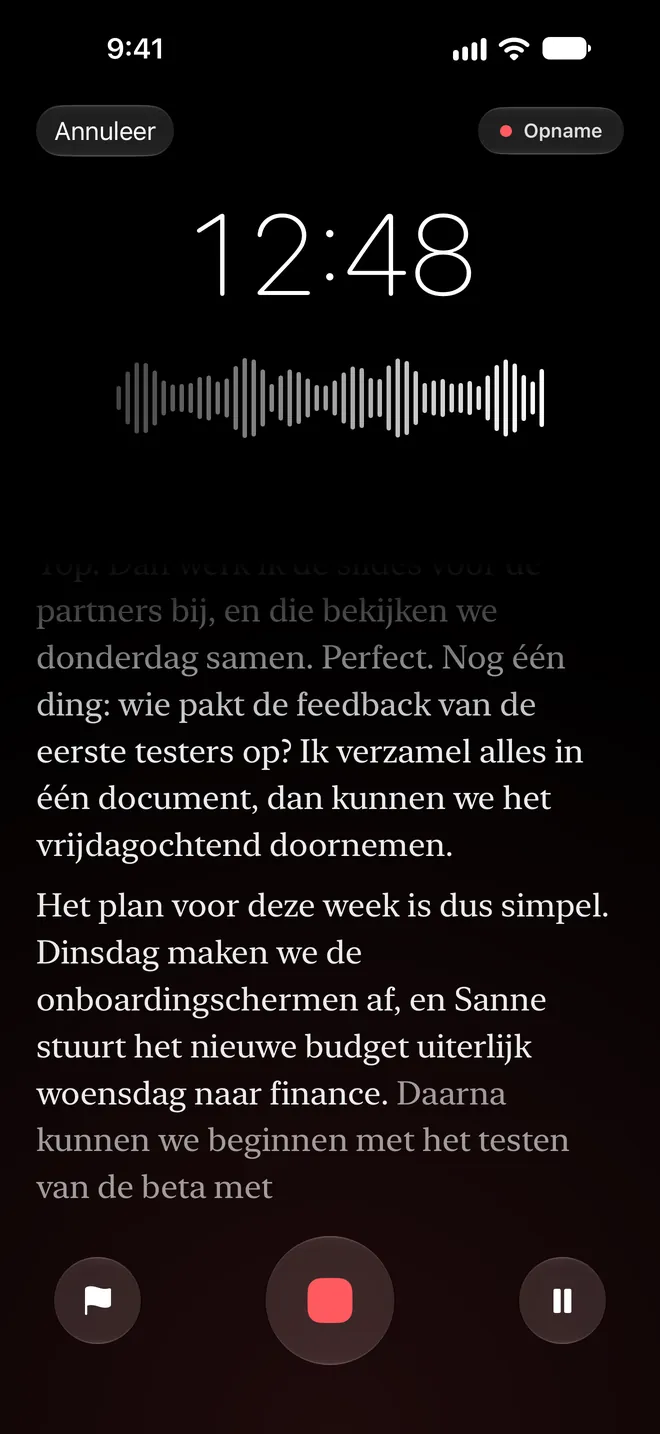
Wil je dat de opnamestap net zo snel gaat als op de microfoon van het toetsenbord tikken, zorg dan dat hij binnen handbereik is. Hushtext kan een opname starten met een regelaar in het bedieningspaneel, via Siri (“Neem op met Hushtext”), via Opdrachten of op een Apple Watch. Tijdens het opnemen kun je met een Live activiteit op het toegangsscherm en in het Dynamic Island pauzeren of stoppen zonder de app te openen. Meer ideeën vind je in ideeën vastleggen met spraaknotities.
Waar je op let bij een transcriptie-app
Ben je er een aan het kiezen, dan zijn dit de functies die een opname nuttiger maken dan dicteren:
- Tekst terwijl je praat, zodat het net zo direct aanvoelt als dicteren.
- Afspelen dat de woorden volgt, zodat je op een woord kunt tikken en dat moment hoort.
- Makkelijk verbeteren: een woord ter plekke corrigeren, zoeken en vervangen in het hele transcript, en een eigen woordenlijst voor namen en jargon.
- Sprekerlabels voor gesprekken.
- Verwerking op het apparaat, als privacy belangrijk voor je is. Offline spraak naar tekst legt uit wat je wint en wat het kost.
Hushtext heeft alle vijf. Whisper schrijft de tekst om de paar seconden uit op de telefoon terwijl je opneemt, zodat het transcript bijna klaar is als je stopt. Tijdens het afspelen licht elk woord op en zijn de woorden gemarkeerd waarover Whisper twijfelde, sprekerlabels werken bij opnamen tot 90 minuten, en alles draait op de iPhone, in de vliegtuigmodus, zonder account. Transcriptie vereist een iPhone 13 of nieuwer.
Voor het complete overzicht van audio omzetten naar tekst op je telefoon lees je zo zet je audio om naar tekst op de iPhone.
FAQ
Hoe schakel ik dicteren in op de iPhone?
Ga naar Instellingen, dan Algemeen, dan Toetsenbord, en schakel de optie “Schakel dicteerfunctie in” in. Tik daarna in een tekstveld op de microfoon op het toetsenbord en begin te praten.
Is er een tijdslimiet voor dicteren op de iPhone?
Volgens Apple kun je, als dicteren op het apparaat draait, tekst van elke lengte dicteren zonder time-out. Het werkt nog steeds alleen zolang het tekstveld op het scherm staat en bewaart geen audio, dus voor een lang verhaal of een vergadering is een opname-app betrouwbaarder.
Werkt dicteren op de iPhone offline?
In veel talen wel. Volgens Apple wordt dicteren in veel talen op de iPhone zelf verwerkt, zonder dat er een internetverbinding nodig is, al verschilt de beschikbaarheid per taal en regio.
Kan de dicteerfunctie van de iPhone een opname of vergadering transcriberen?
Niet goed. Dicteren luistert live naar de microfoon en verwacht één persoon die dicht bij de telefoon praat. Om een vergadering of een bestaande opname te transcriberen, gebruik je een transcriptie-app die de audio opneemt of importeert.


