
Diktování na iPhonu, nebo aplikace pro přepis? Jak vybrat

Diktování na iPhonu píše vaše slova do textového pole, ve kterém právě jste, a to už během mluvení, takže je to nejrychlejší způsob, jak napsat zprávu, hledaný výraz nebo krátkou poznámku. Aplikace pro přepis nahrává zvuk a mění ho v přepis, který si můžete později přehrát, prohledat a opravit, a proto je lepší volbou pro cokoli dlouhého, cokoli, kde mluví i další lidé, a cokoli, co budete chtít ověřit podle nahrávky.
Většina lidí potřebuje obojí. Tady je, jak které funguje, kde které nestačí, a jednoduchý způsob, jak je používat společně.
Jak funguje diktování na iPhonu
Diktování je součástí klávesnice iPhonu. Zapnete ho takto:
- Otevřete Nastavení, pak Obecné a pak Klávesnice.
- Zapněte Zapnout diktování.
Když ho chcete použít, klepněte do libovolného textového pole, klepněte na mikrofon na klávesnici a začněte mluvit. Slova se objevují, zatímco mluvíte. Až skončíte, klepněte na mikrofon znovu.
Pár věcí, se kterými funguje lépe:
- Interpunkci vyslovujte nahlas, když ji potřebujete: „čárka“, „tečka“, „otazník“, „nový řádek“. V jazycích, které to podporují, umí diktování doplnit interpunkci i samo.
- Kombinujte hlas a psaní. Klávesnice zůstává během diktování otevřená, takže můžete klepnutím opravit slovo, aniž byste přestali.
- Slaďte klávesnici s jazykem. Diktování poslouchá v jazyce klávesnice, kterou právě používáte. Pokud mluvíte víc jazyky, přidejte si obě klávesnice a přepínejte klávesou se zeměkoulí.
- Než odešlete, přečtěte si to. Diktování je rychlé, a proto se snadno odešle věta s jediným špatným slovem, které změní její smysl.
Apple uvádí, že v mnoha jazycích se diktování zpracovává přímo v iPhonu a nepotřebuje připojení k internetu. Pokud vás zajímá, jak s vaším hlasem zachází, vysvětluje to poznámka o soukromí pod přepínačem Zapnout diktování.
Co dělá aplikace pro přepis jinak
Aplikace pro přepis vychází z nahrávky, ne z textového pole. Ten jediný rozdíl mění skoro všechno.
Uchovává zvuk. Pokud nějaké slovo vyjde špatně, můžete si poslechnout, co skutečně zaznělo. U diktování zvuk zmizí ve chvíli, kdy se objeví text.
Je stavěná na délku. Můžete mluvit hodinu, přepínat aplikace nebo zamknout obrazovku a nahrávání běží dál. Diktování funguje jen tehdy, když je jeho textové pole na obrazovce, takže skončí, když přepnete aplikaci nebo se telefon zamkne.
Slyší celou místnost, ne jen vás. Schůzky, přednášky a rozhovory mají několik hlasů v různých vzdálenostech. Aplikace pro přepis je na to navržená a mnohé umějí označit, kdo co řekl.
Pracuje se soubory. Diktování poslouchá jen mikrofon, a to naživo. Aplikace pro přepis zvládne i nahrávky a videa, která už máte.
Buduje knihovnu. Každá nahrávka zůstává pohromadě se svým přepisem, uspořádaná a prohledávatelná, místo aby byla rozházená po aplikacích, do kterých jste zrovna diktovali.
Diktování a aplikace pro přepis v kostce
| Diktování na iPhonu | Aplikace pro přepis | |
|---|---|---|
| Nejlepší na | Zprávy, vyhledávání, krátké poznámky | Schůzky, přednášky, rozhovory, delší myšlenky |
| Kam jde text | Rovnou do aktuálního textového pole | Do přepisu, který můžete zkopírovat nebo sdílet |
| Uchová zvuk | Ne | Ano |
| Pohodlná délka | Pár vět | Minuty až hodiny |
| Hlasy jiných lidí | Na to není navržené | Ano, často s označením mluvčích |
| Existující nahrávky a videa | Ne | Ano |
| Oprava chyb | Přepsat zpaměti | Přehrát zvuk a pak opravit |
| Pozdější hledání | Jen v každé aplikaci, do které jste diktovali | Jedno hledání napříč všemi nahrávkami |
Kdy je správnou volbou diktování
Mikrofon na klávesnici použijte, když má text cíl hned teď:
- Odpověď na zprávu nebo e-mail
- Zadání hledaného výrazu, adresy nebo připomínky
- Rychlý řádek do poznámky nebo seznamu
- Vyplnění formuláře, když máte plné ruce
- Odstavec do dokumentu, na kterém už pracujete
Ve všech těchto případech by nahrávka byla jen krok navíc.
Kdy raději nahrávat
Po aplikaci pro přepis sáhněte, když platí cokoli z tohoto:
- Budete mluvit déle než minutu dvě. Dlouhé diktování se změní ve stěnu textu bez zvuku, podle kterého by se dala ověřit, a skončí ve chvíli, kdy přepnete aplikaci nebo se zamkne obrazovka.
- Přemýšlíte, nekomponujete. Povídat si nahlas je skvělý způsob, jak promyslet nápad, a nahrávka vám to dovolí, aniž byste se starali, kam text dopadne.
- Mluví i jiní lidé. Hodina ve škole, porada týmu, rozhovor, lékař vysvětlující další postup (samozřejmě se svolením).
- Záleží na přesném znění. Citace, pokyny, rozhodnutí. Zvuk budete chtít jako doklad toho, co zaznělo.
- Budete se k tomu vracet. Nahrávky s přepisy se snadno najdou. Text nadiktovaný do náhodné poznámky ne.
Postup, který využívá obojí
Nejpraktičtější je nejdřív nahrávat a pak diktovat.
- Nahrajte dlouhou verzi. Promluvte si e-mail, plán nebo nápad při procházce nebo vaření, bez starostí o formulace.
- Přečtěte si přepis. Vytáhněte dvě tři věty, na kterých záleží.
- Zkopírujte je tam, kam patří, a diktování použijte na krátké opravy a odpovědi.
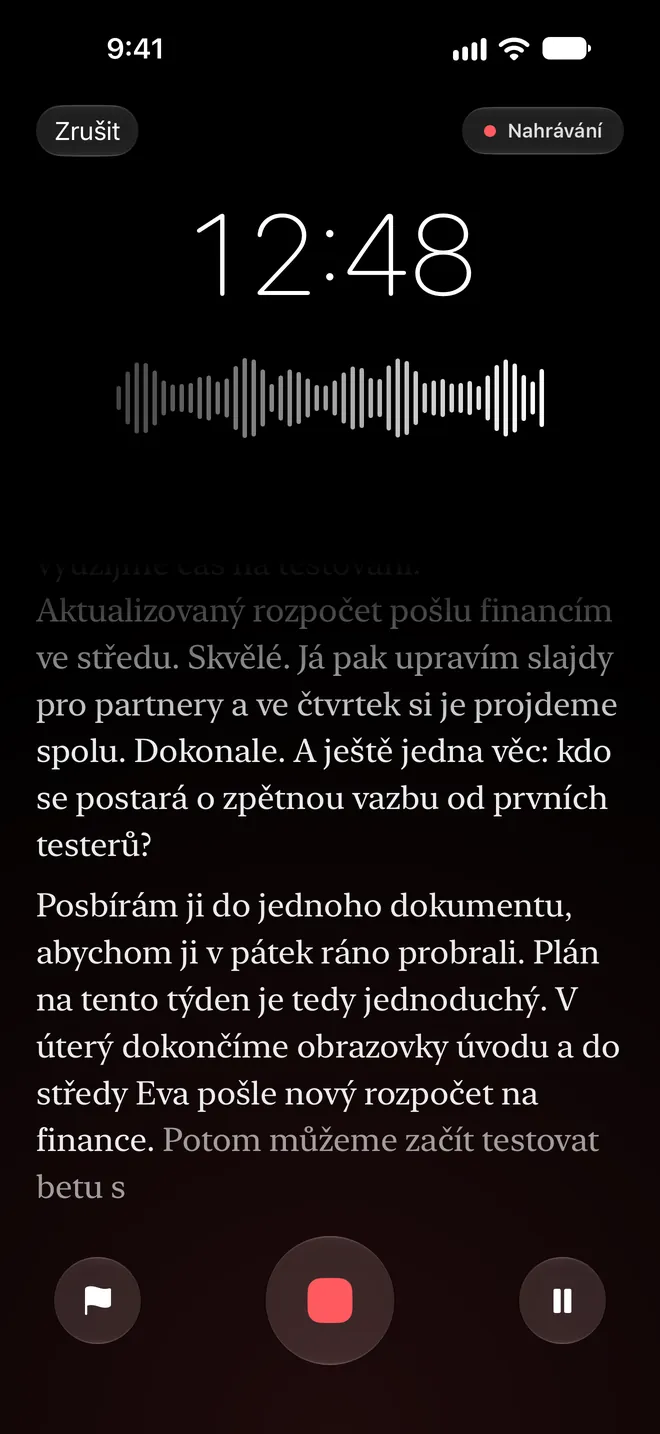
Aby byl krok nahrávání stejně rychlý jako klepnutí na mikrofon na klávesnici, mějte ho po ruce. Hushtext umí spustit nahrávání ovládacím prvkem v Ovládacím centru, přes Siri („Nahrát v Hushtextu“), ze Zkratek nebo na Apple Watch. Během nahrávání vám živá aktivita na zamčené obrazovce a v Dynamic Island dovolí nahrávání pozastavit nebo zastavit bez otevření aplikace. Další nápady najdete v článku jak zachytit nápady hlasovými poznámkami.
Co hledat v aplikaci pro přepis
Pokud si nějakou vybíráte, tyto funkce dělají nahrávku užitečnější než diktování:
- Text už během mluvení, aby to působilo stejně bezprostředně jako diktování.
- Přehrávání, které sleduje slova, abyste mohli klepnout na slovo a slyšet daný okamžik.
- Snadné opravy: oprava slova přímo v textu, najít a nahradit v celém přepisu a vlastní slovník pro jména a žargon.
- Označení mluvčích pro rozhovory.
- Zpracování v zařízení, pokud vám záleží na soukromí. Co získáte a co to stojí, vysvětluje článek o převodu řeči na text offline.
Hushtext pokrývá všech pět. Whisper během nahrávání píše text v telefonu každých pár sekund, takže když nahrávání zastavíte, přepis je téměř hotový. Přehrávání zvýrazňuje každé slovo a označuje ta, kterými si Whisper nebyl jistý, označení mluvčích funguje u nahrávek do 90 minut a všechno běží v iPhonu, v režimu Letadlo a bez účtu. Přepis vyžaduje iPhone 13 nebo novější.
Celkový přehled, jak na telefonu dostat zvuk do textu, najdete v článku jak přepsat nahrávku na text na iPhonu.
Časté dotazy
Jak na iPhonu zapnout diktování?
Otevřete Nastavení, pak Obecné a pak Klávesnice a zapněte Zapnout diktování. Pak v libovolném textovém poli klepněte na mikrofon na klávesnici a začněte mluvit.
Má diktování na iPhonu časový limit?
Apple uvádí, že když diktování běží v zařízení, můžete diktovat text libovolné délky bez časového limitu. Pořád ale funguje jen tehdy, když je textové pole na obrazovce, a neuchovává zvuk, takže na dlouhé povídání nebo schůzku je spolehlivější aplikace na nahrávání.
Funguje diktování na iPhonu offline?
V mnoha jazycích ano. Apple uvádí, že v mnoha jazycích se diktování zpracovává přímo v iPhonu bez připojení k internetu, dostupnost se ale liší podle jazyka a oblasti.
Dokáže diktování na iPhonu přepsat nahrávku nebo schůzku?
Moc dobře ne. Diktování poslouchá mikrofon naživo a počítá s jedním člověkem, který mluví blízko telefonu. K přepisu schůzky nebo existující nahrávky použijte aplikaci pro přepis, která zvuk nahraje nebo importuje.


