
아이폰 받아쓰기 vs 음성 텍스트 변환 앱, 무엇을 쓸까요?

iPhone 받아쓰기는 말하는 대로 지금 있는 텍스트 입력란에 단어를 입력해 주므로, 메시지나 검색어, 짧은 메모를 쓰는 가장 빠른 방법입니다. 텍스트 변환 앱은 오디오를 녹음해 나중에 다시 듣고, 검색하고, 고칠 수 있는 텍스트로 바꿔 줍니다. 그래서 긴 내용, 다른 사람이 말하는 상황, 녹음과 대조해 확인하고 싶은 내용이라면 텍스트 변환 앱이 더 나은 선택입니다.
대부분은 둘 다 필요합니다. 각각 어떻게 작동하는지, 어디서 부족한지, 둘을 함께 쓰는 간단한 방법을 소개합니다.
iPhone 받아쓰기의 작동 방식
받아쓰기는 iPhone 키보드에 내장되어 있습니다. 켜는 방법은 다음과 같습니다.
- 설정을 열고 일반, 키보드로 이동합니다.
- 받아쓰기 활성화를 켭니다.
사용하려면 아무 텍스트 입력란이나 탭하고, 키보드의 마이크를 탭한 뒤 말하기 시작하세요. 말하는 대로 단어가 나타납니다. 다 끝나면 마이크를 다시 탭하세요.
더 잘 쓰는 요령이 있습니다.
- 필요하면 문장 부호를 소리 내어 말하세요. "쉼표", "마침표", "물음표"처럼 말하거나 줄 바꿈을 말로 지시할 수 있습니다. 지원되는 언어에서는 받아쓰기가 문장 부호를 알아서 넣어 주기도 합니다.
- 음성과 타이핑을 섞으세요. 받아쓰는 동안에도 키보드가 열려 있어서, 멈추지 않고 탭해서 단어를 고칠 수 있습니다.
- 키보드를 말하는 언어에 맞추세요. 받아쓰기는 사용 중인 키보드의 언어로 듣습니다. 여러 언어를 쓴다면 키보드를 모두 추가하고 지구본 키로 전환하세요.
- 보내기 전에 읽어 보세요. 받아쓰기는 빠른 만큼, 단어 하나가 틀려 의미가 바뀐 문장을 그대로 보내기도 쉽습니다.
Apple은 많은 언어에서 받아쓰기가 iPhone에서 처리되며 인터넷 연결이 필요 없다고 설명합니다. 내 목소리를 어떻게 처리하는지 궁금하다면 받아쓰기 활성화 스위치 아래의 개인정보 보호 안내에서 확인할 수 있습니다.
텍스트 변환 앱은 무엇이 다를까요
텍스트 변환 앱은 텍스트 입력란이 아니라 녹음에서 출발합니다. 이 하나의 차이가 거의 모든 것을 바꿉니다.
오디오가 남습니다. 단어가 틀리게 나오면 실제로 무슨 말을 했는지 들어 볼 수 있습니다. 받아쓰기는 텍스트가 나타나는 순간 소리가 사라집니다.
긴 녹음을 위해 만들어졌습니다. 한 시간 동안 말하거나, 다른 앱으로 전환하거나, 화면을 잠가도 녹음은 계속됩니다. 받아쓰기는 텍스트 입력란이 화면에 있는 동안에만 작동하므로, 앱을 전환하거나 휴대폰이 잠기면 끝납니다.
나만이 아니라 방 안의 소리를 듣습니다. 회의, 강의, 인터뷰에는 여러 목소리가 서로 다른 거리에서 들립니다. 텍스트 변환 앱은 이런 상황을 위해 설계되었고, 누가 무슨 말을 했는지 표시해 주는 앱도 많습니다.
파일도 다룹니다. 받아쓰기는 마이크로 실시간으로만 듣습니다. 텍스트 변환 앱은 이미 가지고 있는 녹음과 동영상도 받을 수 있습니다.
보관함이 쌓입니다. 받아쓰기로 입력한 여러 앱에 흩어지는 대신, 모든 녹음과 그 텍스트가 함께 정리되고 검색할 수 있게 남습니다.
받아쓰기와 텍스트 변환 앱 한눈에 비교
| iPhone 받아쓰기 | 텍스트 변환 앱 | |
|---|---|---|
| 적합한 용도 | 메시지, 검색, 짧은 메모 | 회의, 강의, 인터뷰, 긴 생각 |
| 텍스트가 가는 곳 | 지금 있는 텍스트 입력란에 바로 | 복사하거나 공유할 수 있는 텍스트로 |
| 오디오 보관 | 아니요 | 예 |
| 적당한 길이 | 몇 문장 | 몇 분에서 몇 시간 |
| 다른 사람의 목소리 | 설계 목적이 아님 | 가능, 화자 구분을 지원하는 경우도 많음 |
| 기존 녹음과 동영상 | 불가 | 가능 |
| 실수 고치기 | 기억에 의존해 다시 입력 | 오디오를 다시 듣고 고치기 |
| 나중에 검색하기 | 받아쓰기로 입력한 각 앱 안에서만 | 모든 녹음을 한 번에 검색 |
받아쓰기가 맞는 경우
텍스트가 지금 당장 갈 곳이 있다면 키보드 마이크를 쓰세요.
- 메시지나 이메일에 답장할 때
- 검색어, 주소, 미리 알림을 입력할 때
- 메모나 목록에 한 줄을 빠르게 더할 때
- 손이 바쁠 때 양식을 채울 때
- 이미 작업 중인 문서에 한 단락을 쓸 때
이런 경우 녹음은 단계만 하나 더 늘릴 뿐입니다.
녹음하는 편이 나은 경우
다음 중 하나라도 해당하면 텍스트 변환 앱을 쓰세요.
- 1~2분 넘게 말할 때. 긴 받아쓰기는 대조해 볼 오디오도 없는 글자 덩어리가 되고, 앱을 전환하거나 화면이 잠기는 순간 끝납니다.
- 글을 쓰는 게 아니라 생각할 때. 소리 내어 두서없이 말하는 것은 아이디어를 정리하는 좋은 방법이고, 녹음하면 텍스트가 어디에 들어갈지 걱정하지 않고 마음껏 말할 수 있습니다.
- 다른 사람이 말할 때. 수업, 팀 회의, 인터뷰, 다음 진료 계획을 설명하는 의사(물론 허락을 받고).
- 정확한 표현이 중요할 때. 인용문, 지시 사항, 결정 사항. 무슨 말을 했는지 증거로 오디오가 필요할 것입니다.
- 나중에 다시 볼 때. 텍스트가 있는 녹음은 다시 찾기 쉽습니다. 아무 메모에나 받아쓴 텍스트는 그렇지 않습니다.
둘을 함께 쓰는 방법
가장 실용적인 방법은 먼저 녹음하고, 그다음에 받아쓰는 것입니다.
- 긴 버전을 녹음하세요. 걷거나 요리하면서 이메일, 계획, 아이디어를 표현 걱정 없이 말로 풀어 보세요.
- 텍스트를 읽으세요. 중요한 두세 문장을 골라내세요.
- 제자리에 복사하세요. 짧은 수정과 답장에는 받아쓰기를 쓰세요.
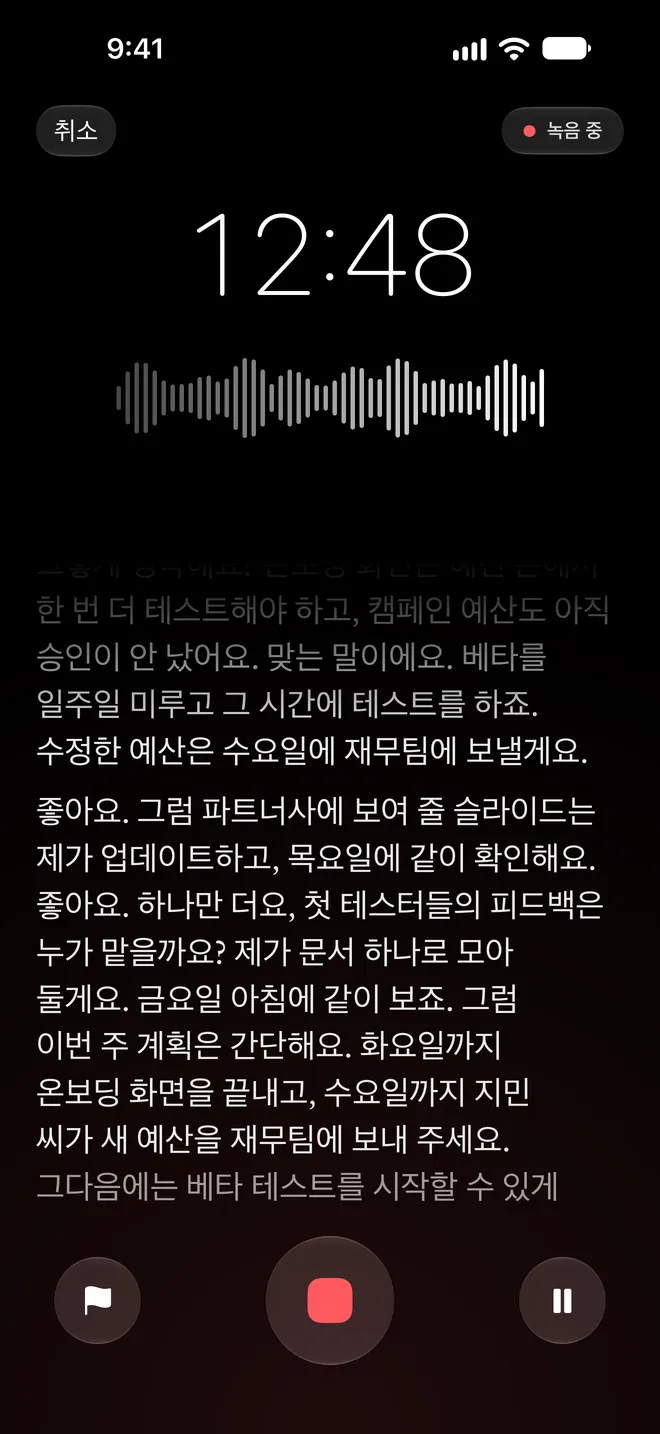
녹음 단계를 키보드 마이크를 탭하는 것만큼 빠르게 만들려면 손 닿는 곳에 두세요. Hushtext는 제어 센터 제어 항목, Siri("Hushtext에서 녹음"), 단축어, Apple Watch로 녹음을 시작할 수 있습니다. 녹음하는 동안에는 잠금 화면과 Dynamic Island의 실시간 현황에서 앱을 열지 않고 일시 정지하거나 중지할 수 있습니다. 더 많은 아이디어는 음성 메모로 아이디어 기록하는 법에 있습니다.
텍스트 변환 앱을 고를 때 볼 것
앱을 고른다면, 녹음을 받아쓰기보다 쓸모 있게 만드는 기능은 다음과 같습니다.
- 말하는 동안 나타나는 텍스트. 받아쓰기만큼 즉각적으로 느껴집니다.
- 단어를 따라가는 재생. 단어를 탭하면 그 순간을 들을 수 있습니다.
- 쉬운 수정. 그 자리에서 단어 고치기, 텍스트 전체에서 찾기 및 바꾸기, 이름과 전문 용어를 위한 사용자 어휘.
- 화자 구분. 대화를 위해 필요합니다.
- 온디바이스 처리. 개인정보 보호가 중요하다면 꼭 필요합니다. 얻는 것과 치르는 비용은 오프라인 음성 텍스트 변환 가이드에서 설명합니다.
Hushtext는 다섯 가지를 모두 갖추고 있습니다. 녹음하는 동안 Whisper가 몇 초마다 휴대폰에서 텍스트를 작성하므로, 녹음을 멈추면 텍스트가 거의 준비되어 있습니다. 재생하면 단어가 하나씩 강조되고 Whisper가 확신하지 못한 단어가 표시되며, 화자 구분은 최대 90분 길이의 녹음에서 쓸 수 있고, 모든 과정이 iPhone 안에서, 에어플레인 모드에서도, 계정 없이 실행됩니다. 텍스트 변환에는 iPhone 13 이상이 필요합니다.
휴대폰에서 오디오를 텍스트로 바꾸는 전체 방법은 아이폰 녹음 텍스트 변환 방법 총정리를 참고하세요.
자주 묻는 질문
iPhone에서 받아쓰기를 켜려면 어떻게 하나요?
설정 › 일반 › 키보드로 이동해 받아쓰기 활성화를 켜세요. 그다음 아무 텍스트 입력란에서 키보드의 마이크를 탭하고 말하기 시작하면 됩니다.
iPhone 받아쓰기에 시간 제한이 있나요?
Apple은 받아쓰기가 기기에서 실행될 때는 시간 제한 없이 원하는 길이만큼 받아쓸 수 있다고 설명합니다. 그래도 텍스트 입력란이 화면에 있는 동안에만 작동하고 오디오를 남기지 않으므로, 긴 이야기나 회의라면 녹음 앱이 더 믿을 만합니다.
iPhone 받아쓰기는 오프라인에서도 되나요?
많은 언어에서 됩니다. Apple은 많은 언어에서 받아쓰기가 iPhone에서 처리되며 인터넷 연결이 필요 없다고 설명합니다. 다만 사용 가능 여부는 언어와 지역에 따라 다릅니다.
iPhone 받아쓰기로 녹음이나 회의를 텍스트로 변환할 수 있나요?
잘되지 않습니다. 받아쓰기는 마이크로 실시간으로 들으며, 휴대폰 가까이에서 한 사람이 말한다고 가정합니다. 회의나 기존 녹음을 텍스트로 변환하려면 오디오를 녹음하거나 가져오는 텍스트 변환 앱을 쓰세요.


