
الإملاء الصوتي في iPhone أم تطبيق لتحويل الصوت إلى نص؟ كيف تختار

الإملاء في iPhone يكتب كلماتك في أي حقل نصي تكون فيه أثناء حديثك، وهذا يجعله أسرع طريقة لكتابة رسالة أو عبارة بحث أو ملاحظة قصيرة. أما تطبيق تحويل الصوت إلى نص فيسجّل الصوت ويحوّله إلى نص يمكنك تشغيله والبحث فيه وتصحيحه لاحقًا، لذا فهو الخيار الأفضل لكل ما هو طويل، أو لكل حديث يشارك فيه آخرون، أو لكل ما ستحتاج إلى مطابقته مع التسجيل.
معظم الناس يحتاجون إلى الاثنين. إليك كيف يعمل كل منهما، وأين يقصر كل منهما، وطريقة بسيطة لاستخدامهما معًا.
كيف يعمل الإملاء في iPhone
الإملاء مدمج في لوحة مفاتيح iPhone. ولتشغيله:
- افتح الإعدادات، ثم عام، ثم لوحة المفاتيح.
- شغّل تمكين الإملاء.
ولاستخدامه، انقر في أي حقل نصي، ثم اضغط على الميكروفون في لوحة المفاتيح وابدأ الكلام. تظهر كلماتك أثناء حديثك. واضغط على الميكروفون مرة أخرى عند الانتهاء.
بعض الأمور تجعله يعمل بشكل أفضل:
- انطق علامات الترقيم حين تحتاج إليها: «فاصلة»، «نقطة»، «علامة استفهام»، «سطر جديد». وفي اللغات التي تدعم ذلك، يستطيع الإملاء أيضًا إضافة علامات الترقيم بنفسه.
- امزج الصوت بالكتابة. تبقى لوحة المفاتيح مفتوحة أثناء الإملاء، فيمكنك النقر لتصحيح كلمة دون التوقف.
- طابق لوحة المفاتيح مع اللغة. يستمع الإملاء بلغة لوحة المفاتيح التي تستخدمها. فإن كنت تتحدث أكثر من لغة، فأضف لوحتي المفاتيح وبدّل بينهما بمفتاح الكرة الأرضية.
- اقرأ قبل أن ترسل. الإملاء سريع، وهذا يجعل من السهل أيضًا إرسال جملة فيها كلمة خاطئة واحدة تغيّر معناها.
تقول Apple إن الإملاء يُعالَج على iPhone نفسه في كثير من اللغات، دون الحاجة إلى اتصال بالإنترنت. وإن كنت مهتمًا بمعرفة كيف يتعامل مع صوتك، فملاحظة الخصوصية أسفل مفتاح تمكين الإملاء تشرح ذلك.
ما الذي يفعله تطبيق تحويل الصوت إلى نص بشكل مختلف
يبدأ تطبيق تحويل الصوت إلى نص من تسجيل لا من حقل نصي. وهذا الفرق الواحد يغيّر كل شيء تقريبًا.
يحتفظ بالصوت. إن خرجت كلمة خاطئة، يمكنك الاستماع إلى ما قيل فعلًا. أما مع الإملاء، فيختفي الصوت لحظة ظهور النص.
مصمَّم للتسجيلات الطويلة. يمكنك التحدث لساعة، أو التبديل بين التطبيقات، أو قفل الشاشة، ويستمر التسجيل. أما الإملاء فلا يعمل إلا ما دام حقله النصي ظاهرًا على الشاشة، فينتهي حين تنتقل إلى تطبيق آخر أو يُقفَل الهاتف.
يسمع الغرفة، لا أنت وحدك. في الاجتماعات والمحاضرات والمقابلات أصوات عدة على مسافات مختلفة. وتطبيق تحويل الصوت إلى نص مصمَّم لذلك، وكثير من هذه التطبيقات يستطيع تمييز من قال ماذا.
يتعامل مع الملفات. الإملاء يستمع إلى الميكروفون فقط، ومباشرة. أما تطبيق تحويل الصوت إلى نص فيستطيع أيضًا أن يأخذ تسجيلات ومقاطع فيديو موجودة لديك.
يبني مكتبة. يبقى كل تسجيل مع نصه معًا، مرتبين وقابلين للبحث، بدل أن يتبعثرا في التطبيقات التي أمليت فيها.
الإملاء مقابل تطبيق تحويل الصوت إلى نص في لمحة
| الإملاء في iPhone | تطبيق تحويل الصوت إلى نص | |
|---|---|---|
| الأنسب لـ | الرسائل، وعبارات البحث، والملاحظات القصيرة | الاجتماعات، والمحاضرات، والمقابلات، والأفكار الطويلة |
| أين يذهب النص | مباشرة إلى الحقل النصي الحالي | إلى نص يمكنك نسخه أو مشاركته |
| الاحتفاظ بالصوت | لا | نعم |
| الطول المريح | بضع جمل | من دقائق إلى ساعات |
| أصوات الآخرين | ليس مصمَّمًا لها | نعم، وغالبًا مع تسميات المتحدثين |
| التسجيلات ومقاطع الفيديو الموجودة | لا | نعم |
| تصحيح الأخطاء | إعادة الكتابة من الذاكرة | إعادة تشغيل الصوت ثم التصحيح |
| البحث لاحقًا | داخل كل تطبيق أمليت فيه فقط | بحث واحد في كل التسجيلات |
متى يكون الإملاء الأداة الصحيحة
استخدم ميكروفون لوحة المفاتيح حين يكون للنص وجهة الآن:
- الرد على رسالة أو بريد إلكتروني
- كتابة عبارة بحث أو عنوان أو تذكير
- إضافة سطر سريع إلى ملاحظة أو قائمة
- ملء نموذج بينما يداك مشغولتان
- كتابة فقرة في مستند تعمل عليه بالفعل
في كل هذه الحالات، سيكون التسجيل مجرد خطوة إضافية.
متى تسجّل بدلًا من ذلك
استخدم تطبيقًا لتحويل الصوت إلى نص حين يصح أي مما يلي:
- ستتحدث لأكثر من دقيقة أو دقيقتين. الإملاء الطويل يتحول إلى كتلة نصية بلا صوت تطابقها معه، وينتهي لحظة انتقالك إلى تطبيق آخر أو قفل الشاشة.
- أنت تفكّر، لا تصوغ. الاسترسال بصوت عالٍ طريقة رائعة لتطوير فكرة، والتسجيل يتيح لك الاسترسال دون أن تقلق أين سينتهي النص.
- هناك أشخاص آخرون يتحدثون. محاضرة، أو اجتماع فريق، أو مقابلة، أو طبيب يشرح الخطوات التالية (بإذنه بالطبع).
- الكلمات الدقيقة مهمة. الاقتباسات، والتعليمات، والقرارات. ستحتاج إلى الصوت دليلًا على ما قيل.
- ستعود إليه لاحقًا. التسجيلات المصحوبة بنصوص يسهل العثور عليها مجددًا. أما نص أمليته في ملاحظة عشوائية فلا.
طريقة عمل تستخدم الاثنين
أكثر الإعدادات عملية أن تسجّل أولًا وتملي ثانيًا.
- سجّل النسخة الطويلة. تحدّث عن البريد الإلكتروني أو الخطة أو الفكرة وأنت تمشي أو تطبخ، دون أن تقلق بشأن الصياغة.
- اقرأ النص. استخرج الجملتين أو الثلاث التي تهم.
- انسخها إلى حيث يجب أن تكون، واستخدم الإملاء للتصحيحات القصيرة والردود.
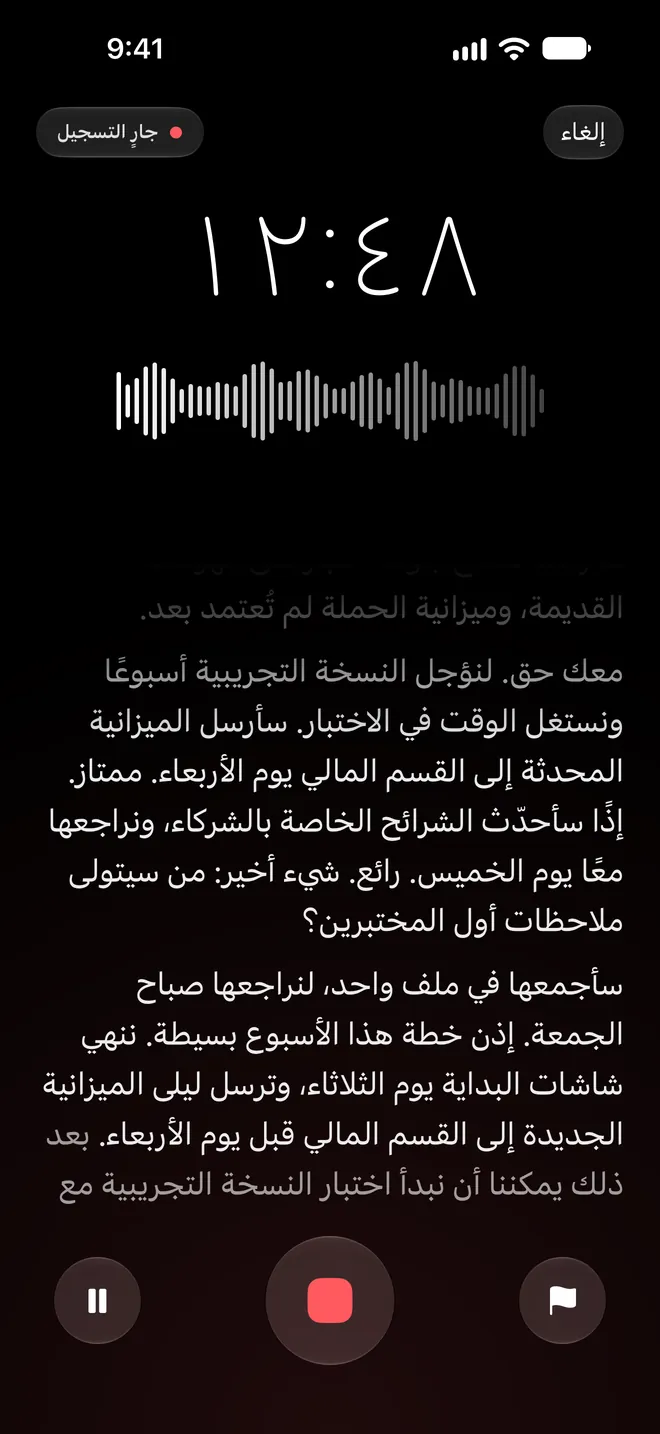
ولتجعل خطوة التسجيل سريعة سرعة الضغط على ميكروفون لوحة المفاتيح، ضعها في متناول يدك. يستطيع Hushtext بدء تسجيل من عنصر تحكم في مركز التحكم، أو من Siri («سجّل باستخدام Hushtext»)، أو من «الاختصارات»، أو من Apple Watch. وأثناء التسجيل، يتيح لك النشاط المباشر على شاشة القفل وفي Dynamic Island الإيقاف المؤقت أو الإيقاف دون فتح التطبيق. وتجد أفكارًا أخرى في كيف تلتقط أفكارك بالملاحظات الصوتية.
ما الذي تبحث عنه في تطبيق تحويل الصوت إلى نص
إن كنت تختار تطبيقًا، فهذه هي الميزات التي تجعل التسجيل أنفع من الإملاء:
- نص أثناء حديثك، ليبدو فوريًا كالإملاء.
- تشغيل يتتبع الكلمات، لتتمكن من النقر على كلمة وسماع تلك اللحظة.
- تصحيح سهل: تصحيح الكلمة في مكانها، والبحث والاستبدال في النص كله، وقائمة مفردات مخصصة للأسماء والمصطلحات.
- تسميات المتحدثين للمحادثات.
- المعالجة على الجهاز، إن كانت الخصوصية تهمك. ويشرح مقال تحويل الكلام إلى نص دون اتصال بالإنترنت ما تكسبه وما يكلّفك.
يغطي Hushtext الميزات الخمس كلها. يكتب Whisper النص على الهاتف كل بضع ثوانٍ أثناء التسجيل، فيكون النص شبه جاهز حين تتوقف. وتُضاء كل كلمة أثناء التشغيل، وتُعلَّم الكلمات التي لم يكن Whisper متأكدًا منها، ويغطي تمييز المتحدثين التسجيلات حتى 90 دقيقة، ويعمل كل شيء على iPhone، في وضع الطيران، دون حساب. ويتطلب النسخ النصي iPhone 13 أو أحدث.
وللصورة الكاملة عن تحويل الصوت إلى نص على هاتفك، راجع كيف تحوّل الصوت إلى نص على iPhone.
الأسئلة الشائعة
كيف أشغّل الإملاء في iPhone؟
انتقل إلى الإعدادات، ثم عام، ثم لوحة المفاتيح، وشغّل «تمكين الإملاء». ثم اضغط على الميكروفون في لوحة المفاتيح في أي حقل نصي وابدأ الكلام.
هل للإملاء في iPhone حد زمني؟
تقول Apple إنه حين يعمل الإملاء على الجهاز، يمكنك إملاء نص بأي طول دون انتهاء المهلة. لكنه لا يعمل إلا ما دام الحقل النصي ظاهرًا على الشاشة، ولا يحتفظ بأي صوت، لذا فتطبيق التسجيل أكثر موثوقية لحديث طويل أو لاجتماع.
هل يعمل الإملاء في iPhone دون إنترنت؟
في كثير من اللغات، نعم. تقول Apple إن الإملاء يُعالَج على iPhone في كثير من اللغات دون الحاجة إلى اتصال بالإنترنت، وإن كان توفر ذلك يختلف حسب اللغة والمنطقة.
هل يستطيع الإملاء في iPhone تحويل تسجيل أو اجتماع إلى نص؟
ليس بشكل جيد. فالإملاء يستمع إلى الميكروفون مباشرة ويتوقع شخصًا واحدًا يتحدث قريبًا من الهاتف. ولتحويل اجتماع أو تسجيل موجود إلى نص، استخدم تطبيقًا لتحويل الصوت إلى نص يسجّل الصوت أو يستورده.


