
Dikte iPhone atau Aplikasi Transkripsi? Cara Memilih yang Tepat

Dikte iPhone mengetik ucapan Anda ke kolom teks mana pun yang sedang aktif selagi Anda berbicara, sehingga menjadi cara tercepat untuk menulis pesan, pencarian, atau catatan singkat. Aplikasi transkripsi merekam audionya dan mengubahnya menjadi transkrip yang bisa Anda putar ulang, cari, dan koreksi nanti, sehingga lebih cocok untuk apa pun yang panjang, apa pun yang melibatkan orang lain berbicara, atau apa pun yang ingin Anda cocokkan dengan rekamannya.
Kebanyakan orang membutuhkan keduanya. Berikut cara kerja masing-masing, kekurangannya, dan cara sederhana untuk memakai keduanya bersama-sama.
Cara kerja dikte iPhone
Dikte sudah terpasang di papan ketik iPhone. Untuk menyalakannya:
- Buka Pengaturan, lalu Umum, lalu Papan Ketik.
- Nyalakan Aktifkan Dikte.
Untuk memakainya, ketuk kolom teks mana pun, ketuk mikrofon di papan ketik, dan mulailah berbicara. Kata-kata Anda muncul selagi Anda berbicara. Ketuk mikrofon lagi setelah selesai.
Beberapa hal membuatnya bekerja lebih baik:
- Ucapkan tanda baca saat Anda membutuhkannya; dalam dikte bahasa Inggris misalnya "comma", "period", "question mark", "new line". Dalam bahasa yang mendukungnya, dikte juga bisa menambahkan tanda baca untuk Anda.
- Gabungkan suara dan ketikan. Papan ketik tetap terbuka selama Anda mendikte, jadi Anda bisa mengetuk untuk membetulkan kata tanpa berhenti.
- Sesuaikan papan ketik dengan bahasanya. Dikte mendengarkan dalam bahasa papan ketik yang sedang Anda pakai. Jika Anda berbicara lebih dari satu bahasa, tambahkan kedua papan ketik dan beralih dengan tombol globe.
- Baca sebelum mengirim. Dikte itu cepat, dan karena itu mudah sekali mengirim kalimat dengan satu kata keliru yang mengubah maknanya.
Apple menyatakan bahwa dikte diproses di iPhone untuk banyak bahasa, tanpa memerlukan koneksi internet. Jika Anda penasaran bagaimana dikte menangani suara Anda, catatan privasi di bawah sakelar Aktifkan Dikte menjelaskannya.
Apa yang dilakukan aplikasi transkripsi secara berbeda
Aplikasi transkripsi berangkat dari rekaman, bukan dari kolom teks. Satu perbedaan itu mengubah hampir segalanya.
Audionya disimpan. Jika sebuah kata salah tertulis, Anda bisa mendengarkan apa yang sebenarnya diucapkan. Dengan dikte, suaranya hilang begitu teks muncul.
Dibuat untuk durasi panjang. Anda bisa berbicara selama sejam, berpindah aplikasi, atau mengunci layar, dan rekaman tetap berjalan. Dikte hanya berfungsi selama kolom teksnya tampil di layar, jadi berhenti saat Anda berpindah aplikasi atau ponsel terkunci.
Mendengar seisi ruangan, bukan hanya Anda. Rapat, kuliah, dan wawancara melibatkan beberapa suara dari jarak yang berbeda-beda. Aplikasi transkripsi dirancang untuk itu, dan banyak yang bisa memberi label siapa mengatakan apa.
Bisa memproses file. Dikte hanya mendengarkan mikrofon, secara langsung. Aplikasi transkripsi juga bisa menerima rekaman dan video yang sudah Anda miliki.
Membangun pustaka. Setiap rekaman dan transkripnya tetap bersama, tertata, dan bisa dicari, alih-alih tersebar di berbagai aplikasi tempat Anda mendikte.
Dikte vs aplikasi transkripsi secara sekilas
| Dikte iPhone | Aplikasi transkripsi | |
|---|---|---|
| Paling cocok untuk | Pesan, pencarian, catatan singkat | Rapat, kuliah, wawancara, pemikiran panjang |
| Ke mana teksnya | Langsung ke kolom teks yang aktif | Ke transkrip yang bisa disalin atau dibagikan |
| Audio disimpan | Tidak | Ya |
| Durasi yang nyaman | Beberapa kalimat | Beberapa menit hingga berjam-jam |
| Suara orang lain | Bukan untuk itu dirancang | Ya, sering kali dengan label pembicara |
| Rekaman dan video yang sudah ada | Tidak | Ya |
| Memperbaiki kesalahan | Ketik ulang dari ingatan | Putar ulang audio, lalu perbaiki |
| Mencari nanti | Hanya di dalam tiap aplikasi tempat Anda mendikte | Satu pencarian di semua rekaman |
Kapan dikte adalah alat yang tepat
Gunakan mikrofon papan ketik jika teksnya punya tujuan saat itu juga:
- Membalas pesan atau email
- Mengetik pencarian, alamat, atau pengingat
- Menambahkan satu baris ke catatan atau daftar
- Mengisi formulir saat tangan sedang sibuk
- Menulis satu paragraf di dokumen yang sedang Anda kerjakan
Dalam semua situasi ini, rekaman hanya akan menjadi langkah tambahan.
Kapan sebaiknya merekam
Gunakan aplikasi transkripsi jika salah satu dari hal berikut berlaku:
- Anda akan berbicara lebih dari satu atau dua menit. Dikte yang panjang menjadi tembok teks tanpa audio untuk mengeceknya, dan berhenti begitu Anda berpindah aplikasi atau layar terkunci.
- Anda sedang berpikir, bukan menyusun kalimat. Berbicara melantur adalah cara bagus untuk mematangkan ide, dan rekaman memungkinkan Anda melantur tanpa memikirkan ke mana teksnya akan masuk.
- Ada orang lain yang berbicara. Kelas, rapat tim, wawancara, dokter yang menjelaskan langkah selanjutnya (tentu saja dengan izin).
- Kata-kata persisnya penting. Kutipan, instruksi, keputusan. Anda akan membutuhkan audionya sebagai bukti apa yang diucapkan.
- Anda akan membukanya lagi nanti. Rekaman dengan transkrip mudah ditemukan kembali. Teks yang didikte ke sembarang catatan tidak.
Alur kerja yang memakai keduanya
Pengaturan paling praktis adalah merekam dulu, lalu mendikte.
- Rekam versi panjangnya. Ucapkan isi email, rencana, atau ide sambil berjalan atau memasak, tanpa memikirkan susunan kata.
- Baca transkripnya. Ambil dua atau tiga kalimat yang penting.
- Salin ke tempatnya, dan gunakan dikte untuk perbaikan dan balasan singkat.
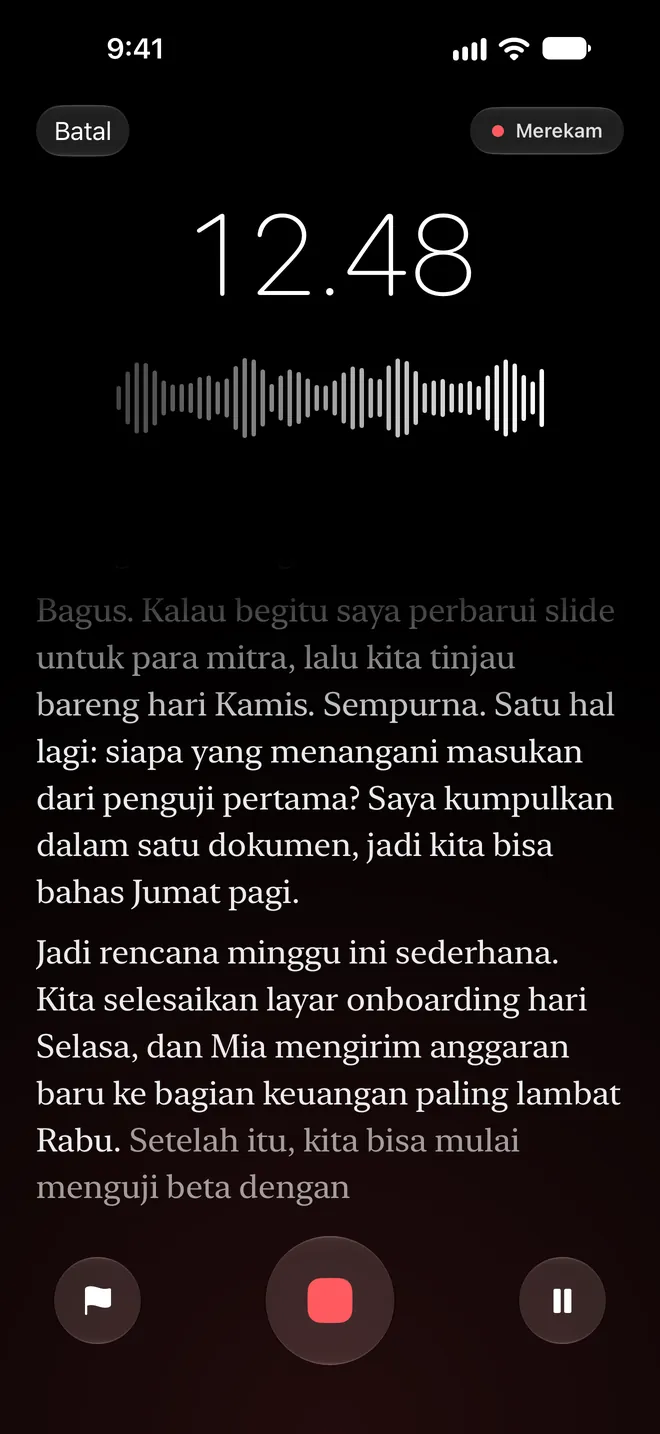
Agar langkah merekam secepat mengetuk mikrofon papan ketik, taruh dalam jangkauan. Hushtext bisa memulai rekaman dari kontrol di Pusat Kontrol, dari Siri ("Record with Hushtext"), dari Pintasan, atau di Apple Watch. Selama merekam, Aktivitas Langsung di Layar Terkunci dan di Dynamic Island memungkinkan Anda menjeda atau menghentikan rekaman tanpa membuka aplikasi. Ada ide lainnya di cara menangkap ide dengan catatan suara.
Yang perlu dicari dari aplikasi transkripsi
Jika Anda sedang memilih, inilah fitur yang membuat rekaman lebih berguna daripada dikte:
- Teks muncul selagi Anda berbicara, agar terasa secepat dikte.
- Pemutaran yang mengikuti kata-kata, jadi Anda bisa mengetuk sebuah kata dan mendengar momen itu.
- Perbaikan yang mudah: koreksi kata di tempat, cari dan ganti di seluruh transkrip, dan kosakata khusus untuk nama dan istilah teknis.
- Label pembicara untuk percakapan.
- Pemrosesan di perangkat, jika privasi penting bagi Anda. Speech to text offline menjelaskan apa yang Anda dapatkan dan apa konsekuensinya.
Hushtext mencakup kelimanya. Whisper menulis teks di ponsel setiap beberapa detik selagi Anda merekam, jadi transkrip hampir siap begitu Anda berhenti. Pemutaran menyorot setiap kata dan menandai kata yang kurang diyakini Whisper, label pembicara mencakup rekaman hingga 90 menit, dan semuanya berjalan di iPhone, dalam Mode Pesawat, tanpa akun. Transkripsi memerlukan iPhone 13 atau yang lebih baru.
Untuk gambaran lengkap mengubah audio jadi teks di ponsel, lihat cara transkrip audio ke teks di iPhone.
FAQ
Bagaimana cara menyalakan dikte di iPhone?
Buka Pengaturan, lalu Umum, lalu Papan Ketik, dan nyalakan Aktifkan Dikte. Lalu ketuk mikrofon di papan ketik pada kolom teks mana pun dan mulailah berbicara.
Apakah dikte iPhone punya batas waktu?
Apple menyatakan bahwa saat dikte berjalan di perangkat, Anda bisa mendikte teks sepanjang apa pun tanpa batas waktu. Namun dikte tetap hanya berfungsi selama kolom teksnya tampil di layar dan tidak menyimpan audio, jadi untuk pembicaraan panjang atau rapat, aplikasi perekam lebih andal.
Apakah dikte iPhone berfungsi offline?
Untuk banyak bahasa, ya. Apple menyatakan bahwa dikte diproses di iPhone untuk banyak bahasa tanpa memerlukan koneksi internet, meskipun ketersediaannya berbeda menurut bahasa dan wilayah.
Bisakah dikte iPhone mentranskripsi rekaman atau rapat?
Tidak dengan baik. Dikte mendengarkan mikrofon secara langsung dan mengharapkan satu orang berbicara dekat dengan ponsel. Untuk mentranskripsi rapat atau rekaman yang sudah ada, gunakan aplikasi transkripsi yang merekam atau mengimpor audionya.


