
Cara Transkrip Audio ke Teks di iPhone

Untuk mentranskripsi audio ke teks di iPhone, gunakan aplikasi transkripsi dengan salah satu dari tiga cara: rekam di aplikasi dan lihat teks muncul saat Anda bicara, impor file audio yang sudah Anda miliki, atau bagikan rekaman ke aplikasi itu dari Memo Suara, File, atau Mail. Jika Anda ingin semuanya berjalan tanpa koneksi internet dan audio Anda tetap privat, pilih aplikasi yang mentranskripsi di perangkat, bukan yang mengunggahnya ke server.
Pilih cara yang sesuai dengan rekaman Anda
| Situasi Anda | Cara terbaik |
|---|---|
| Percakapannya belum terjadi | Rekam di aplikasi transkripsi |
| Filenya ada di File, iCloud Drive, atau folder unduhan | Impor dari dalam aplikasi |
| Rekamannya ada di Memo Suara, Mail, atau aplikasi lain | Bagikan ke aplikasi transkripsi |
| Audionya bagian dari video | Bagikan atau impor videonya |
| Anda hanya ingin mengucapkan pesan singkat | Gunakan dikte papan ketik |
Untuk dua baris terakhir, baca cara mengubah video jadi teks di iPhone dan dikte iPhone vs aplikasi transkripsi.
Rekam suara dan ubah jadi teks sekaligus
Ini jalur paling rapi, karena Anda mengendalikan rekaman sejak detik pertama.
- Buka aplikasi transkripsi dan izinkan akses mikrofon saat iPhone memintanya.
- Letakkan ponsel dekat dengan orang yang berbicara, layar menghadap ke atas. Untuk kelompok, taruh di tengah meja. Serbet yang dilipat di bawahnya mencegah ketukan di meja masuk ke audio.
- Mulai merekam dan bicaralah seperti biasa. Anda tidak perlu memperlambat bicara atau melafalkan kata secara berlebihan.
- Hentikan saat selesai dan biarkan aplikasi merampungkan transkripnya.
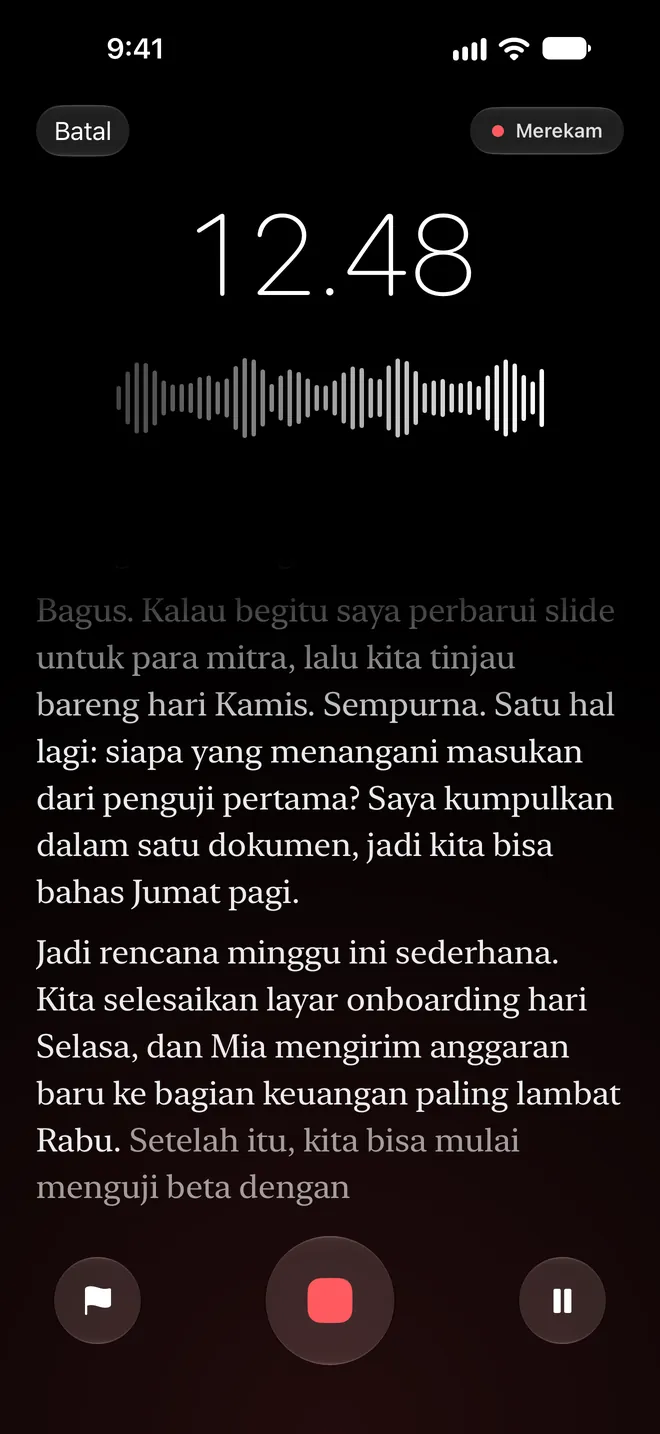
Di Hushtext, teks muncul selagi Anda merekam: Whisper, model pengenalan ucapan yang tertanam di aplikasi, menuliskannya di ponsel setiap beberapa detik, sehingga transkrip hampir siap begitu Anda berhenti. Rekaman panjang tetap ditranskripsi di latar belakang, rekaman disimpan terus-menerus sehingga tetap aman jika aplikasi tertutup, dan panggilan telepon hanya menjedanya, bukan mengakhirinya. Anda juga bisa mulai merekam tanpa membuka aplikasi: dari kontrol di Pusat Kontrol, dengan meminta Siri "Record with Hushtext", dari Pintasan, atau di Apple Watch.
Impor file audio untuk ditranskrip
Gunakan cara ini jika rekamannya sudah berupa file: audio dari perekam terpisah, rekaman kuliah yang dikirim teman sekelas, atau sesuatu yang tersimpan di iCloud Drive.
- Pastikan filenya berada di lokasi yang bisa dijangkau aplikasi File, misalnya Di iPhone Saya atau iCloud Drive.
- Buka aplikasi transkripsi dan ketuk tombol impornya.
- Pilih filenya. Aplikasi membuat salinannya sendiri dan mulai mentranskripsi.
- Untuk file yang panjang, Anda boleh meninggalkan aplikasi selagi prosesnya berjalan.
Jika file tidak mau terbuka, mungkin formatnya tidak bisa dibaca iPhone. Ekspor ulang dari perekam atau perangkat lunak aslinya ke format umum seperti M4A, MP3, atau WAV, lalu coba sekali lagi.
Bagikan rekaman dari aplikasi lain
Sebagian besar aplikasi iPhone yang menyimpan audio punya tombol Bagikan, dan sering kali itulah jalan tercepat.
- Buka rekaman di tempat asalnya. Di Memo Suara, ketuk memonya, lalu tombol Lainnya (tiga titik), lalu Bagikan. Di Mail, buka lampirannya dan ketuk Bagikan. Di File, sentuh dan tahan filenya, lalu pilih Bagikan.
- Di lembar berbagi, geser deretan aplikasi dan ketuk aplikasi transkripsi Anda. Jika tidak ada, ketuk Lainnya di ujung deretan.
- Buka aplikasi transkripsi untuk mendapatkan transkrip Anda.
File aslinya tetap di tempatnya; aplikasi transkripsi bekerja dengan salinannya. Memo Suara punya beberapa keunikan tersendiri, dari memo yang panjang hingga tumpukan memo lama, yang dibahas di cara mengubah Memo Suara jadi teks.
Bagaimana dengan fitur bawaan iPhone?
Dikte papan ketik. Ketuk mikrofon di papan ketik, dan ucapan Anda diketik ke kolom teks mana pun yang sedang aktif. Fitur ini ideal untuk pesan dan catatan singkat, tetapi hanya mendengarkan secara langsung, tidak menyimpan audionya, dan tidak dibuat untuk suara orang lain atau untuk file.
Transkrip di aplikasi Apple sendiri. Versi iOS terbaru dapat menampilkan transkrip di dalam beberapa aplikasi Apple, seperti Memo Suara, di iPhone yang didukung dan dalam beberapa bahasa. Untuk memo singkat yang jelas, itu mungkin sudah cukup.
Aplikasi transkripsi khusus layak dipakai ketika Anda butuh lebih banyak bahasa, label untuk siapa mengatakan apa, teks yang bisa dicocokkan dengan audionya, satu pencarian untuk semua yang pernah Anda rekam, atau file untuk diekspor.
Transkripsi di perangkat atau di cloud?
Inilah pilihan terbesar yang akan Anda buat, dan intinya adalah ke mana audio Anda pergi.
| Di perangkat | Cloud | |
|---|---|---|
| Ke mana audio pergi | Tetap di iPhone Anda | Diunggah ke server pihak lain |
| Koneksi internet | Tidak perlu | Perlu, dan file panjang butuh waktu untuk diunggah |
| Akun | Sering kali tidak perlu | Biasanya wajib |
| iPhone Anda | Perlu model baru dengan daya olah yang cukup | Model lama juga bisa |
| Baterai | Ponsel yang bekerja | Server yang bekerja |
Transkripsi di perangkat masuk akal untuk apa pun yang pribadi atau rahasia, untuk tempat dengan sinyal buruk, dan jika Anda tidak ingin menambah satu akun lagi. Layanan cloud masuk akal jika ponsel Anda terlalu lama untuk mengerjakannya sendiri.
Hushtext sepenuhnya bekerja di perangkat: aplikasi ini menjalankan Whisper Large V3 Turbo dari OpenAI di ponsel, berfungsi dalam Mode Pesawat, tidak memerlukan akun, dan Chili Logic tidak menjalankan server yang menerima audio atau transkrip Anda. Konsekuensinya ada pada perangkat keras: transkripsi memerlukan iPhone 13 atau yang lebih baru, atau iPad dengan chip A15 atau M1 atau yang lebih baru.
Setelah transkripsi: periksa, perbaiki, dan bagikan
Tidak ada pengenalan ucapan yang sempurna, jadi sisihkan beberapa menit untuk meninjau bagian yang penting.
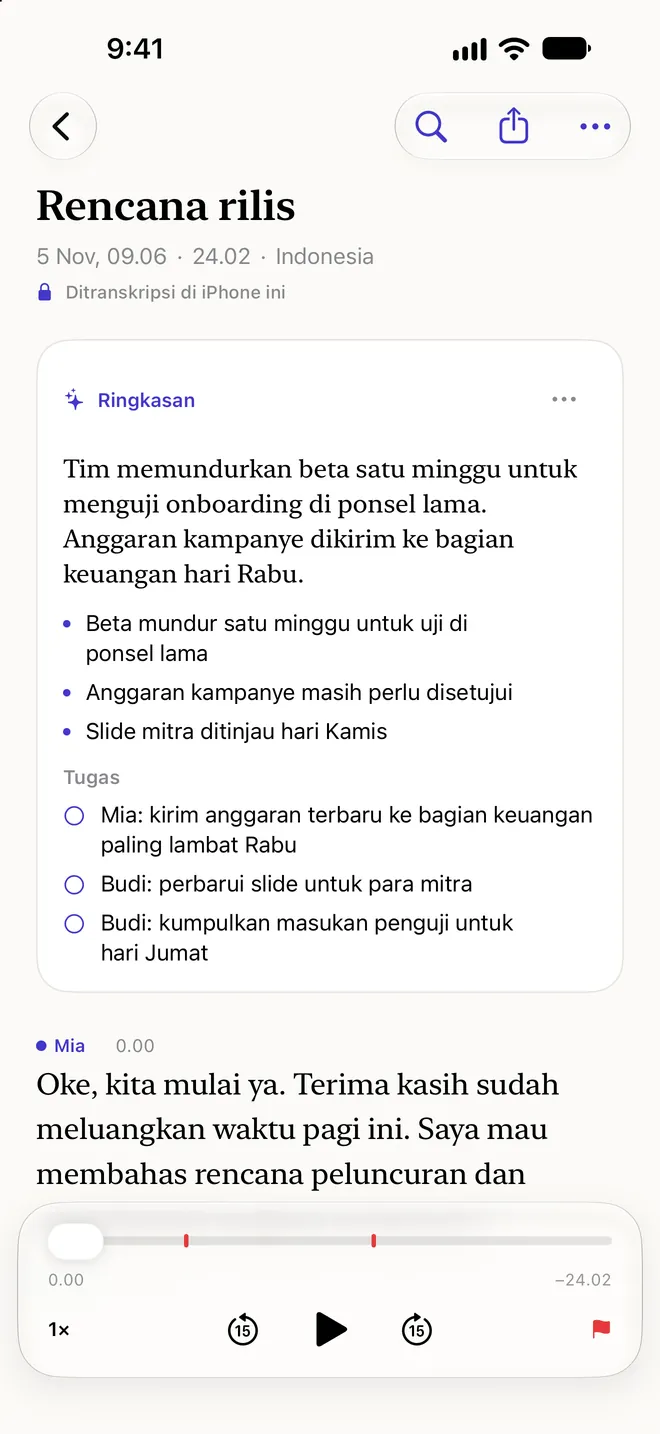
- Dengarkan bagian yang penting. Di Hushtext, pemutaran menyorot setiap kata saat diucapkan, mengetuk sebuah kata membawa Anda langsung ke sana, dan kata yang kurang diyakini Whisper diberi tanda, jadi Anda tahu harus mulai memeriksa dari mana.
- Perbaiki kesalahan di tempat. Koreksi kata satu per satu, edit seluruh paragraf, dan gunakan cari dan ganti jika sebuah nama salah di sepanjang transkrip.
- Ajarkan kata-kata Anda. Jika aplikasi punya kosakata khusus, tambahkan nama dan istilah teknis sebelum rekaman berikutnya.
- Rapikan siapa yang berbicara. Label pembicara ("Pembicara 1", "Pembicara 2") membantu untuk rapat dan wawancara. Ganti dengan nama sebenarnya begitu Anda tahu siapa yang mana.
- Betulkan bahasanya. Whisper mendeteksi bahasa di awal rekaman. Jika rekaman berganti bahasa, transkripsi ulang dalam bahasa yang Anda pilih.
- Bagikan. Salin teksnya, bagikan sebagai teks biasa, atau ekspor ke format seperti Markdown atau subtitel SRT.
Empat kebiasaan yang membuat setiap transkrip lebih baik
- Dekatkan ponsel. Jarak ke pembicara adalah faktor terbesar yang bisa Anda kendalikan.
- Kurangi suara latar. Matikan musik, menjauhlah dari kipas angin dan mesin espresso, tutup jendela.
- Satu suara dalam satu waktu. Ucapan yang tumpang tindih sulit diurai oleh sistem apa pun.
- Tambahkan nama sebelum merekam. Itu lebih mudah daripada membetulkan nama keluarga yang sama dua puluh kali.
Daftar yang lebih panjang ada di cara meningkatkan akurasi transkripsi.
Berapa biaya untuk mencoba
Hushtext bisa dipakai gratis untuk memulai: 3 rekaman pertama Anda ditranskripsi penuh, dan setelah itu 3 menit pertama setiap rekaman. Hushtext Pro menambahkan transkrip lengkap dengan durasi berapa pun, ringkasan dan daftar tugas oleh Apple Intelligence di iPhone yang didukung (dalam bahasa yang didukung Apple Intelligence; bahasa Indonesia belum termasuk), serta ekspor Markdown dan SRT. Pro tersedia sebagai langganan bulanan atau tahunan (langganan tahunan dimulai dengan gratis seminggu) atau pembelian sekali bayar untuk seumur hidup.
FAQ
Bisakah iPhone mentranskripsi audio tanpa internet?
Bisa, jika aplikasinya mentranskripsi di perangkat. Hushtext menjalankan Whisper di iPhone dan berfungsi dalam Mode Pesawat. Layanan cloud memerlukan koneksi untuk mengunggah audio Anda.
Bisakah saya mentranskripsi audio di iPhone secara gratis?
Bisa, dengan batasan. Dikte papan ketik dan transkrip di beberapa aplikasi Apple gratis, dan Hushtext mentranskripsi 3 rekaman pertama Anda secara penuh tanpa biaya.
Berapa lama rekaman bisa berlangsung?
Tergantung aplikasinya dan ruang penyimpanan Anda. Aplikasi yang bekerja di perangkat bisa menangani rekaman panjang, tetapi ponsel mengerjakan semuanya sendiri, jadi sambungkan ke pengisi daya untuk rekaman yang sangat panjang.
Bahasa apa saja yang bisa ditranskripsi di iPhone?
Whisper mencakup 99 bahasa dan mendeteksi bahasa secara otomatis. Jika tebakannya salah, atur bahasanya sendiri lalu transkripsi ulang rekamannya.


