
Cara Mengubah Video Jadi Teks di iPhone

Untuk mentranskripsi video di iPhone, buka video di Foto atau File, ketuk Bagikan, lalu pilih aplikasi transkripsi yang menerima video; aplikasi itu mengambil suara dari video dan mengubah ucapannya menjadi teks. Jika video hanya ada di situs web atau aplikasi streaming, cari dulu caption atau transkrip bawaannya, dan gunakan rekaman layar hanya jika Anda memang diizinkan.
Langkah yang sama berlaku untuk podcast, webinar, rekaman kuliah, dan apa pun yang punya trek suara. Berikut cara menangani setiap jenis sumber, file panjang, dan mengubah hasilnya menjadi subtitel.
Mulai dari tempat video berada
| Di mana videonya | Apa yang dilakukan |
|---|---|
| Foto (direkam di iPhone, disimpan dari Pesan, diterima lewat AirDrop) | Bagikan dari Foto |
| File, iCloud Drive, atau layanan penyimpanan lain di File | Impor dari dalam aplikasi, atau bagikan dari File |
| Lampiran email | Buka lalu ketuk Bagikan |
| Situs web atau aplikasi streaming | Cek caption lebih dulu, lalu pertimbangkan rekaman layar |
| Podcast yang Anda produksi | Impor file audio hasil ekspor, bukan versi videonya |
Cara mentranskripsi video dari Foto
- Buka Foto dan ketuk videonya.
- Ketuk tombol Bagikan.
- Di deretan aplikasi, ketuk aplikasi transkripsi Anda. Jika tidak ada, geser ke ujung deretan dan ketuk Lainnya.
- Buka aplikasi transkripsi untuk memulai transkrip.
Video Anda tetap utuh di Foto. Aplikasi bekerja dengan salinannya sendiri.
Satu catatan: jika Anda memakai Foto iCloud dengan pengoptimalan penyimpanan menyala, video versi lengkapnya mungkin tersimpan di iCloud, dan iPhone harus mengunduhnya dulu sebelum bisa membagikannya. Langkah itu butuh koneksi. Transkripsinya sendiri, di aplikasi yang bekerja di perangkat, tidak butuh. Hushtext, misalnya, menjalankan Whisper, model pengenalan ucapan dari OpenAI, di iPhone, jadi tidak ada yang diunggah dan aplikasi ini berfungsi dalam Mode Pesawat.
Cara mentranskripsi file video dari File
- Buka aplikasi transkripsi dan ketuk tombol impornya.
- Telusuri lokasi file: Di iPhone Saya, iCloud Drive, atau layanan penyimpanan apa pun yang sudah Anda tambahkan ke File.
- Ketuk filenya. Aplikasi menyalinnya dan mulai mentranskripsi.
Anda juga bisa melakukannya dari arah sebaliknya: di File, sentuh dan tahan videonya, ketuk Bagikan, lalu pilih aplikasinya.
Jika aplikasi bilang file itu tidak punya audio yang bisa dibaca, mungkin video tersebut sama sekali tidak punya trek suara, atau memakai format yang tidak bisa diputar iPhone. Pastikan dulu video itu terputar dengan suara di File. Jika tidak, ekspor ulang dari perangkat lunak aslinya ke format umum seperti MP4 atau MOV.
Video yang tidak bisa diunduh: situs web dan aplikasi streaming
Banyak video yang tidak pernah ada sebagai file di ponsel Anda. Sebelum mencoba merekamnya, cek pilihan yang mudah:
- Caption atau transkrip bawaan. Banyak situs video dan platform kursus menyediakan caption, dan sebagian menampilkan transkrip lengkap di samping videonya. Podcast juga sering menerbitkan transkrip, dan aplikasi Podcast milik Apple menampilkannya untuk banyak episode.
- Minta filenya. Jika itu rekaman rapat, kelas, atau webinar, penyelenggaranya mungkin bisa mengirimkan rekamannya.
Jika keduanya tidak berhasil, rekaman layar bisa menangkap suaranya saat video diputar:
- Pastikan Rekam Layar ada di Pusat Kontrol. Jika belum, edit Pusat Kontrol dan tambahkan.
- Buka Pusat Kontrol, sentuh dan tahan Rekam Layar, dan pastikan Mikrofon mati, agar suara ruangan di sekitar Anda tidak ikut masuk ke audio.
- Nyalakan Jangan Ganggu atau Fokus agar bunyi notifikasi tidak mengganggu.
- Mulai rekaman, beralih ke video, lalu putar dengan suara menyala.
- Setelah selesai, hentikan rekaman dari Pusat Kontrol atau dari indikator merah di bagian atas layar. Rekaman tersimpan ke Foto.
- Bagikan dari Foto ke aplikasi transkripsi Anda, seperti di atas.
Sebagian aplikasi memblokir rekaman layar, dan Anda akan mendapatkan audio kosong atau layar hitam. Hormati itu, dan hanya transkripsi konten yang berhak Anda gunakan. Catatan belajar pribadi adalah satu hal; menerbitkan ulang kata-kata orang lain adalah hal yang berbeda.
Video panjang, webinar, dan podcast
Rekaman panjang adalah saat ponsel yang mengerjakan semuanya sendiri butuh sedikit perencanaan.
- Sambungkan ke pengisi daya untuk file yang sangat panjang. Transkripsi di perangkat memakai prosesor iPhone sendiri, jadi file panjang menguras baterai.
- Biarkan berjalan. Aplikasi yang baik tetap mentranskripsi di latar belakang dan melanjutkan dari titik berhenti jika terputus, alih-alih mulai dari awal.
- Beri label pembicara untuk diskusi panel dan wawancara. Jika aplikasi menyediakan label pembicara, beri tahu berapa orang yang berbicara, lalu ganti "Pembicara 1" dan "Pembicara 2" dengan nama sebenarnya.
- Ketahui batas versi gratis. Hushtext mentranskripsi 3 rekaman pertama Anda secara penuh dan gratis, lalu 3 menit pertama setiap rekaman. Hushtext Pro mentranskripsi file sepanjang apa pun.
Mendapatkan teks yang akurat dari audio video
Suara video sering lebih sulit ditranskripsi daripada memo suara, karena dicampur untuk ditonton, bukan untuk dibaca.
Musik dan efek suara bersaing dengan ucapan. Musik latar di bawah narasi menurunkan akurasi, dan model ucapan sesekali bisa menulis kata yang tidak diucapkan saat musik atau hening berlangsung lama. Baca sekilas bagian transkrip yang seharusnya tidak ada orang berbicara.
Intro bisa mengecoh deteksi bahasa. Whisper menentukan bahasa di awal rekaman. Jika video dibuka dengan musik, jingle, atau salam dalam bahasa lain, tebakannya bisa meleset. Transkripsi ulang dan pilih sendiri bahasanya, atau atur bahasa default di Pengaturan.
Nama dan istilah butuh bantuan. Tambahkan nama produk, nama orang, dan istilah teknis ke kosakata khusus, lalu transkripsi ulang.
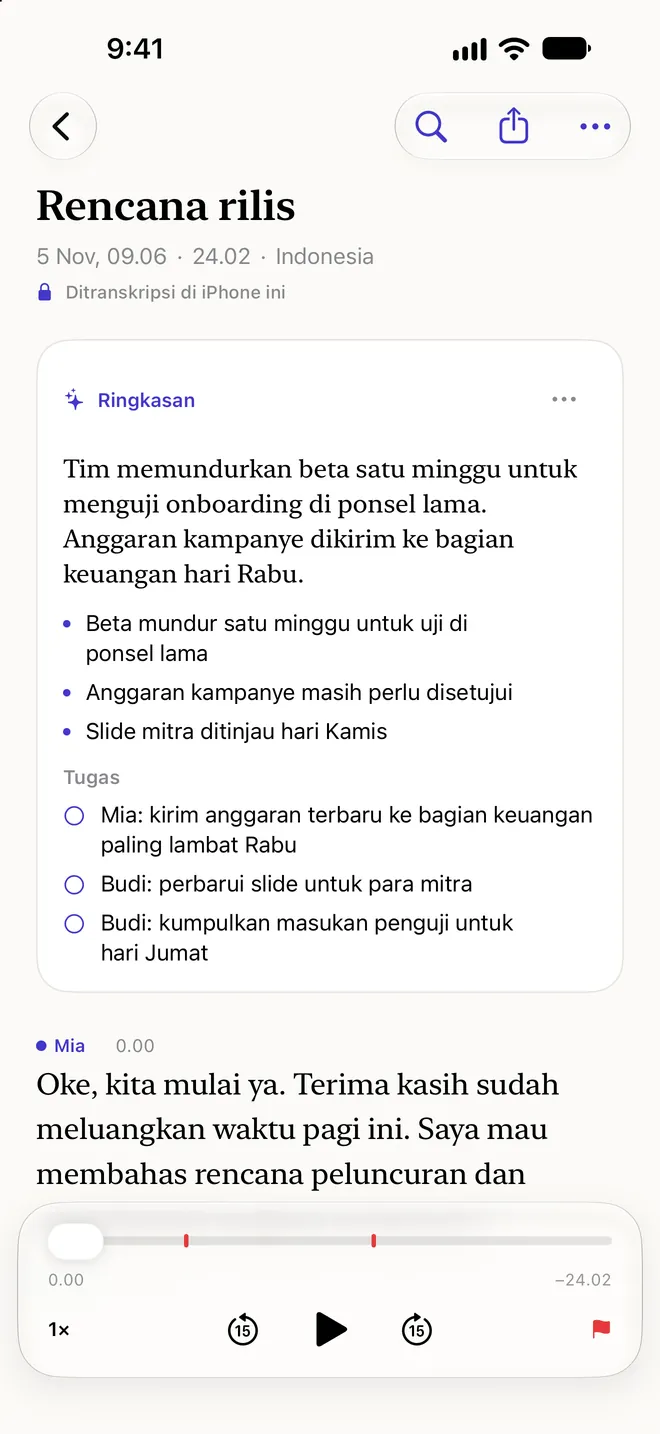
Cocokkan dengan suaranya. Di Hushtext, pemutaran menyorot setiap kata saat diucapkan, dan mengetuk sebuah kata membawa Anda ke momen itu. Kata yang kurang diyakini Whisper diberi tanda, jadi mulailah dari sana. Sentuh dan tahan sebuah kata untuk memperbaikinya, atau gunakan Cari dan Ganti untuk nama yang salah di sepanjang transkrip.
Untuk cara lain meningkatkan akurasi, lihat tips di panduan lengkap transkrip audio di iPhone.
Mengubah transkrip menjadi subtitel
Jika Anda mentranskripsi video Anda sendiri, kemungkinan Anda ingin caption. Format standarnya adalah SRT, file teks biasa yang setiap subtitelnya, disebut cue, terdiri dari tiga bagian:
- Nomor: 1, 2, 3, dan seterusnya.
- Baris waktu seperti 00:00:01,000 --> 00:00:04,000, yang berarti "tampilkan ini dari detik ke-1 sampai detik ke-4."
- Kata-kata yang ditampilkan di layar.
Hushtext Pro mengekspor SRT langsung dari transkrip. Perbaiki teksnya lebih dulu, karena setiap koreksi yang Anda buat ikut terbawa ke subtitel. Lalu impor file itu ke editor video Anda atau unggah bersama videonya ke platform yang menerima caption SRT. Detailnya, termasuk mengatur panjang baris dan timing, ada di cara membuat file SRT dari audio.
Tidak sedang membuat subtitel? Salin teksnya, bagikan sebagai teks biasa, atau dengan Pro ekspor ke Markdown untuk catatan acara atau tulisan blog. Di iPhone yang mendukung Apple Intelligence, Pro juga bisa menulis ringkasan dan daftar tugas di perangkat, dalam bahasa yang didukung Apple Intelligence; bahasa Indonesia belum termasuk di dalamnya.
Bekerja dengan file audio saja, seperti wawancara atau memo lama? Langkah impor dan berbagi yang sama berlaku, dan mengubah Memo Suara jadi teks membahas sisi Memo Suara.
FAQ
Bisakah saya mentranskripsi video dari situs web di iPhone?
Cek dulu caption atau transkrip bawaan situs itu. Jika tidak ada dan Anda berhak memakai kontennya, rekaman layar dengan suara bisa menangkap audionya, dan Anda bisa membagikannya ke aplikasi transkripsi dari Foto.
Apakah saya butuh internet untuk mentranskripsi video?
Tidak, dengan aplikasi yang bekerja di perangkat. Hushtext mentranskripsi dalam Mode Pesawat. Anda hanya butuh koneksi jika videonya sendiri harus diunduh dulu, misalnya dari Foto iCloud.
Bisakah saya mendapatkan subtitel dari video di iPhone?
Bisa. Transkripsi videonya, koreksi teksnya, lalu ekspor file SRT dan tambahkan di editor video atau di platform tempat Anda mengunggah.
Berapa panjang video yang bisa ditranskripsi?
Tergantung aplikasi dan ruang penyimpanan Anda. Dengan aplikasi yang bekerja di perangkat, ponsel mengerjakan semuanya sendiri, jadi sambungkan ke pengisi daya untuk video panjang dan biarkan aplikasi berjalan di latar belakang.


