
iPhoneで動画を文字起こしする方法:写真やファイルから共有してテキスト化

iPhoneで動画を文字起こしするには、「写真」か「ファイル」で動画を開き、「共有」をタップして、動画に対応した文字起こしアプリを選びます。アプリが動画から音声を取り出し、話し言葉をテキストに変えます。動画がWebサイトや配信アプリの中にしかない場合は、まずその動画自体の字幕や文字起こしを探し、画面収録は許可されている場合にだけ使いましょう。
同じ手順は、ポッドキャスト、ウェビナー、講義の録画など、音声トラックのあるものなら何にでも使えます。ここでは、動画のある場所ごとの扱い方、長いファイル、そして結果を字幕にする方法を紹介します。
まず、動画がどこにあるかを確認する
| 動画のある場所 | やること |
|---|---|
| 「写真」(iPhoneで撮影したもの、「メッセージ」から保存したもの、AirDropで受け取ったもの) | 「写真」から共有する |
| 「ファイル」、iCloud Drive、「ファイル」に追加したほかのストレージサービス | アプリ内から読み込むか、「ファイル」から共有する |
| メールの添付ファイル | 開いて「共有」をタップする |
| Webサイトや配信アプリ | まず字幕を確認し、次に画面収録を検討する |
| 自分で制作しているポッドキャスト | 動画版ではなく、書き出したオーディオファイルを読み込む |
「写真」の動画を文字起こしする方法
- 「写真」を開き、動画をタップします。
- 「共有」ボタンをタップします。
- アプリの列で、文字起こしアプリをタップします。見当たらない場合は、列の最後までスワイプして「その他」をタップします。
- 文字起こしアプリを開いて、文字起こしを始めます。
動画は「写真」にそのまま残ります。アプリは独自のコピーを処理します。
注意点が1つあります。iCloud写真で「iPhoneのストレージを最適化」をオンにしている場合、完全な動画はiCloudにあり、共有する前にiPhoneがダウンロードする必要があることがあります。このステップには接続が必要です。一方、オンデバイスのアプリなら、文字起こしそのものに接続は必要ありません。たとえばHushtextは、OpenAIの音声認識モデルであるWhisperをiPhone上で動かすので、何もアップロードされず、機内モードでも動作します。
「ファイル」の動画ファイルを文字起こしする方法
- 文字起こしアプリを開き、読み込みボタンをタップします。
- ファイルの場所を開きます。「このiPhone内」、iCloud Drive、または「ファイル」に追加したストレージサービスです。
- ファイルをタップします。アプリがコピーを作り、文字起こしを始めます。
逆の方向からも操作できます。「ファイル」で動画を長押しし、「共有」をタップしてアプリを選びます。
ファイルに読み取れる音声がないとアプリに表示される場合は、動画に音声トラックがまったくないか、iPhoneで再生できない形式の可能性があります。まず「ファイル」で音声付きで再生できるか確認しましょう。再生できない場合は、元のソフトウェアからMP4やMOVなど一般的な形式で書き出し直します。
ダウンロードできない動画:Webサイトや配信アプリ
多くの動画は、スマホの中にファイルとして存在することがありません。録音しようとする前に、簡単な方法を確認しましょう。
- 動画に付いている字幕や文字起こし。 多くの動画サイトやオンライン講座のプラットフォームは字幕を提供しており、動画の横に全文の文字起こしを表示するものもあります。ポッドキャストも文字起こしを公開していることが多く、Appleの「Podcast」Appでは多くのエピソードで文字起こしが表示されます。
- ファイルをもらえないか頼む。 録画された会議、授業、ウェビナーなら、主催者が録画を送ってくれるかもしれません。
どちらもだめなら、画面収録で動画の再生中の音声を記録できます。
- コントロールセンターに「画面収録」があることを確認します。ない場合は、コントロールセンターを編集して追加します。
- コントロールセンターを開いて「画面収録」を長押しし、「マイク」がオフになっていることを確認します。こうすれば、周りの音が録音に入りません。
- 通知音で中断されないよう、「おやすみモード」などの集中モードをオンにします。
- 収録を開始し、動画に切り替えて、音を出して再生します。
- 終わったら、コントロールセンターか画面上部の赤いインジケータから収録を停止します。収録した動画は「写真」に保存されます。
- 上と同じ手順で、「写真」から文字起こしアプリに共有します。
画面収録をブロックするアプリもあり、その場合は無音になったり、画面が真っ黒になったりします。それは尊重し、使用する権利のあるコンテンツだけを文字起こししましょう。個人の学習用のメモと、他人の言葉を再公開することは別の話です。
長い動画、ウェビナー、ポッドキャスト
スマホ自身が処理を行う場合、長い録音には少し準備が必要です。
- とても長いファイルなら電源につなぐ。 オンデバイスの文字起こしはiPhone自体のプロセッサを使うため、長いファイルではバッテリーを消費します。
- 処理を任せておく。 よいアプリはバックグラウンドで文字起こしを続け、中断されても最初からやり直すのではなく、止まったところから再開します。
- パネルディスカッションやインタビューでは話者ラベルを使う。 アプリが話者ラベルに対応しているなら、何人が話したかを指定し、「話者1」「話者2」を実名に変更しましょう。
- 無料版の範囲を知っておく。 Hushtextは、最初の3件の録音を無料で全文、それ以降は各録音の最初の3分間を文字起こしします。Hushtext Proなら、どんな長さのファイルも文字起こしできます。
動画の音声から正確なテキストを得るには
動画の音声は、ボイスメモより文字起こしが難しいことがよくあります。読むためではなく、観るためにミックスされているからです。
音楽や効果音が話し声と競合する。 ナレーションの下に流れるBGMは精度を下げますし、音楽や沈黙が長く続く間に、音声認識モデルが話されていない言葉をまれに書き出してしまうこともあります。誰も話していないはずの部分の文字起こしには、ざっと目を通しましょう。
イントロが言語検出を惑わせる。 Whisperは録音の冒頭で言語を判断します。動画が音楽やジングル、別の言語のあいさつで始まると、判断がずれることがあります。自分で言語を選んでもう一度文字起こしするか、「設定」でデフォルトの言語を設定しましょう。
人名や専門用語には手助けが必要。 製品名、人名、技術用語をカスタム語彙に登録し、もう一度文字起こしします。
音声と照らし合わせて確認する。 Hushtextでは、再生中に話されている単語がハイライトされ、単語をタップするとその瞬間に移動します。Whisperが自信を持てなかった単語には印が付くので、そこから始めましょう。単語を長押しして修正するか、最初から最後まで間違っている名前は「検索と置換」で直します。
精度を上げるそのほかの方法は、iPhoneで音声を文字起こしする方法の完全ガイドにあるコツをご覧ください。
文字起こしを字幕にする
自分の動画を文字起こししたなら、字幕を付けたいと思うかもしれません。標準的な形式はSRTです。プレーンテキストのファイルで、キューと呼ばれる各字幕は3つの部分でできています。
- 番号:1、2、3と続きます。
- 00:00:01,000 --> 00:00:04,000 のようなタイミングの行。「1秒目から4秒目まで表示する」という意味です。
- 画面に表示する言葉。
Hushtext Proなら、文字起こしから直接SRTを書き出せます。先にテキストを直しておきましょう。修正した内容はすべて字幕に反映されます。そのあと、ファイルを動画編集ソフトに読み込むか、SRTの字幕に対応したプラットフォームに動画と一緒にアップロードします。行の長さやタイミングの直し方など、詳しくは音声からSRT字幕ファイルを作成する方法で解説しています。
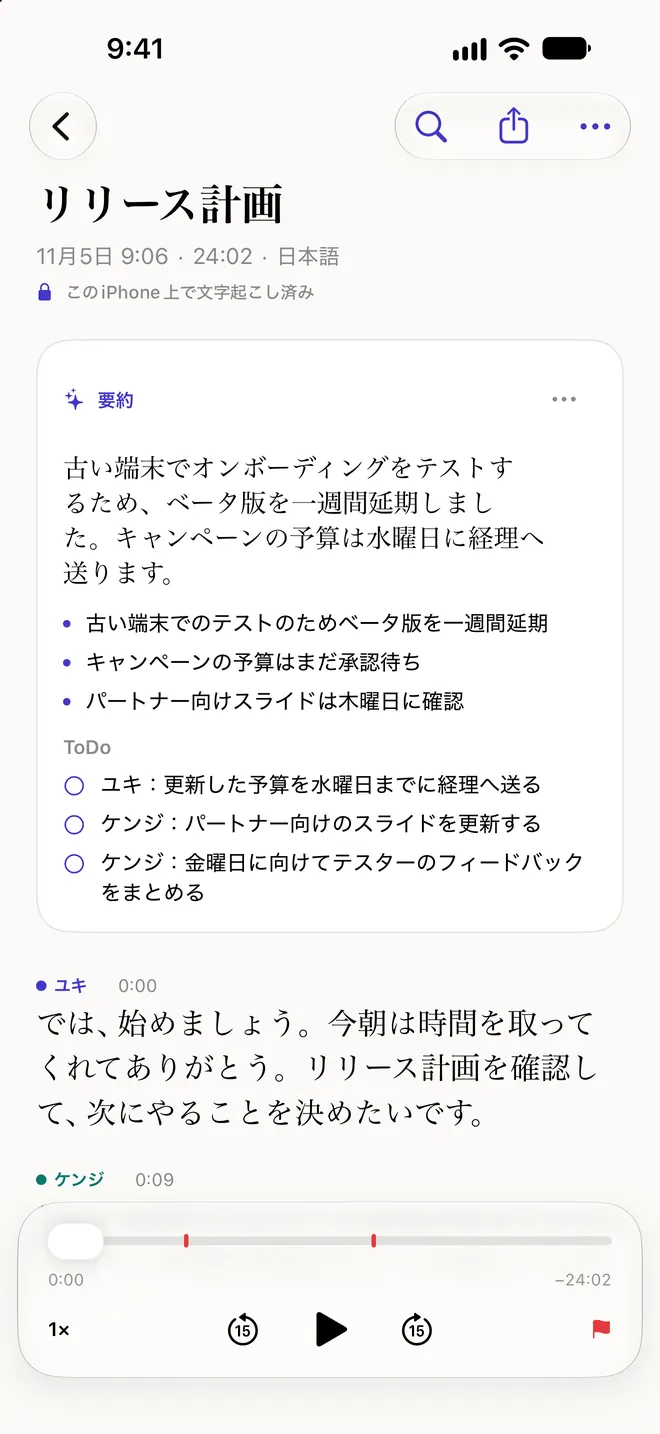
字幕を作らない場合は、テキストをコピーするか、プレーンテキストとして共有するか、Proならエピソードの概要欄やブログ記事用にMarkdownで書き出しましょう。Apple Intelligenceに対応したiPhoneなら、Proでデバイス上で要約とToDoを作成することもできます。
インタビューや古いメモなど、音声だけのファイルを扱う場合も、読み込みと共有の手順は同じです。「ボイスメモ」についてはボイスメモを文字起こしする方法で紹介しています。
よくある質問
iPhoneでWebサイトの動画を文字起こしできますか?
まず、そのサイト自体の字幕や文字起こしを確認しましょう。なく、そのコンテンツを使う権利があるなら、音声付きの画面収録で音声を記録し、「写真」から文字起こしアプリに共有できます。
動画の文字起こしにインターネットは必要ですか?
オンデバイスのアプリなら必要ありません。Hushtextは機内モードでも文字起こしできます。接続が必要なのは、iCloud写真などから動画そのものを先にダウンロードしなければならない場合だけです。
iPhoneで動画から字幕を作れますか?
はい。動画を文字起こしし、テキストを修正してからSRTファイルを書き出し、動画編集ソフトや投稿先のプラットフォームで追加します。
動画はどのくらいの長さまで大丈夫ですか?
アプリとストレージ次第です。オンデバイスのアプリではスマホがすべての処理を行うので、長い動画では電源につなぎ、アプリにバックグラウンドで処理させましょう。


