
Video auf dem iPhone in Text umwandeln

Um ein Video auf dem iPhone zu transkribieren, öffnest du es in Fotos oder Dateien, tippst auf „Teilen“ und wählst eine Transkriptions-App, die Videos annimmt. Die App holt sich den Ton aus dem Video und wandelt die Sprache in Text um. Gibt es das Video nur auf einer Website oder in einer Streaming-App, such zuerst nach dessen eigenen Untertiteln oder Transkript, und nutze eine Bildschirmaufnahme nur, wenn du das darfst.
Dieselben Schritte funktionieren für Podcasts, Webinare, Vorlesungsaufzeichnungen und alles andere mit Tonspur. Hier erfährst du, wie du mit jeder Art von Quelle umgehst, mit langen Dateien und wie du aus dem Ergebnis Untertitel machst.
Fang damit an, wo das Video liegt
| Wo das Video ist | Was du tust |
|---|---|
| Fotos (mit dem iPhone aufgenommen, aus Nachrichten gesichert, per AirDrop empfangen) | Aus Fotos teilen |
| Dateien, iCloud Drive oder ein anderer Speicherdienst in Dateien | Aus der App heraus importieren oder aus Dateien teilen |
| Ein E-Mail-Anhang | Öffnen und auf „Teilen“ tippen |
| Eine Website oder Streaming-App | Erst nach Untertiteln suchen, dann eine Bildschirmaufnahme in Betracht ziehen |
| Ein Podcast, den du selbst produzierst | Die exportierte Audiodatei importieren, nicht die Videoversion |
So transkribierst du ein Video aus Fotos
- Öffne Fotos und tippe auf das Video.
- Tippe auf die Teilen-Taste.
- Tippe in der Reihe der Apps auf deine Transkriptions-App. Ist sie nicht dabei, wische ans Ende der Reihe und tippe auf Mehr.
- Öffne die Transkriptions-App, um das Transkript zu starten.
Dein Video bleibt unverändert in Fotos. Die App arbeitet mit einer eigenen Kopie.
Ein Haken: Nutzt du iCloud-Fotos mit eingeschalteter Speicheroptimierung, liegt das vollständige Video womöglich in iCloud, und dein iPhone muss es herunterladen, bevor es es teilen kann. Dieser Schritt braucht eine Verbindung. Die Transkription selbst braucht in einer App, die auf dem Gerät arbeitet, keine. Hushtext zum Beispiel führt Whisper, das Spracherkennungsmodell von OpenAI, auf dem iPhone aus. Es wird also nichts hochgeladen, und es funktioniert im Flugmodus.
So transkribierst du eine Videodatei aus Dateien
- Öffne die Transkriptions-App und tippe auf ihre Import-Taste.
- Navigiere zur Datei: „Auf meinem iPhone“, iCloud Drive oder ein anderer Speicherdienst, den du in Dateien hinzugefügt hast.
- Tippe auf die Datei. Die App kopiert sie und beginnt mit der Transkription.
Es geht auch andersherum: Halte in Dateien das Video gedrückt, tippe auf Teilen und wähl die App.
Meldet die App, die Datei enthalte keinen lesbaren Ton, hat das Video vielleicht gar keine Tonspur oder nutzt ein Format, das das iPhone nicht abspielen kann. Prüf zuerst, ob es in Dateien mit Ton abgespielt wird. Wenn nicht, exportiere es aus dem ursprünglichen Programm erneut in einem gängigen Format wie MP4 oder MOV.
Videos, die du nicht herunterladen kannst: Websites und Streaming-Apps
Viele Videos gibt es nie als Datei auf deinem Telefon. Bevor du versuchst, eines aufzuzeichnen, prüf die einfachen Möglichkeiten:
- Eingebaute Untertitel oder Transkripte. Viele Videoseiten und Kursplattformen bieten Untertitel an, und manche zeigen neben dem Video ein vollständiges Transkript. Auch Podcasts veröffentlichen oft Transkripte, und Apples Podcasts-App zeigt sie bei vielen Folgen an.
- Frag nach der Datei. Handelt es sich um ein aufgezeichnetes Meeting, eine Lehrveranstaltung oder ein Webinar, kann dir die Veranstalterin oder der Veranstalter die Aufnahme vielleicht schicken.
Klappt beides nicht, kann eine Bildschirmaufnahme den Ton aufzeichnen, während das Video läuft:
- Stell sicher, dass Bildschirmaufnahme im Kontrollzentrum ist. Wenn nicht, bearbeite das Kontrollzentrum und füg sie hinzu.
- Öffne das Kontrollzentrum, halte Bildschirmaufnahme gedrückt und prüf, dass Mikrofon aus ist, damit der Raum um dich herum nicht im Ton landet.
- Aktiviere „Nicht stören“ oder einen Fokus, damit keine Mitteilungstöne dazwischenkommen.
- Starte die Aufnahme, wechsle zum Video und spiel es mit Ton ab.
- Ist es zu Ende, stoppe die Aufnahme im Kontrollzentrum oder über die rote Anzeige oben auf dem Bildschirm. Sie wird in Fotos gesichert.
- Teile sie wie oben beschrieben aus Fotos an deine Transkriptions-App.
Manche Apps blockieren Bildschirmaufnahmen, und du bekommst Stille oder einen schwarzen Bildschirm. Respektiere das und transkribiere nur Inhalte, die du nutzen darfst. Persönliche Lernnotizen sind eine Sache, die Worte anderer neu zu veröffentlichen eine ganz andere.
Lange Videos, Webinare und Podcasts
Bei langen Aufnahmen braucht ein Telefon, das die Arbeit selbst erledigt, etwas Planung.
- Schließ das Telefon bei sehr langen Dateien an. Transkription auf dem Gerät nutzt den Prozessor deines iPhone, eine lange Datei kostet also Akku.
- Lass es laufen. Eine gute App transkribiert im Hintergrund weiter und macht nach einer Unterbrechung dort weiter, wo sie aufgehört hat, statt von vorn zu beginnen.
- Ordne bei Podiumsdiskussionen und Interviews Sprecher zu. Bietet die App Sprecherbezeichnungen, gib an, wie viele Personen gesprochen haben, und benenne „Sprecher 1“ und „Sprecher 2“ dann in echte Namen um.
- Kenne die kostenlose Grenze. Hushtext transkribiert deine ersten 3 Aufnahmen kostenlos und vollständig, danach die ersten 3 Minuten jeder Aufnahme. Hushtext Pro transkribiert Dateien in jeder Länge.
Genauen Text aus Videoton bekommen
Videoton ist oft schwerer zu transkribieren als ein Sprachmemo, weil er zum Anschauen abgemischt ist, nicht zum Mitlesen.
Musik und Soundeffekte konkurrieren mit der Sprache. Musik unter einem Sprechertext senkt die Genauigkeit, und Sprachmodelle schreiben bei langen Strecken mit Musik oder Stille gelegentlich Wörter, die nicht gesagt wurden. Überflieg die Teile des Transkripts, in denen eigentlich niemand sprechen sollte.
Intros können die Spracherkennung täuschen. Whisper legt die Sprache zu Beginn einer Aufnahme fest. Beginnt ein Video mit Musik, einem Jingle oder einer Begrüßung in einer anderen Sprache, kann die Vermutung danebenliegen. Transkribiere es erneut und wähl die Sprache selbst oder leg in den Einstellungen eine Standardsprache fest.
Namen und Fachbegriffe brauchen Hilfe. Trag Produktnamen, Personen und Fachbegriffe ins eigene Vokabular ein und transkribiere dann erneut.
Prüf am Ton. In Hushtext hebt die Wiedergabe jedes Wort hervor, während es gesprochen wird, und ein Tipp auf ein Wort springt zu dieser Stelle. Wörter, bei denen Whisper unsicher war, sind markiert; fang dort an. Halte ein Wort gedrückt, um es zu korrigieren, oder nutze „Suchen und Ersetzen“ für einen Namen, der durchgehend falsch ist.
Weitere Wege zu mehr Genauigkeit findest du in den Tipps im kompletten Ratgeber zum Transkribieren von Audio auf dem iPhone.
Aus dem Transkript Untertitel machen
Hast du dein eigenes Video transkribiert, willst du wahrscheinlich Untertitel. Das Standardformat ist SRT, eine reine Textdatei, in der jeder Untertitel, ein sogenannter Eintrag (Cue), aus drei Teilen besteht:
- Eine Nummer: 1, 2, 3 und so weiter.
- Eine Zeitzeile wie 00:00:01,000 --> 00:00:04,000, die bedeutet: „Zeige das von Sekunde 1 bis Sekunde 4.“
- Die Wörter, die auf dem Bildschirm erscheinen sollen.
Hushtext Pro exportiert SRT direkt aus dem Transkript. Korrigiere zuerst den Text, denn jede Korrektur wandert in die Untertitel. Importiere die Datei dann in dein Schnittprogramm oder lade sie zusammen mit dem Video auf eine Plattform hoch, die SRT-Untertitel annimmt. Die Einzelheiten, auch zum Anpassen von Zeilenlänge und Timing, stehen in SRT-Untertitel aus Audio erstellen.
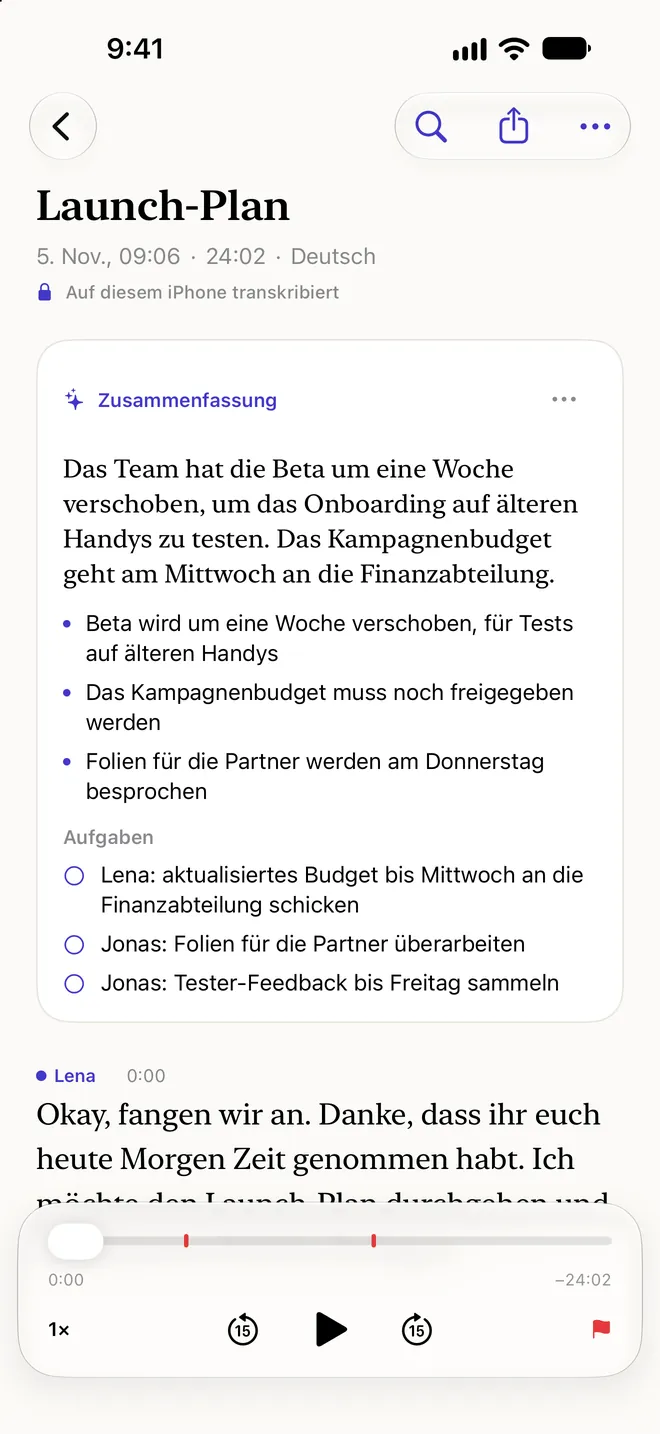
Du willst keine Untertitel? Kopiere den Text, teile ihn als reinen Text oder exportiere mit Pro Markdown für Shownotes oder einen Blogbeitrag. Auf iPhones, die Apple Intelligence unterstützen, kann Pro außerdem auf dem Gerät eine Zusammenfassung und Aufgaben schreiben.
Arbeitest du stattdessen mit reinen Audiodateien wie Interviews oder alten Memos? Dann gelten dieselben Schritte zum Importieren und Teilen, und Sprachmemos in Text umwandeln behandelt die Seite von Sprachmemos.
FAQ
Kann ich auf dem iPhone ein Video von einer Website transkribieren?
Such zuerst nach den eigenen Untertiteln oder dem Transkript der Seite. Gibt es keine und darfst du den Inhalt nutzen, zeichnet eine Bildschirmaufnahme mit Ton das Audio auf, und du kannst sie aus Fotos an eine Transkriptions-App teilen.
Brauche ich Internet, um ein Video zu transkribieren?
Nicht mit einer App, die auf dem Gerät arbeitet. Hushtext transkribiert im Flugmodus. Eine Verbindung brauchst du nur, wenn das Video selbst erst heruntergeladen werden muss, etwa aus iCloud-Fotos.
Kann ich auf dem iPhone Untertitel aus einem Video erstellen?
Ja. Transkribiere das Video, korrigiere den Text, exportiere dann eine SRT-Datei und füg sie in deinem Schnittprogramm oder auf der Plattform hinzu, auf der du veröffentlichst.
Wie lang darf das Video sein?
Das hängt von der App und deinem Speicher ab. Bei einer App, die auf dem Gerät arbeitet, erledigt das Telefon die ganze Arbeit. Schließ es bei langen Videos also an und lass die App im Hintergrund laufen.


