
Dyktowanie na iPhonie czy aplikacja do transkrypcji? Co wybrać

Dyktowanie na iPhonie wpisuje twoje słowa w pole tekstowe, w którym właśnie jesteś, w trakcie mówienia, więc to najszybszy sposób na napisanie wiadomości, wyszukiwanej frazy albo krótkiej notatki. Aplikacja do transkrypcji nagrywa dźwięk i zamienia go w transkrypcję, którą możesz później odsłuchać, przeszukać i poprawić, dlatego lepiej sprawdza się przy wszystkim, co długie, przy rozmowach z udziałem innych osób i wszędzie tam, gdzie zechcesz porównać tekst z nagraniem.
Większość ludzi potrzebuje obu. Oto jak działa każde z tych rozwiązań, gdzie każde zawodzi i jak w prosty sposób używać ich razem.
Jak działa dyktowanie na iPhonie
Dyktowanie jest wbudowane w klawiaturę iPhone'a. Żeby je włączyć:
- Otwórz Ustawienia, potem Ogólne, a potem Klawiatura.
- Włącz Włącz dyktowanie.
Żeby z niego skorzystać, stuknij w dowolne pole tekstowe, stuknij mikrofon na klawiaturze i zacznij mówić. Słowa pojawiają się w trakcie mówienia. Gdy skończysz, stuknij mikrofon jeszcze raz.
Kilka rzeczy sprawia, że działa lepiej:
- Wypowiadaj interpunkcję na głos, gdy jej potrzebujesz: „przecinek”, „kropka”, „znak zapytania”, „nowa linia”. W językach, które to obsługują, dyktowanie może też samo dodawać interpunkcję.
- Łącz głos z pisaniem. Klawiatura zostaje otwarta podczas dyktowania, więc możesz stuknąć i poprawić słowo bez przerywania.
- Dopasuj klawiaturę do języka. Dyktowanie słucha w języku klawiatury, której używasz. Jeśli mówisz w kilku językach, dodaj obie klawiatury i przełączaj je klawiszem z globusem.
- Przeczytaj, zanim wyślesz. Dyktowanie jest szybkie, a przez to łatwo wysłać zdanie z jednym złym słowem, które zmienia jego sens.
Apple podaje, że w wielu językach dyktowanie jest przetwarzane na iPhonie, bez potrzeby łączenia się z internetem. Jeśli chcesz wiedzieć, co dzieje się z twoim głosem, wyjaśnia to informacja o prywatności pod przełącznikiem Włącz dyktowanie.
Co aplikacja do transkrypcji robi inaczej
Aplikacja do transkrypcji zaczyna od nagrania, a nie od pola tekstowego. Ta jedna różnica zmienia niemal wszystko.
Zachowuje dźwięk. Jeśli jakieś słowo wyjdzie źle, możesz posłuchać, co naprawdę padło. Przy dyktowaniu dźwięk znika w chwili, gdy pojawia się tekst.
Jest stworzona do długich form. Możesz mówić godzinę, przełączać aplikacje albo zablokować ekran, a nagrywanie trwa dalej. Dyktowanie działa tylko wtedy, gdy jego pole tekstowe jest na ekranie, więc kończy się, gdy przełączysz aplikację albo telefon się zablokuje.
Słyszy całe pomieszczenie, nie tylko ciebie. Na spotkaniach, wykładach i w wywiadach jest kilka głosów w różnych odległościach. Aplikacja do transkrypcji jest do tego zaprojektowana, a wiele z nich potrafi oznaczyć, kto co powiedział.
Działa z plikami. Dyktowanie słucha tylko mikrofonu, na żywo. Aplikacja do transkrypcji przyjmie też nagrania i filmy, które już masz.
Buduje bibliotekę. Każde nagranie i jego transkrypcja są razem, uporządkowane i do przeszukania, zamiast być rozrzucone po aplikacjach, do których dyktowano.
Dyktowanie a aplikacja do transkrypcji w skrócie
| Dyktowanie na iPhonie | Aplikacja do transkrypcji | |
|---|---|---|
| Najlepsze do | Wiadomości, wyszukiwania, krótkich notatek | Spotkań, wykładów, wywiadów, dłuższych przemyśleń |
| Gdzie trafia tekst | Prosto do bieżącego pola tekstowego | Do transkrypcji, którą możesz skopiować lub udostępnić |
| Zachowuje dźwięk | Nie | Tak |
| Wygodna długość | Kilka zdań | Od minut do godzin |
| Głosy innych osób | Nie do tego zostało zaprojektowane | Tak, często z podziałem na mówców |
| Istniejące nagrania i filmy | Nie | Tak |
| Poprawianie błędów | Przepisywanie z pamięci | Odsłuchanie nagrania, potem poprawka |
| Późniejsze wyszukiwanie | Tylko w każdej aplikacji, do której dyktowano | Jedno wyszukiwanie we wszystkich nagraniach |
Kiedy dyktowanie jest właściwym narzędziem
Używaj mikrofonu na klawiaturze, gdy tekst ma swoje miejsce docelowe już teraz:
- Odpowiedź na wiadomość albo maila
- Wpisanie wyszukiwanej frazy, adresu albo przypomnienia
- Dopisanie szybkiej linijki do notatki albo listy
- Wypełnianie formularza, gdy masz zajęte ręce
- Pisanie akapitu dokumentu, nad którym już pracujesz
We wszystkich tych przypadkach nagranie byłoby tylko dodatkowym krokiem.
Kiedy lepiej nagrywać
Sięgnij po aplikację do transkrypcji, gdy spełniony jest którykolwiek z tych warunków:
- Będziesz mówić dłużej niż minutę czy dwie. Długie dyktowanie zamienia się w ścianę tekstu bez nagrania, z którym można by ją porównać, i kończy się w chwili, gdy przełączysz aplikację albo ekran się zablokuje.
- Myślisz, a nie redagujesz. Mówienie na głos to świetny sposób na przepracowanie pomysłu, a nagranie pozwala mówić swobodnie, bez martwienia się, gdzie trafi tekst.
- Mówią inne osoby. Zajęcia, spotkanie zespołu, wywiad, lekarz tłumaczący kolejne kroki (oczywiście za zgodą).
- Liczą się dokładne słowa. Cytaty, instrukcje, decyzje. Przyda ci się nagranie jako dowód tego, co padło.
- Wrócisz do tego później. Nagrania z transkrypcjami łatwo znaleźć ponownie. Tekstu podyktowanego do przypadkowej notatki już nie.
Sposób pracy, który łączy oba narzędzia
Najpraktyczniej jest najpierw nagrać, a potem dyktować.
- Nagraj długą wersję. Przegadaj maila, plan albo pomysł na spacerze czy przy gotowaniu, nie martwiąc się o sformułowania.
- Przeczytaj transkrypcję. Wyłów dwa, trzy zdania, które się liczą.
- Skopiuj je tam, gdzie powinny trafić, a dyktowania używaj do krótkich poprawek i odpowiedzi.
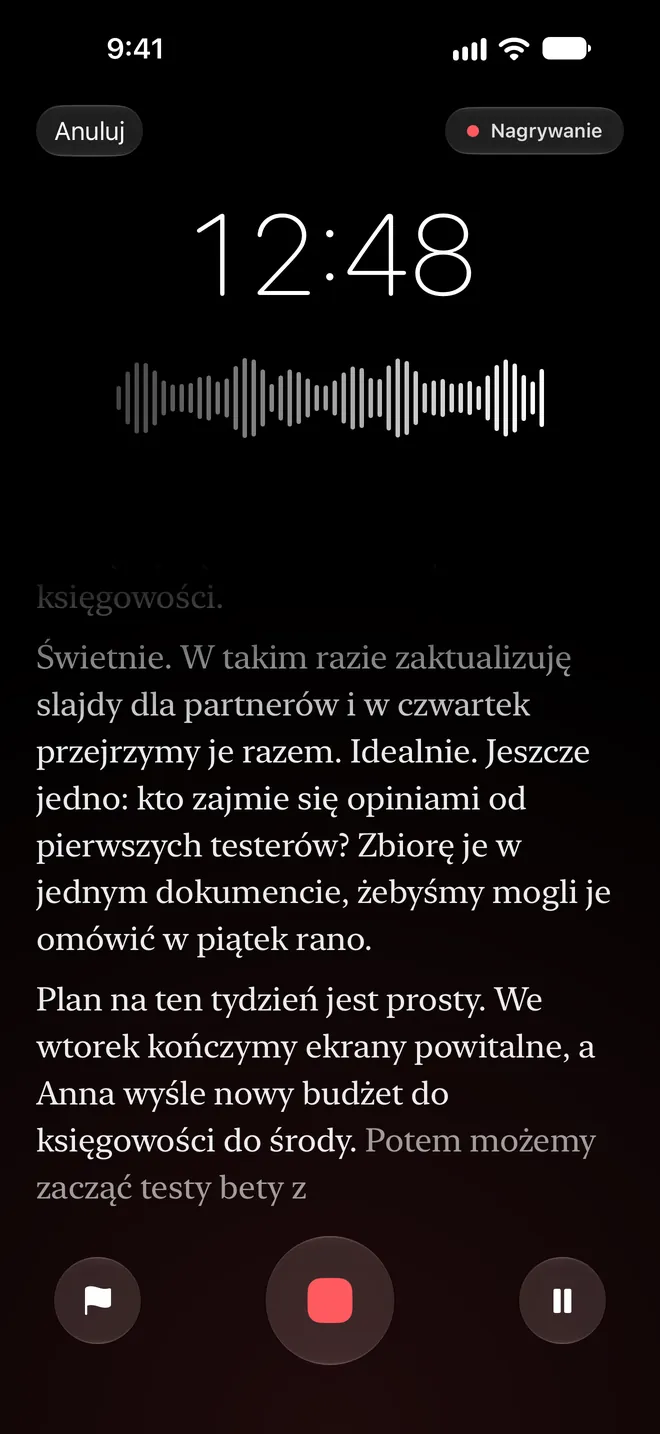
Żeby nagrywanie było równie szybkie jak stuknięcie mikrofonu na klawiaturze, miej je pod ręką. Hushtext może zacząć nagrywanie z przełącznika w Centrum sterowania, przez Siri („Nagrywaj w Hushtext”), przez Skróty albo na Apple Watch. W trakcie nagrywania Aktywność na żywo na ekranie blokady i w Dynamic Island pozwala wstrzymać lub zatrzymać nagrywanie bez otwierania aplikacji. Więcej pomysłów znajdziesz w tekście o zapisywaniu pomysłów w notatkach głosowych.
Na co zwrócić uwagę w aplikacji do transkrypcji
Jeśli wybierasz aplikację, oto funkcje, które sprawiają, że nagranie jest bardziej przydatne niż dyktowanie:
- Tekst w trakcie mówienia, żeby było to równie natychmiastowe jak dyktowanie.
- Odtwarzanie, które podąża za słowami, żeby stuknąć słowo i usłyszeć ten moment.
- Łatwe poprawki: poprawianie słowa na miejscu, znajdowanie i zamienianie w całej transkrypcji oraz własny słownik na imiona, nazwy i żargon.
- Podział na mówców w rozmowach.
- Przetwarzanie na urządzeniu, jeśli zależy ci na prywatności. Tekst o zamianie mowy na tekst offline wyjaśnia, co zyskujesz i ile to kosztuje.
Hushtext ma wszystkie pięć. Whisper pisze tekst na telefonie co kilka sekund w trakcie nagrywania, więc po zatrzymaniu transkrypcja jest prawie gotowa. Odtwarzanie podświetla każde słowo i oznacza te, których Whisper nie był pewien, podział na mówców obejmuje nagrania do 90 minut, a wszystko działa na iPhonie, w trybie samolotowym, bez konta. Transkrypcja wymaga iPhone'a 13 lub nowszego.
Pełny obraz tego, jak zamienić dźwięk na tekst na telefonie, znajdziesz w tekście o tym, jak przepisać nagranie na tekst na iPhonie.
FAQ
Jak włączyć dyktowanie na iPhonie?
Wejdź w Ustawienia, potem Ogólne, potem Klawiatura i włącz opcję Włącz dyktowanie. Potem w dowolnym polu tekstowym stuknij mikrofon na klawiaturze i zacznij mówić.
Czy dyktowanie na iPhonie ma limit czasu?
Apple podaje, że gdy dyktowanie działa na urządzeniu, możesz dyktować tekst dowolnej długości bez limitu czasu. Nadal działa jednak tylko wtedy, gdy pole tekstowe jest na ekranie, i nie zachowuje dźwięku, więc przy długiej wypowiedzi czy spotkaniu aplikacja do nagrywania jest pewniejsza.
Czy dyktowanie na iPhonie działa offline?
W wielu językach tak. Apple podaje, że w wielu językach dyktowanie jest przetwarzane na iPhonie bez potrzeby łączenia się z internetem, choć dostępność zależy od języka i regionu.
Czy dyktowanie na iPhonie przepisze nagranie albo spotkanie?
Raczej nie. Dyktowanie słucha mikrofonu na żywo i zakłada, że mówi jedna osoba blisko telefonu. Żeby przepisać spotkanie albo istniejące nagranie, użyj aplikacji do transkrypcji, która nagrywa albo importuje dźwięk.


