
Fånga idéer med röstanteckningar innan de försvinner

Den bästa appen för röstanteckningar när det gäller idéer är en som du kan starta på en sekund eller två, innan tanken är borta. Lägg en inspelningsknapp där handen redan brukar vara, som Kontrollcenter, Åtgärdsknappen, Siri eller urtavlan på klockan, och använd en app som gör om tal till text, så att dina idéer blir sökbara i stället för att begravas i ljudfiler.
Den andra halvan är lika viktig som den första: en kort genomgång varje vecka gör svammel till anteckningar som du faktiskt använder.
Därför fungerar det att tänka högt
Idéer dyker upp vid dåliga tillfällen: på en promenad, i duschen, mitt i middagslagningen. Att skriva på en telefon betyder att stanna, titta ner och redigera sig själv under tiden. Att prata gör inte det. Du kan fortsätta gå, fortsätta röra i grytan och säga den halvfärdiga versionen, som ofta är den enda version du får.
Haken med vanliga röstmemon är att ljud är svårt att skumma. Ingen spelar upp en hög med tvåminutersinspelningar för att hitta den om trädgården. En transkribering löser det: du kan läsa den på några sekunder och söka i den flera månader senare.
De snabbaste sätten att börja spela in
Ställ in ett eller två av de här i dag. Målet är enkelt: att starta en anteckning ska kräva mindre ansträngning än att försöka komma ihåg tanken.
Kontrollcenter
Lägg till en inspelningsknapp i Kontrollcenter en gång:
- Öppna Kontrollcenter: svep nedåt från skärmens övre högra hörn (på en iPhone med hemknapp sveper du uppåt från nederkanten).
- Tryck på + högst upp på skärmen och sedan på Lägg till en kontroll.
- Sök efter din inspelningsapp och välj dess kontroll (i Hushtext heter den Spela in).
Nu är en inspelning ett svep och ett tryck bort, var du än är på din iPhone.
Åtgärdsknappen
På en iPhone med Åtgärdsknapp kan du göra den till en inspelningsknapp, så länge din inspelningsapp fungerar med Genvägar (det gör Hushtext). Gå till Inställningar › Åtgärdsknapp, svep till Genväg, tryck på Välj en genväg och välj appens inspelningsåtgärd. Ett tryck och du pratar.
Siri
När händerna är fulla ber du Siri ”Spela in med Hushtext” eller ”Gör en röstanteckning i Hushtext”. Inspelningen startar, och du kan fortsätta med det du höll på med.
Baksidestryck
Med Baksidestryck kan du köra en genväg genom att knacka på baksidan av din iPhone.
- Skapa en genväg i appen Genvägar med inspelningsåtgärden från din inspelningsapp.
- Gå till Inställningar › Hjälpmedel › Tryck › Baksidestryck.
- Välj Dubbeltryck eller Trippeltryck och välj sedan din genväg.
Apple Watch
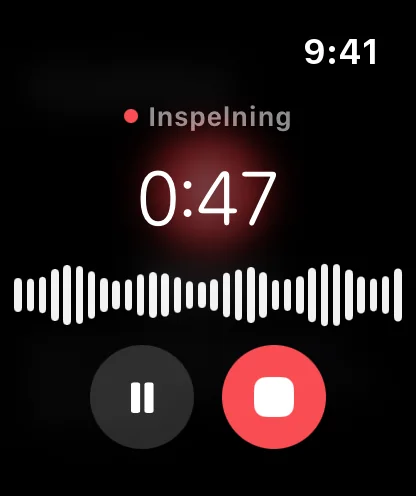
Lägg en inspelningskomplikation på urtavlan, så är inspelningen ett tryck bort på handleden. Med Hushtext går inspelningen till din parkopplade iPhone, som transkriberar den, och texten visas på klockan. Mer i vår guide om röstanteckningar på Apple Watch.
Under inspelningen: låsskärmen
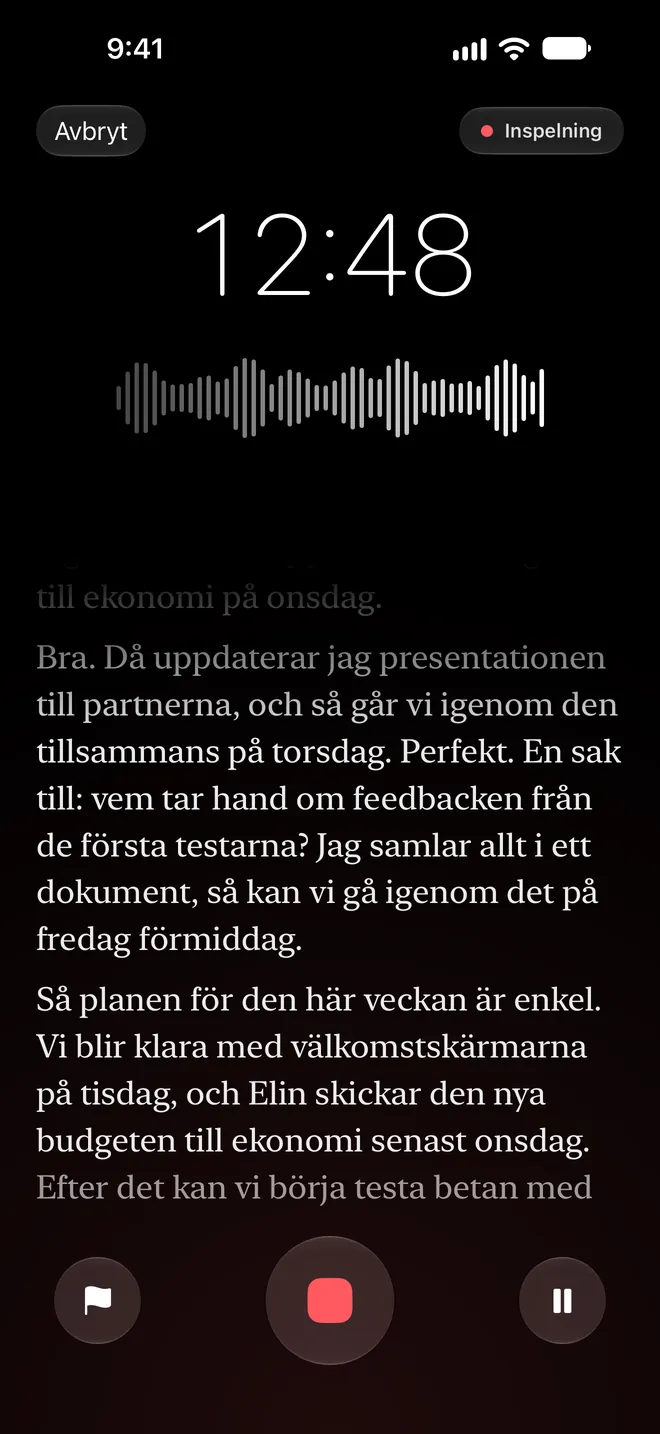
När en inspelning väl är igång behöver du inte ha appen öppen. Live-aktiviteten på låsskärmen och i Dynamic Island har Pausa och Stoppa, så du kan låsa telefonen, stoppa den i fickan och fortsätta prata.
| Metod | Inställning | Bäst när |
|---|---|---|
| Kontrollcenter | Lägg till kontrollen en gång | Telefonen redan är i handen |
| Åtgärdsknappen | Tilldela den en gång | Du vill ha en fysisk knapp |
| Siri | Ingen | Händerna är upptagna |
| Baksidestryck | En genväg, en gång | Du vill börja utan att titta |
| Apple Watch | Lägg till komplikationen | Telefonen ligger i en väska eller i ett annat rum |
Så pratar du för att anteckningarna ska vara användbara senare
Du behöver inte tala i färdiga meningar, men några vanor gör stor skillnad:
- Börja med en etikett. ”Idé till nyhetsbrevet.” ”Födelsedagspresent till Sam.” ”Bugg på kassasidan.” Den första raden är det du kommer att söka efter senare.
- En idé per anteckning. Fem separata anteckningar är lättare att sortera än en inspelning som vandrar över fem ämnen.
- Säg nästa steg. Avsluta med något i stil med ”Nästa steg: fråga Dana om budgeten.” Ett nästa steg som du sagt högt är lätt att hitta och agera på.
- Lär appen dina ord. Lägg till namn, produktnamn och facktermer i den egna ordlistan så att de stavas rätt.
- Stanna inte för att rätta. Svamla på. Att städa tar några sekunder senare; en förlorad idé är borta.
Från svammel till anteckningar: en veckorutin
Att fånga idéerna är halva jobbet. En gång i veckan avsätter du några minuter:
- Öppna veckan. Inspelningar efter datum visar vad du spelade in varje dag.
- Läs, lyssna inte. Skumma varje transkribering och radera återvändsgränderna utan dåligt samvete.
- Håll det som ska sparas synligt. Fäst idéerna du arbetar med och flytta resten till mappar per projekt.
- Snygga till det som är viktigt. Tryck och håll på ett ord för att rätta det, redigera ett stycke eller använd Sök och ersätt för ett namn som är fel genom hela texten.
- Plocka ut åtgärderna. Med Hushtext Pro kan Apple Intelligence skriva en sammanfattning och en att göra-lista på din iPhone, om din iPhone stöder Apple Intelligence, funktionen är påslagen och anteckningen är på ett språk som stöds. Se sammanfatta inspelningar med Apple Intelligence.
- Flytta den dit den hör hemma. Kopiera texten till ditt dokument, din uppgiftslista eller ditt mejl. Pro lägger till export till Markdown om dina anteckningar finns i en app som använder det.
En idé som aldrig lämnar appen för röstanteckningar blir sällan något. Det är rutinen som gör en hög med inspelningar till en lista att arbeta med.
Hitta en idé flera månader senare
Sökningen i alla inspelningar hittar varje ord du har sagt. Titlar och transkriberingar kan också visas i iPhones Spotlight-sökning, så att en gammal idé kan dyka upp utan att du öppnar appen; indexet stannar på din enhet, och du kan stänga av det.
Om dina anteckningar börjar glida mot en dagbok tar vår guide om röstdagbok upp skrivfrågor och integritet.
Håll halvfärdiga idéer privata
Tidiga idéer är precis den sortens saker du inte vill ha liggande på någon annans server. Hushtext transkriberar med Whisper helt på din iPhone: det fungerar offline, det finns inget konto och ingen inloggning, och ditt ljud och din text lämnar aldrig enheten.
Vanliga frågor
Vilket är det snabbaste sättet att spela in en röstanteckning på iPhone?
Lägg till en inspelningskontroll i Kontrollcenter, eller ställ in Åtgärdsknappen så att den startar en inspelning. Hur du än gör är en ny anteckning bara ett tryck bort.
Kan jag starta en röstanteckning med Siri?
Ja. När Hushtext är installerat ber du Siri ”Spela in med Hushtext”, så startar inspelningen.
Ska jag diktera mina idéer eller spela in dem?
Diktering fungerar bra för en enda rad. När du tänker högt behåller en inspelning ljudet och ger dig en transkribering att söka i; se diktering på iPhone eller en transkriberingsapp.
Behöver röstanteckningar en internetanslutning?
Inte om appen transkriberar på enheten. Då sker allt på din iPhone, även i flygplansläge.


