
לתפוס רעיונות בפתקים קוליים לפני שהם בורחים

אפליקציית הפתקים הקוליים הטובה ביותר לרעיונות היא כזו שאפשר להפעיל בתוך שנייה-שתיים, לפני שהמחשבה נעלמת. שימו כפתור הקלטה במקום שהיד שלכם כבר מגיעה אליו, כמו "מרכז הבקרה", כפתור הפעולה, Siri או עיצוב השעון, והשתמשו באפליקציה שהופכת דיבור לטקסט, כך שהרעיונות שלכם יהיו ניתנים לחיפוש במקום להיקבר בקובצי אודיו.
החצי השני חשוב באותה מידה כמו הראשון: סקירה שבועית קצרה הופכת שטף מחשבות לפתקים שבאמת תשתמשו בהם.
למה חשיבה בקול עובדת
רעיונות מגיעים ברגעים לא נוחים: בהליכה, במקלחת, באמצע הכנת ארוחת ערב. הקלדה בטלפון פירושה לעצור, להסתכל למטה ולערוך את עצמכם תוך כדי. דיבור לא. אפשר להמשיך ללכת, להמשיך לערבב, ולהגיד את הגרסה שעוד לא התגבשה, שלעתים קרובות היא הגרסה היחידה שתקבלו.
הבעיה עם הקלטות קוליות רגילות היא שקשה לרפרף על אודיו. אף אחד לא משמיע מחדש ערימה של הקלטות של שתי דקות כדי למצוא את זו על הגינה. תמלול פותר את זה: אפשר לקרוא אותו בתוך שניות ולחפש בו חודשים אחר כך.
הדרכים המהירות ביותר להתחיל להקליט
הגדירו היום אחת או שתיים מאלה. המטרה פשוטה: להתחיל פתק צריך לדרוש פחות מאמץ מאשר לנסות לזכור את המחשבה.
"מרכז הבקרה"
מוסיפים כפתור הקלטה ל"מרכז הבקרה" פעם אחת:
- פותחים את "מרכז הבקרה": מחליקים למטה מהפינה השמאלית העליונה של המסך (בממשק בעברית) (ב-iPhone עם כפתור הבית, מחליקים למעלה מהקצה התחתון).
- מקישים על + בראש המסך, ואז על "הוספת פקד".
- מחפשים את אפליקציית ההקלטה ובוחרים את הפקד שלה (ב-Hushtext הוא נקרא "הקלטה").
עכשיו הקלטה נמצאת במרחק החלקה אחת והקשה אחת, בכל מקום ב-iPhone.
כפתור הפעולה
ב-iPhone עם כפתור הפעולה, אפשר להפוך אותו לכפתור הקלטה, כל עוד אפליקציית ההקלטה עובדת עם "קיצורים" (Hushtext עובד). נכנסים להגדרות › כפתור הפעולה, מחליקים ל"קיצור", מקישים על "בחירת קיצור" ובוחרים את פעולת ההקלטה של האפליקציה. לחיצה אחת, ואתם מדברים.
Siri
כשהידיים מלאות, בקשו מ-Siri: "הקלטה עם Hushtext" או "הקלטת הערה קולית ב-Hushtext". ההקלטה מתחילה, ואתם יכולים להמשיך במה שעשיתם.
הקשה על הגב (Back Tap)
הקשה על הגב מאפשרת להפעיל קיצור בהקשה על הגב של ה-iPhone.
- באפליקציה "קיצורים", יוצרים קיצור עם פעולת ההקלטה של אפליקציית ההקלטה.
- נכנסים להגדרות › נגישות › מגע › הקשה על הגב.
- בוחרים "הקשה כפולה" או "הקשה משולשת", ואז בוחרים את הקיצור.
Apple Watch
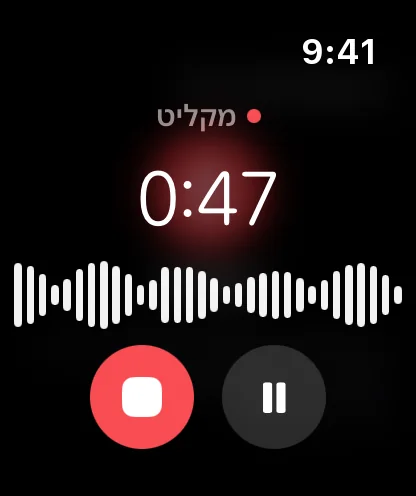
שימו תצוגת הקלטה (complication) בעיצוב השעון, וההקלטה נמצאת במרחק הקשה אחת מפרק היד. ב-Hushtext, ההקלטה עוברת ל-iPhone המותאם, שמתמלל אותה, והטקסט מופיע ב-Watch. עוד במדריך שלנו לפתקים קוליים ב-Apple Watch.
בזמן ההקלטה: מסך הנעילה
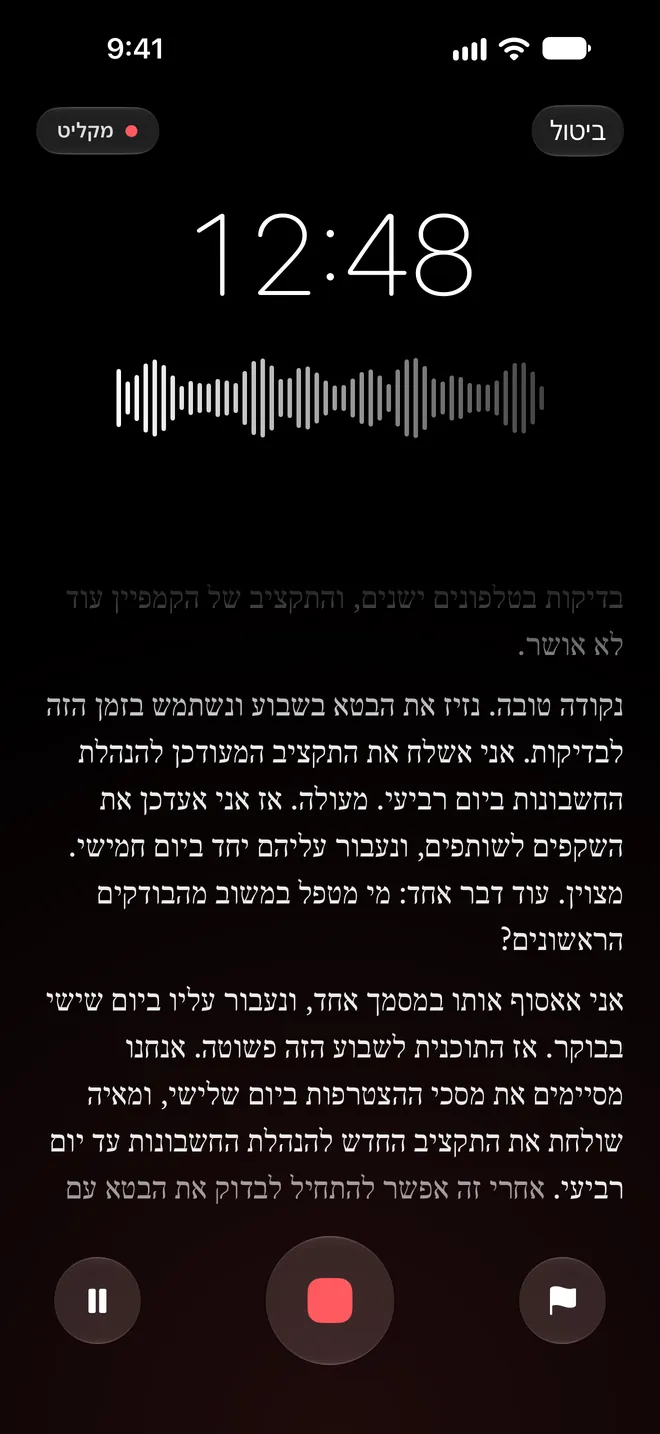
אחרי שההקלטה רצה, לא צריך שהאפליקציה תהיה פתוחה. ל"פעילות בזמן אמת" במסך הנעילה וב-Dynamic Island יש כפתורי השהיה ועצירה, כך שאפשר לנעול את הטלפון, להכניס אותו לכיס ולהמשיך לדבר.
| שיטה | הגדרה | הכי טוב כש |
|---|---|---|
| "מרכז הבקרה" | מוסיפים את הפקד פעם אחת | הטלפון כבר ביד |
| כפתור הפעולה | מקצים אותו פעם אחת | רוצים כפתור פיזי |
| Siri | אין צורך | הידיים עסוקות |
| הקשה על הגב | קיצור, פעם אחת | רוצים להתחיל בלי להסתכל |
| Apple Watch | מוסיפים את התצוגה | הטלפון בתיק או בחדר אחר |
איך מדברים כדי שהפתקים יהיו שימושיים אחר כך
לא צריך לדבר במשפטים גמורים, אבל כמה הרגלים עושים הבדל גדול:
- מתחילים בתווית. "רעיון לניוזלטר." "מתנת יום הולדת לשי." "באג בדף התשלום." השורה הראשונה הזו היא מה שתחפשו אחר כך.
- רעיון אחד לכל פתק. חמישה פתקים נפרדים קל יותר למיין מאשר הקלטה אחת שנודדת בין חמישה נושאים.
- אומרים את הצעד הבא. מסיימים במשהו כמו "צעד הבא: לשאול את דנה על התקציב." צעד הבא שנאמר בקול קל למצוא ולבצע.
- מלמדים אותו את המילים שלכם. מוסיפים שמות, שמות מוצרים וז'רגון לאוצר המילים המותאם אישית, כדי שייכתבו נכון.
- לא עוצרים לתקן. מדברים חופשי. הניקוי לוקח שניות אחר כך; רעיון שאבד, אבד.
משטף מחשבות לפתקים: שגרה שבועית
ללכוד זה חצי מהעבודה. פעם בשבוע, הקדישו כמה דקות:
- פותחים את השבוע. "הקלטות לפי תאריך" מראה מה הקלטתם בכל יום.
- קוראים, לא מקשיבים. מרפרפים על כל תמלול ומוחקים בלי רגשות אשם את מה שלא הוביל לשום מקום.
- משאירים את מה ששווה בעין. מצמידים את הרעיונות שאתם עובדים עליהם, ומעבירים את השאר לתיקיות לפי פרויקט.
- מסדרים את מה שחשוב. לחיצה ממושכת על מילה מאפשרת לתקן אותה, אפשר לערוך פסקה, ו"חיפוש והחלפה" מטפל בשם ששגוי לאורך כל הטקסט.
- שולפים את הפעולות. עם Hushtext Pro, Apple Intelligence יכול לכתוב סיכום ורשימת משימות ב-iPhone, אם ה-iPhone שלכם תומך ב-Apple Intelligence, הוא מופעל, והפתק בשפה שהוא תומך בה. עברית עדיין אינה בין השפות האלה, כך שבפתקים בעברית את המשימות שולפים בעצמכם מתוך התמלול. ראו סיכום הקלטות עם Apple Intelligence.
- מעבירים למקום הנכון. מעתיקים את הטקסט למסמך, לרשימת המשימות או למייל. Pro מוסיף ייצוא ל-Markdown אם הפתקים שלכם נמצאים באפליקציה שמשתמשת בו.
רעיון שאף פעם לא יוצא מאפליקציית הפתקים הקוליים כמעט אף פעם לא הופך למשהו. השגרה היא מה שהופך ערימת הקלטות לרשימת עבודה.
מוצאים רעיון חודשים אחר כך
חיפוש בכל ההקלטות מוצא כל מילה שאמרתם. כותרות ותמלולים יכולים להופיע גם בחיפוש Spotlight של ה-iPhone, כך שרעיון ישן יכול לצוץ בלי לפתוח את האפליקציה; האינדקס נשאר במכשיר, ואפשר לכבות אותו.
אם הפתקים שלכם מתחילים להיראות כמו יומן, המדריך שלנו ליומן קולי עוסק בשאלות מנחות ובפרטיות.
שומרים על רעיונות בוסר פרטיים
רעיונות מוקדמים הם בדיוק מה שלא הייתם רוצים שיישב בשרת של מישהו אחר. Hushtext מתמלל עם Whisper כולו ב-iPhone: הוא עובד בלי אינטרנט, אין חשבון או התחברות, והאודיו והטקסט שלכם לעולם לא עוזבים את המכשיר.
שאלות נפוצות
מה הדרך המהירה ביותר להקליט פתק קולי ב-iPhone?
מוסיפים פקד הקלטה ל"מרכז הבקרה", או מגדירים את כפתור הפעולה כך שיתחיל הקלטה. בכל אחת מהדרכים, פתק חדש נמצא במרחק הקשה או לחיצה אחת.
אפשר להתחיל פתק קולי עם Siri?
כן. כש-Hushtext מותקן, אומרים ל-Siri "הקלטה עם Hushtext", וההקלטה מתחילה.
להכתיב את הרעיונות או להקליט אותם?
הכתבה מתאימה לשורה אחת. לחשיבה בקול, הקלטה שומרת את האודיו ונותנת תמלול לחפש בו; ראו הכתבה ב-iPhone מול אפליקציית תמלול.
האם פתקים קוליים צריכים חיבור לאינטרנט?
לא אם האפליקציה מתמללת במכשיר. אז הכול קורה ב-iPhone, גם במצב טיסה.


