
Notas de voz para ideias: grave antes que elas escapem

O melhor app de notas de voz para ideias é aquele que você consegue abrir em um ou dois segundos, antes que o pensamento suma. Coloque um botão de gravar onde a sua mão já vai naturalmente, como a Central de Controle, o botão de Ação, a Siri ou o mostrador do relógio, e use um app que transforme fala em texto, para que as suas ideias fiquem pesquisáveis em vez de enterradas em arquivos de áudio.
A segunda metade importa tanto quanto a primeira: uma revisão semanal curta transforma falatórios em notas que você vai realmente usar.
Por que pensar em voz alta funciona
As ideias aparecem nas horas erradas: numa caminhada, no banho, no meio do preparo do jantar. Digitar no celular significa parar, olhar para baixo e ficar se corrigindo enquanto escreve. Falar, não. Você pode continuar andando, continuar mexendo a panela e dizer a versão meio formada, que muitas vezes é a única versão que você vai ter.
O problema das notas de voz comuns é que áudio é difícil de folhear. Ninguém ouve de novo uma pilha de gravações de dois minutos para achar aquela sobre o jardim. A transcrição resolve isso: você lê em segundos e busca meses depois.
Os jeitos mais rápidos de começar a gravar
Configure um ou dois destes hoje. O objetivo é simples: começar uma nota deve dar menos trabalho do que tentar lembrar o pensamento.
Central de Controle
Adicione um botão de gravar à Central de Controle uma única vez:
- Abra a Central de Controle: deslize para baixo a partir do canto superior direito da tela (num iPhone com botão Início, deslize para cima a partir da borda inferior).
- Toque no + no topo da tela e depois em Adicionar um Controle.
- Busque o seu app de gravação e escolha o controle dele (no Hushtext, ele se chama Gravar).
Agora uma gravação fica a um gesto e um toque de distância, onde quer que você esteja no iPhone.
O botão de Ação
Num iPhone com botão de Ação, você pode transformá-lo num botão de gravar, desde que o seu app de gravação funcione com o Atalhos (o Hushtext funciona). Vá em Ajustes › Botão de Ação, deslize até Atalho, toque em Escolher um Atalho e selecione a ação de gravação do app. Um clique e você já está falando.
Siri
Quando as mãos estiverem ocupadas, peça à Siri "Gravar com Hushtext" ou "Fazer uma nota de voz no Hushtext". A gravação começa, e você pode continuar fazendo o que estava fazendo.
Toque Traseiro
O Toque Traseiro permite rodar um atalho tocando na parte de trás do iPhone.
- No app Atalhos, crie um atalho com a ação de gravar do seu app de gravação.
- Vá em Ajustes › Acessibilidade › Toque › Toque Traseiro.
- Escolha Toque Duplo ou Toque Triplo e selecione o seu atalho.
Apple Watch
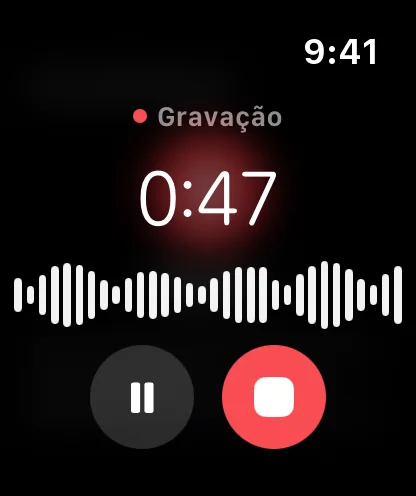
Coloque uma complicação de gravação no mostrador, e a gravação fica a um toque do pulso. Com o Hushtext, a gravação vai para o iPhone emparelhado, que a transcreve, e o texto aparece no Watch. Mais no nosso guia de voz para texto no Apple Watch.
Durante a gravação: a Tela Bloqueada
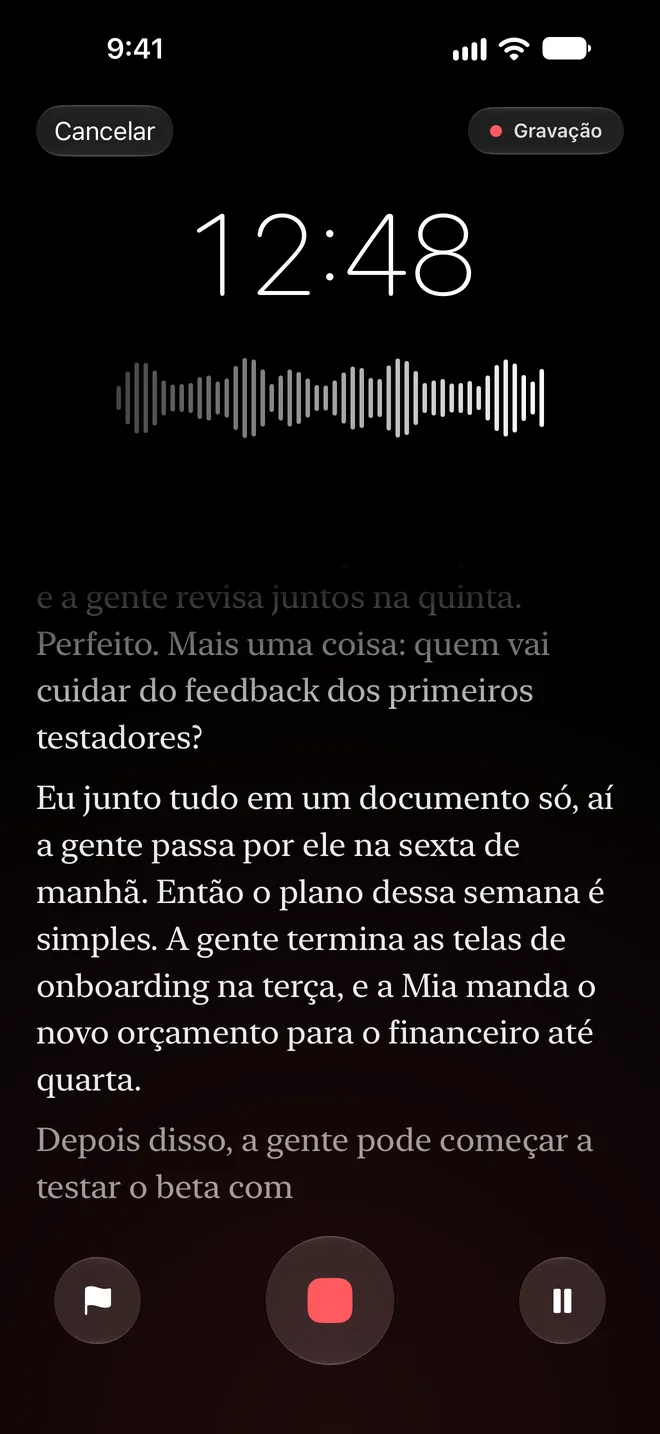
Depois que a gravação começa, você não precisa deixar o app aberto. A Atividade ao Vivo na Tela Bloqueada e na Dynamic Island tem Pausar e Parar, então você pode bloquear o celular, guardá-lo no bolso e continuar falando.
| Método | Configuração | Melhor quando |
|---|---|---|
| Central de Controle | Adicionar o controle uma vez | O celular já está na sua mão |
| Botão de Ação | Configurar uma vez | Você quer um botão físico |
| Siri | Nenhuma | Suas mãos estão ocupadas |
| Toque Traseiro | Um atalho, uma vez | Você quer começar sem olhar |
| Apple Watch | Adicionar a complicação | O celular está na bolsa ou em outro cômodo |
Como falar para que as notas sejam úteis depois
Você não precisa falar em frases prontas, mas alguns hábitos fazem muita diferença:
- Comece com um rótulo. "Ideia para a newsletter." "Presente de aniversário para o Sam." "Bug na página de pagamento." Essa primeira linha é o que você vai buscar depois.
- Uma ideia por nota. Cinco notas separadas são mais fáceis de organizar do que uma gravação que passeia por cinco assuntos.
- Diga o próximo passo. Termine com algo como "Próximo passo: perguntar à Dana sobre o orçamento." Um próximo passo dito em voz alta é fácil de encontrar e de pôr em prática.
- Ensine as suas palavras. Adicione nomes, nomes de produtos e jargões ao vocabulário personalizado para que saiam escritos corretamente.
- Não pare para corrigir. Divague à vontade. Arrumar depois leva segundos; uma ideia perdida não volta.
Do falatório às notas: uma rotina semanal
Registrar é metade do trabalho. Uma vez por semana, reserve alguns minutos:
- Abra a semana. Gravações por data mostra o que você gravou em cada dia.
- Leia, não ouça. Passe os olhos em cada transcrição e apague sem culpa as ideias que não levam a lugar nenhum.
- Deixe à vista o que vale a pena. Fixe as ideias em que você está trabalhando e mova o resto para pastas por projeto.
- Arrume o que importa. Toque e mantenha pressionada uma palavra para corrigi-la, edite um parágrafo ou use Buscar e substituir para um nome que está errado no texto todo.
- Separe as ações. Com o Hushtext Pro, a Apple Intelligence pode escrever um resumo e uma lista de tarefas no seu iPhone, se o seu iPhone for compatível com a Apple Intelligence, se ela estiver ativada e se a nota estiver num idioma que ela suporta. Veja como resumir gravações com a Apple Intelligence.
- Leve para onde ela pertence. Copie o texto para o seu documento, lista de tarefas ou e-mail. O Pro acrescenta a exportação em Markdown, se as suas notas vivem num app que usa esse formato.
Uma ideia que nunca sai do app de notas de voz raramente vira alguma coisa. É a rotina que transforma uma pilha de gravações numa lista de trabalho.
Como encontrar uma ideia meses depois
A busca em todas as gravações encontra qualquer palavra que você disse. Títulos e transcrições também podem aparecer na busca do Spotlight do iPhone, então uma ideia antiga pode surgir sem você abrir o app; o índice fica no seu aparelho, e você pode desativá-lo.
Se as suas notas começarem a virar um diário, nosso guia de diário de voz fala de sugestões de temas e de privacidade.
Mantenha as ideias em rascunho privadas
Ideias iniciais são exatamente o tipo de coisa que você não quer guardada no servidor de outra pessoa. O Hushtext transcreve com o Whisper inteiramente no seu iPhone: funciona offline, não há conta nem login, e o seu áudio e o seu texto nunca saem do aparelho.
Perguntas frequentes
Qual é o jeito mais rápido de gravar uma nota de voz no iPhone?
Adicione um controle de gravação à Central de Controle ou configure o botão de Ação para começar uma gravação. De um jeito ou de outro, uma nova nota fica a um toque ou um clique de distância.
Dá para começar uma nota de voz com a Siri?
Sim. Com o Hushtext instalado, diga à Siri "Gravar com Hushtext" e a gravação começa.
Devo ditar as minhas ideias ou gravá-las?
O ditado serve para uma linha só. Para pensar em voz alta, uma gravação guarda o áudio e dá a você uma transcrição para buscar; veja ditado do iPhone ou app de transcrição.
Notas de voz precisam de conexão com a internet?
Não, se o app transcreve no aparelho. Nesse caso, tudo acontece no seu iPhone, até no Modo Avião.


