
Cara Mengubah Suara Jadi Teks di Apple Watch

Apple Watch mengubah suara Anda menjadi teks dengan dua cara. Dikte mengetik pesan dan balasan singkat saat Anda berbicara; aplikasi perekam menyimpan audionya dan memberi Anda transkrip lengkap. Untuk apa pun yang lebih panjang dari satu kalimat, rekam catatan suara di Watch, biarkan iPhone Anda mentranskripsinya, lalu baca teksnya kembali di pergelangan tangan.
Berikut kapan memakai masing-masing, cara menyiapkan perekaman satu ketukan dari wajah jam, dan cara mendapatkan rekaman yang jernih dari mikrofon di pergelangan tangan.
Dikte atau catatan suara?
Dikte adalah alat yang tepat jika kata-kata langsung dikirim ke suatu tempat, seperti balasan di Pesan. Anda hanya mendapatkan teks, dan fitur ini dibuat untuk satu atau dua kalimat.
Catatan suara lebih baik saat Anda berpikir sambil bicara atau mungkin membutuhkan audionya nanti: ide yang muncul saat berjalan kaki, daftar perbaikan sambil berkeliling rumah, keputusan dari rapat yang baru saja Anda tinggalkan. Rekamannya tetap tersimpan, jadi Anda bisa mendengar persis apa yang Anda ucapkan, dan transkripnya bisa dicari di iPhone.
| Dikte | Catatan suara di aplikasi perekam | |
|---|---|---|
| Paling cocok untuk | Balasan, pesan singkat | Ide, daftar, apa pun yang lebih panjang |
| Menyimpan audio | Tidak | Ya |
| Ke mana teksnya | Ke dalam apa yang sedang Anda tulis | Transkrip yang bisa dicari dan diedit |
| Panjang umumnya | Satu atau dua kalimat | Pemikiran yang lebih panjang |
Cara merekam catatan suara di Apple Watch
Aplikasi Watch Hushtext memerlukan watchOS 10 atau yang lebih baru. Pasang dulu aplikasi iPhone-nya. Jika aplikasinya tidak muncul di Watch, buka aplikasi Watch di iPhone, temukan di bagian App yang Tersedia, lalu ketuk Instal.
- Buka aplikasinya di Watch, atau ketuk komplikasinya di wajah jam.
- Ketuk Rekam. Saat pertama kali, izinkan akses ke mikrofon.
- Bicaralah, lalu ketuk Hentikan.
- Rekaman langsung dikirim ke iPhone yang dipasangkan melalui koneksi Watch–iPhone milik Apple sendiri. Tidak ada server yang terlibat.
- iPhone Anda mentranskripsinya dengan Whisper, dan teksnya muncul di Watch.
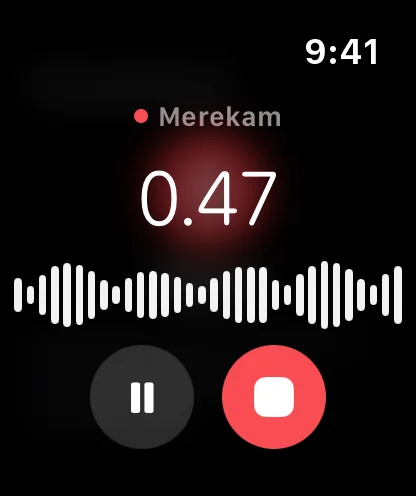
Karena transkripsi berlangsung di ponsel, Anda memerlukan iPhone 13 atau yang lebih baru yang dipasangkan.
Pasang tombol Rekam di wajah jam
Komplikasi membuat perekaman hanya berjarak satu ketukan dari wajah jam. Itulah yang membuat Watch cukup cepat untuk menangkap ide yang biasanya sudah hilang sebelum Anda sempat menemukan ponsel.
- Sentuh dan tahan wajah jam, lalu ketuk Edit.
- Geser ke layar komplikasi.
- Ketuk slot yang Anda inginkan dan pilih Hushtext.
- Tekan Digital Crown untuk menyimpan, lalu ketuk wajah jam.
Pilih slot yang bisa Anda ketuk tanpa melihat, misalnya di sudut. Jika Anda memakai lebih dari satu wajah jam, tambahkan ke wajah jam yang Anda pakai saat berjalan kaki atau bekerja.
Bagaimana teksnya kembali ke pergelangan tangan
Tugas Watch adalah menjadi mikrofon. Pekerjaan beratnya berlangsung di iPhone, yang punya daya olah jauh lebih besar dan baterai yang jauh lebih besar pula.
Hushtext menjalankan Whisper Large V3 Turbo, model pengenalan ucapan yang tertanam di aplikasi, sepenuhnya di iPhone. Rekaman berpindah dari Watch ke iPhone melalui koneksi milik Apple sendiri di antara kedua perangkat, bukan melalui server, dan setelah iPhone selesai mentranskripsinya, teksnya muncul di Watch. Tidak ada akun, tidak perlu masuk, dan tidak ada layanan transkripsi cloud di tengahnya.
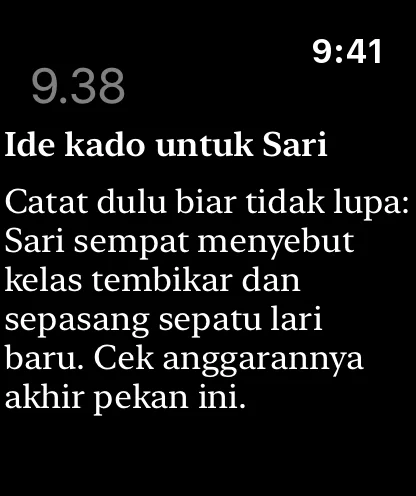
Di iPhone, Anda mendapatkan semua yang lain: pemutaran yang menyorot setiap kata saat diucapkan, ketuk kata mana pun untuk mendengar momen itu, pengeditan, dan pencarian di semua rekaman Anda.
Saat pergelangan tangan lebih unggul daripada ponsel
- Tangan Anda sedang sibuk. Memasak, membawa belanjaan, menggandeng tangan anak. Angkat pergelangan, ketuk, bicara.
- Anda sedang bergerak. Ide cenderung muncul saat berjalan atau berlari, dan berhenti untuk mengeluarkan ponsel memutus ritmenya.
- Ponsel Anda ada di tempat lain. Sedang diisi daya di ruangan lain, atau terselip di dasar tas.
- Suasana gelap. Pikiran yang muncul pukul 2 dini hari tidak perlu disambut layar ponsel yang terang di depan wajah.
- Anda baru keluar dari rapat. Ucapkan keputusan dan langkah berikutnya sambil berjalan keluar, selagi masih segar.
Saat ponsel lebih baik: rapat panjang, kuliah, dan wawancara. Ponsel di atas meja berada lebih dekat ke semua orang yang berbicara dan punya baterai jauh lebih besar untuk rekaman berjam-jam. Lihat rekaman panjang di iPhone.
Tips agar rekaman di Watch lebih jernih
- Angkat pergelangan tangan. Pegang Watch sedikit di bawah dagu dan bicaralah ke arahnya dengan volume normal.
- Tunggu sejenak. Mulailah bicara sesaat setelah mengetuk Rekam, agar kata pertama Anda tidak terpotong.
- Perhatikan angin. Di luar ruangan, munggungi arah angin atau tangkupkan tangan yang lain di sekitar Watch.
- Perhatikan lengan baju. Manset jaket yang bergesekan dengan Watch terdengar keras di rekaman. Singsingkan.
- Sebutkan topiknya lebih dulu. "Ide kado untuk Ibu" atau "Keran dapur" memberi Anda kata untuk dicari nanti.
- Satu pemikiran per catatan. Catatan pendek yang terpisah lebih mudah ditemukan dan diarsipkan daripada satu catatan panjang yang melantur.
- Ajarkan nama-nama Anda. Tambahkan nama dan istilah yang tidak biasa ke kosakata khusus di iPhone, agar ejaannya benar. Jika Anda selalu berbicara dalam bahasa yang sama, jadikan bahasa itu default di Pengaturan.
Menemukan catatan Watch Anda nanti
Catatan Watch ditranskripsi di iPhone, jadi pencarian di semua rekaman menemukannya bersama semua rekaman lain. Judul dan transkrip juga bisa muncul di pencarian Spotlight iPhone, dan Anda bisa memasukkan catatan ke folder atau menyematkan yang sedang Anda kerjakan.
Untuk cara lain memulai rekaman dalam sedetik, lihat menangkap ide dengan catatan suara. Untuk file yang Anda rekam di tempat lain, lihat cara transkrip audio di iPhone.
FAQ
Bisakah Apple Watch mengubah suara jadi teks?
Bisa. Dikte mengetik pesan singkat saat Anda berbicara. Untuk catatan yang lebih panjang, rekam di aplikasi seperti Hushtext: Watch merekam, iPhone mentranskripsi, dan teksnya muncul di Watch.
Apple Watch dan iPhone mana yang saya perlukan?
Untuk Hushtext, Watch Anda memerlukan watchOS 10 atau yang lebih baru. Transkripsi berlangsung di iPhone yang dipasangkan, yang harus iPhone 13 atau yang lebih baru.
Apakah catatan suara saya dikirim ke server?
Tidak dengan Hushtext. Rekaman dikirim dari Watch ke iPhone yang dipasangkan melalui koneksi Watch–iPhone milik Apple sendiri dan ditranskripsi di iPhone itu sendiri.
Bisakah saya mulai merekam dari wajah jam?
Bisa. Tambahkan komplikasi Rekam milik aplikasi ke wajah jam Anda, dan perekaman hanya berjarak satu ketukan.


