
iPhone पर Apple Intelligence से ऑडियो का सारांश कैसे बनाएँ (और हिंदी में अभी क्यों नहीं)

iPhone पर ऑडियो का सारांश बनाने के लिए पहले रिकॉर्डिंग को टेक्स्ट में बदलें, फिर Apple Intelligence उस टेक्स्ट को फ़ोन पर ही मुख्य बिंदुओं और टू-डू (करने योग्य काम) में समेट देता है। इसके लिए आपको ऐसा iPhone चाहिए जो Apple Intelligence सपोर्ट करता हो, Apple Intelligence चालू होना चाहिए, और रिकॉर्डिंग ऐसी भाषा में होनी चाहिए जिसे वह सपोर्ट करता है। ध्यान दें: हिंदी अभी इन भाषाओं में शामिल नहीं है, इसलिए हिंदी रिकॉर्डिंग का सारांश फ़िलहाल नहीं बनता; उसका पूरा ट्रांसक्रिप्ट ज़रूर मिलता है।
Hushtext दोनों कदम डिवाइस पर ही करता है: Whisper Large V3 Turbo ट्रांसक्रिप्ट लिखता है, और Pro के साथ Apple Intelligence सारांश और टू-डू लिखता है, उन भाषाओं में जिन्हें Apple Intelligence सपोर्ट करता है। किसी भी कदम पर कुछ अपलोड नहीं होता।
ऑडियो का सारांश कैसे बनता है
किसी रिकॉर्डिंग का सारांश असल में उसके ट्रांसक्रिप्ट का सारांश होता है। दो काम क्रम से होते हैं:
- आवाज़ से टेक्स्ट। एक स्पीच रिकग्निशन मॉडल ऑडियो को शब्दों में बदलता है। उदाहरण के लिए Whisper लगभग 100 भाषाएँ पहचानता है, जिनमें हिंदी भी है, और यह खुद iPhone पर चल सकता है।
- टेक्स्ट से सारांश। एक लैंग्वेज मॉडल ट्रांसक्रिप्ट पढ़ता है और मुख्य बातें व वे काम लिखता है जो किसी को करने हैं। यह दूसरा कदम सिर्फ़ उन भाषाओं में होता है जिन्हें Apple Intelligence सपोर्ट करता है, और हिंदी अभी इनमें नहीं है।
यही क्रम आपको दिखने वाली ज़्यादातर चीज़ें समझा देता है। अगर ट्रांसक्रिप्ट ने कोई नाम गलत सुना, तो सारांश वही गलती दोहराएगा। अगर दो लोग एक साथ बोले और टेक्स्ट गड़बड़ हो गया, तो सारांश के पास काम करने के लिए कम सामग्री होगी। बेहतर ऑडियो से बेहतर ट्रांसक्रिप्ट बनता है, और बेहतर ट्रांसक्रिप्ट से बेहतर सारांश।
आपको क्या चाहिए
- ऐसा iPhone जो Apple Intelligence सपोर्ट करता हो। यानी iPhone 15 Pro या उससे नया मॉडल। दूसरे iPhone जिन पर Hushtext का ट्रांसक्रिप्शन चलता है (iPhone 13 या उससे नया), वे भी रिकॉर्ड और ट्रांसक्राइब कर सकते हैं; बस सारांश नहीं लिख सकते। ऐप की सेटिंग में दिखता है कि आपके फ़ोन पर सारांश उपलब्ध हैं या नहीं।
- Apple Intelligence चालू हो। यह आपको सेटिंग्ज़ › Apple Intelligence और Siri में मिलेगा। चालू करने के बाद iPhone ज़रूरी चीज़ें डाउनलोड करता है, जिसमें कुछ समय लग सकता है; यह पूरा होने पर सारांश काम करने लगते हैं।
- समर्थित भाषा। Apple Intelligence कुछ खास भाषाओं में काम करता है, जिनकी सूची Apple समय के साथ बढ़ाता रहा है, और आपके iPhone और Siri की भाषा इनमें से एक होनी चाहिए। हिंदी अभी इस सूची में नहीं है। दूसरी भाषाओं की रिकॉर्डिंग, जिनमें हिंदी भी शामिल है, का पूरा ट्रांसक्रिप्ट फिर भी मिलता है, बस सारांश नहीं।
- Pro। सारांश और टू-डू Hushtext Pro का हिस्सा हैं। इसके बिना आपकी पहली 3 रिकॉर्डिंग पूरी ट्रांसक्राइब होती हैं, और उसके बाद हर रिकॉर्डिंग के पहले 3 मिनट।
रिकॉर्डिंग का सारांश कैसे बनाएँ, कदम-दर-कदम
ये कदम उस रिकॉर्डिंग के लिए हैं जो Apple Intelligence की किसी समर्थित भाषा में है; हिंदी रिकॉर्डिंग के लिए पहले तीन कदम ट्रांसक्रिप्ट तक काम करते हैं, सारांश तक नहीं।
- रिकॉर्ड या इम्पोर्ट करें। ऐप में रिकॉर्ड करें, जहाँ बोलते समय टेक्स्ट दिखता जाता है, या कोई ऑडियो या वीडियो फ़ाइल इम्पोर्ट करें। आप किसी दूसरे ऐप, जैसे वॉइस मेमो, से भी शेयर शीट के ज़रिए रिकॉर्डिंग शेयर कर सकते हैं।
- ट्रांसक्रिप्ट पूरा होने दें। लंबी रिकॉर्डिंग बैकग्राउंड में ट्रांसक्राइब होती रहती हैं।
- ज़रूरी शब्द ठीक करें। सारांश बनाने से पहले नाम, प्रोडक्ट और संख्याएँ ठीक कर लें: किसी शब्द को छूकर रखें और उसे ठीक करें, या जो शब्द हर जगह गलत है उसके लिए खोजें और बदलें इस्तेमाल करें। यहाँ लगाया एक मिनट बाद में गलत टू-डू से बचाता है।
- सारांश माँगें। Apple Intelligence iPhone पर ही मुख्य बिंदु और टू-डू लिखता है।
- उसे ट्रांसक्रिप्ट से मिलाएँ। किसी टू-डू के पीछे का पल सुनने के लिए ट्रांसक्रिप्ट में किसी शब्द पर टैप करें, खासकर नाम, तारीखें और रकम।
- उसे शेयर करें। सारांश कॉपी करें, या Pro के साथ रिकॉर्डिंग को Markdown के रूप में एक्सपोर्ट करें।
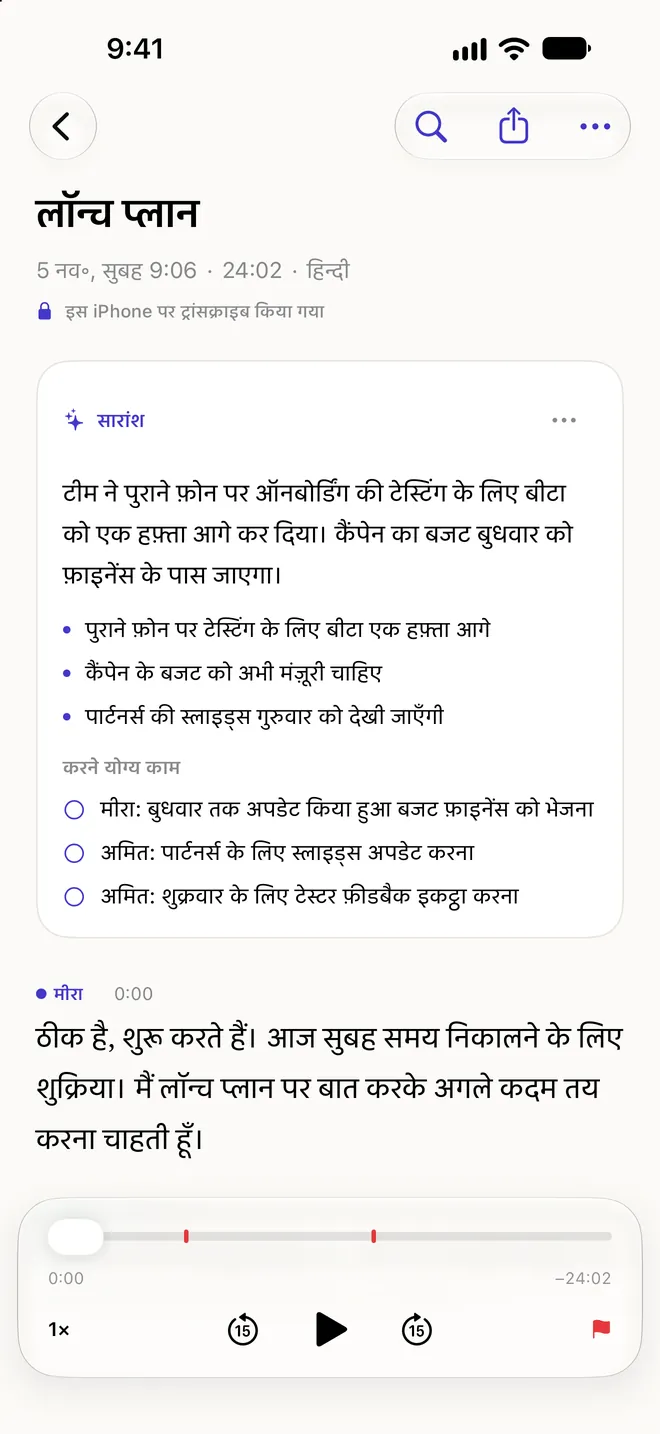
बेहतर सारांश कैसे पाएँ
सारांश उतना ही साफ़ हो सकता है जितना कहा गया था। कुछ आदतें बड़ा फ़र्क डालती हैं (ये उन भाषाओं की रिकॉर्डिंग पर लागू हैं जिनका सारांश Apple Intelligence बना सकता है):
- फ़ैसले बोलकर कहें। "तो तय हुआ कि हम शुक्रवार को लॉन्च करेंगे" मॉडल को ऐसा वाक्य देता है जो छूट नहीं सकता। जो फ़ैसला दस मिनट की चर्चा में सिर्फ़ इशारों में हुआ, वह आसानी से खो जाता है।
- हर काम के ज़िम्मेदार का नाम लें। "सैम, क्या तुम गुरुवार तक डेक भेज दोगे?" एक साफ़ टू-डू बन जाता है। "किसी को डेक भेज देना चाहिए" नहीं बनता।
- आखिर में दोहराएँ। मीटिंग या वॉइस नोट के अंत में एक छोटा दोहराव ("तो, संक्षेप में तीन बातें…") सारांश के लिए सबसे अच्छी सामग्री है।
- हो सके तो एक रिकॉर्डिंग में एक विषय रखें। एक केंद्रित नोट का सारांश उस लंबी रिकॉर्डिंग से बेहतर बनता है जो पाँच प्रोजेक्ट में भटकती है। ऑन-डिवाइस लैंग्वेज मॉडल एक बार में सीमित टेक्स्ट ही पढ़ते हैं, इसलिए बहुत लंबे ट्रांसक्रिप्ट को अच्छी तरह समेटना मुश्किल होता है।
- एक रिकॉर्डिंग में एक ही भाषा रखें। भाषा रिकॉर्डिंग की शुरुआत में पहचानी जाती है। अगर आपकी रिकॉर्डिंग में बीच में भाषा बदलती है, तो उसे अपनी चुनी भाषा में फिर से ट्रांसक्राइब करें, फिर सारांश बनाएँ।
- सूचियों में सोचें। "टॉक के लिए तीन आइडिया: एक… दो… तीन…" सारांश को एक ढाँचा देता है जिसे वह बनाए रख सके। यह झटपट वॉइस नोट्स और आइडिया के लिए खास तौर पर अच्छा काम करता है।
मीटिंग के लिए सारांश मिनट्स का पहला ड्राफ़्ट है, खुद मिनट्स नहीं। ट्रांसक्रिप्ट से मीटिंग के मिनट्स लिखने की हमारी गाइड बताती है कि उसमें क्या जोड़ना है, और बिना बॉट के मीटिंग ट्रांसक्राइब करने की हमारी गाइड शुरुआत में ही साफ़ रिकॉर्डिंग पाने के बारे में है।
सारांश क्या कर सकता है और क्या नहीं
एक अच्छा सारांश आपको एक घंटे का टेक्स्ट दोबारा पढ़ने से बचाता है। पर वह कोई रिकॉर्ड नहीं है। उससे ये उम्मीद रखें:
- बारीकियाँ, बीच की बातें और कौन किससे असहमत था, यह छूट सकता है।
- कभी-कभी कोई ब्यौरा गलत हो सकता है, जैसे ज़िम्मेदार व्यक्ति, तारीख या संख्या।
- जो बात किसी ने साफ़-साफ़ नहीं कही, वह छूट जाएगी।
इसलिए सारांश का इस्तेमाल पूरी तस्वीर समझने और नोट्स का ड्राफ़्ट बनाने के लिए करें, और ट्रांसक्रिप्ट को सच्चाई का आधार मानें। जो कुछ भी आप दूसरों को भेजेंगे, कोट करेंगे या जिस पर अमल करेंगे, उसे एक बार ऑडियो से जाँच लेना चाहिए।
प्राइवेसी: सारांश जो iPhone पर ही रहते हैं
क्लाउड पर सारांश बनाने वाली सर्विस आपकी रिकॉर्डिंग या उसका ट्रांसक्रिप्ट प्रोसेस करने के लिए अपने सर्वर पर अपलोड करती हैं। Hushtext में Whisper डिवाइस पर ट्रांसक्राइब करता है और Apple Intelligence iPhone पर ही सारांश लिखता है, इसलिए न ऑडियो को कहीं जाना पड़ता है, न टेक्स्ट को। न अकाउंट है, न साइन-इन, और Chili Logic ऐसा कोई सर्वर नहीं चलाता जो ऑडियो या ट्रांसक्रिप्ट प्राप्त करे।
यह ठीक उन्हीं रिकॉर्डिंग के लिए मायने रखता है जिनका सारांश लोग सबसे ज़्यादा चाहते हैं: ऑफ़िस मीटिंग, इंटरव्यू और खुद के लिए नोट्स। किसी गोपनीय बातचीत का सारांश भी गोपनीय ही होता है, और उसे ऐसा बनाए रखना तब आसान है जब वह कभी आपके फ़ोन से बाहर न जाए। हिंदी रिकॉर्डिंग पर भी यही लागू है: उनका ट्रांसक्रिप्शन पूरी तरह डिवाइस पर होता है, भले ही उनका सारांश अभी न बनता हो।
अक्सर पूछे जाने वाले सवाल
क्या iPhone वॉइस रिकॉर्डिंग का सारांश बना सकता है?
हाँ, उन iPhone पर जो Apple Intelligence सपोर्ट करते हैं, और उन भाषाओं में जिन्हें Apple Intelligence सपोर्ट करता है; हिंदी अभी इनमें शामिल नहीं है। Hushtext में Whisper रिकॉर्डिंग को टेक्स्ट में बदलता है और, Pro के साथ, Apple Intelligence iPhone पर ही उसका सारांश बनाता है।
कौन-से iPhone Apple Intelligence से ऑडियो का सारांश बना सकते हैं?
वे मॉडल जो Apple Intelligence सपोर्ट करते हैं, यानी iPhone 15 Pro और उससे नए। Hushtext iPhone 13 या उससे नए पर ट्रांसक्राइब करता है, इसलिए iPhone 13 या 14 जैसा पुराना मॉडल ट्रांसक्राइब तो कर सकता है, पर सारांश नहीं बना सकता।
मैं रिकॉर्डिंग का सारांश क्यों नहीं बना पा रहा?
आम तौर पर इन चार में से कोई एक वजह होती है: iPhone Apple Intelligence सपोर्ट नहीं करता, यह बंद है या अभी डाउनलोड हो रहा है, भाषा अभी सपोर्ट नहीं होती (हिंदी के साथ फ़िलहाल यही स्थिति है), या आपके पास Pro नहीं है। ऐप की सेटिंग में दिखता है कि सारांश उपलब्ध हैं या नहीं।
क्या Apple Intelligence के सारांश प्राइवेट होते हैं?
हो सकते हैं। जब Apple Intelligence सारांश खुद iPhone पर लिखता है, जैसा यहाँ होता है, तो सारांश बनाने के लिए ट्रांसक्रिप्ट किसी सर्वर पर नहीं भेजा जाता।


