
SRT-bestand maken van audio: ondertitels maken op je iPhone

Om een SRT-bestand van audio te maken, transcribeer je de opname met een tool die tijdstempels bewaart en exporteer je het resultaat als ondertitels: genummerde blokken, elk met een begintijd, een eindtijd en een of twee regels tekst. Op de iPhone kan dat offline in Hushtext: neem de audio of video op of importeer hem, verbeter eventuele woorden en exporteer met Pro naar Ondertitels (SRT).
Een SRT-bestand is platte tekst, dus je kunt het overal openen en bewerken, en de meeste video-editors, videoplatforms en mediaspelers accepteren het.
Wat een SRT-bestand is
Een .srt-bestand is het eenvoudigste gangbare ondertitelformaat: een lijst met genummerde blokken (cues), gescheiden door lege regels. Elk blok bestaat uit vier delen:
- Een bloknummer, oplopend vanaf 1.
- Een tijdregel: de begintijd, een pijl en de eindtijd, bijvoorbeeld 00:00:01,000 --> 00:00:04,000.
- De tekst, een of twee regels.
- Een lege regel die het blok afsluit.
Tijden worden geschreven als uren, minuten, seconden en milliseconden. Let op de komma vóór de milliseconden. Dat is het detail dat mensen het vaakst fout doen als ze een bestand met de hand bewerken.
SRT of VTT
WebVTT (.vtt) is het ondertitelformaat van het web, en het ziet er bijna hetzelfde uit. Een VTT-bestand begint met een regel met WEBVTT, gebruikt een punt in plaats van een komma vóór de milliseconden en heeft geen bloknummers nodig. Veel tools accepteren beide. Wil een tool per se VTT, dan kun je een SRT-bestand omzetten door die eerste regel toe te voegen, gevolgd door een lege regel, en de komma's in de tijdregels te veranderen in punten.
Ondertitels of ondertiteling voor doven en slechthorenden
Gewone ondertitels geven de dialoog weer. Ondertiteling voor doven en slechthorenden beschrijft ook geluiden, zoals [muziek] of [deur gaat dicht], en zegt wie er praat als dat niet vanzelf spreekt, voor kijkers die de audio niet kunnen horen. Een SRT-bestand kan allebei bevatten; geluidsbeschrijvingen voeg je zelf met de hand toe.
Zo maak je een SRT-bestand op de iPhone
- Zet de audio erin. Neem op in Hushtext, importeer een audio- of videobestand, of deel er een vanuit Bestanden of een andere app via het deelmenu. Onze gids over video omzetten naar tekst op de iPhone gaat dieper in op importeren.
- Controleer de taal. Die wordt aan het begin automatisch herkend. Werk je altijd in één taal, dan kun je een standaardtaal instellen in Instellingen; wisselt een opname van taal, transcribeer hem dan opnieuw in de taal die jij kiest.
- Laat het transcriberen. Lange bestanden worden op de achtergrond verder getranscribeerd, volledig op het apparaat, dus zelfs een lange video hoeft nergens naartoe te worden geüpload.
- Controleer terwijl je luistert. Tijdens het afspelen licht elk woord op zodra het wordt uitgesproken. Tik op een woord om erheen te springen, en vertraag het afspelen tot 0,75× bij snelle spraak. Woorden waarover Whisper twijfelde, zijn gemarkeerd, dus controleer die eerst.
- Verbeter de tekst. Houd een woord ingedrukt om het te corrigeren, bewerk hele alinea's of gebruik Zoek en vervang voor een naam die overal verkeerd staat. Tekst verbeteren gaat hier veel makkelijker dan in een ondertitelbestand.
- Exporteer naar Ondertitels (SRT). Bewaar het .srt-bestand met Pro in Bestanden, stuur het met AirDrop naar je Mac of open het in een andere app.
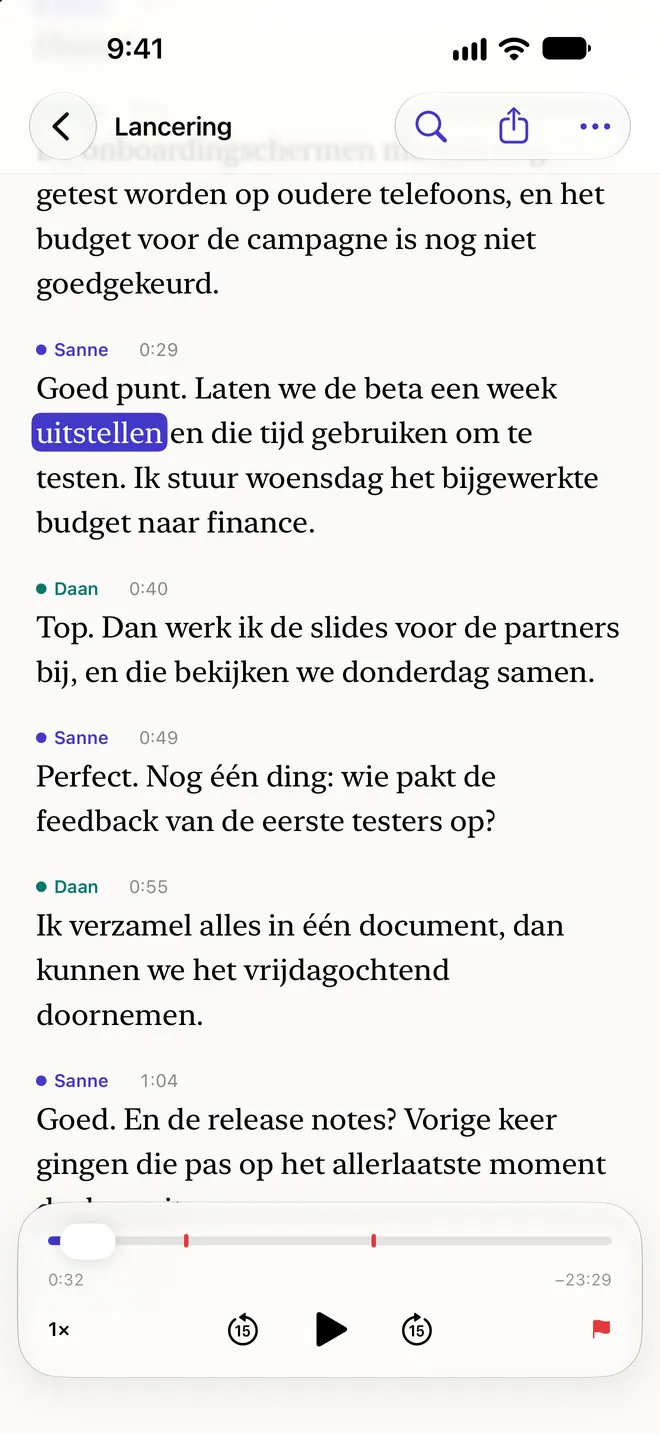
De gratis versie transcribeert je eerste 3 opnamen volledig en daarna de eerste 3 minuten van elke opname; SRT-export hoort bij Pro.
Tekst en timing aanpassen na het exporteren
Omdat SRT platte tekst is, kan elke teksteditor het openen, en een speciale ondertiteleditor maakt het aanpassen van de timing makkelijker. Bewerk je met de hand:
- Houd het tijdformaat exact aan: twee cijfers voor uren, minuten en seconden, drie voor milliseconden, een komma vóór de milliseconden en een spatie aan weerszijden van de pijl.
- Houd de blokken op volgorde, zonder overlap. Elk blok moet eindigen voordat het volgende begint.
- Laat de lege regels staan. Een ontbrekende lege regel voegt twee blokken samen tot één.
- Bewaar als UTF-8. Zo blijven letters met accenten en niet-Latijnse schriften intact.
- Verschuif, typ niet opnieuw. Heeft de video een intro gekregen of een paar seconden aan het begin verloren, verschuif dan alle blokken met dezelfde hoeveelheid in een ondertiteleditor of je video-editor, in plaats van elke tijdstempel te wijzigen.
Wat ondertitels goed leesbaar maakt
Deze afspraken komen in de meeste stijlgidsen voor ondertiteling terug:
- Korte regels. Hooguit ongeveer 40 tekens per regel, en niet meer dan twee regels per blok.
- Breek af bij natuurlijke pauzes. Splits regels tussen zinsdelen in plaats van midden in een zinsdeel: “elke ochtend / om negen uur” leest beter dan “elke / ochtend om negen uur.”
- Geef mensen tijd om te lezen. Een blok dat in minder dan een seconde voorbijflitst, is moeilijk te volgen, en een blok dat meerdere zinnen lang blijft staan, laat kijkers de draad kwijtraken.
- Markeer sprekerwisselingen. Praten twee mensen binnen één blok, begin hun regels dan elk met een streepje.
- Beslis over stopwoorden. Zonder “eh” en valse starts zijn ondertitels makkelijker te lezen; laat ze alleen staan als de exacte voordracht ertoe doet.
SRT-bestanden gebruiken in video-editors en spelers
- Video-editors. De meeste video-editors voor de computer kunnen een SRT-bestand importeren als ondertitelspoor, meestal via het importmenu. Staat het eenmaal op de tijdlijn, dan kun je de stijl aanpassen, de timing bijschuiven en de ondertitels desgewenst in het beeld branden.
- Videoplatforms. Upload het .srt-bestand als ondertitelspoor naast de video, en kijkers kunnen het aan- of uitzetten.
- Mediaspelers op een computer. Geef het .srt-bestand dezelfde naam als de video en zet beide in dezelfde map; veel spelers laden het dan automatisch.
- Ingebrand of los. Ingebrande (open) ondertitels zijn onderdeel van het beeld en altijd zichtbaar, handig voor plekken die geen ondertitelbestanden accepteren. Een los SRT-spoor kun je uitzetten, verbeteren of later vertalen zonder de video opnieuw te exporteren.
Tips voor nauwkeurige ondertitels
- Transcribeer de definitieve montage. Ondertitel je ruw materiaal en monteer je de video daarna, dan klopt na de eerste knip geen enkele tijdstempel meer. Exporteer de definitieve montage en transcribeer die.
- Gebruik als het kan de stem zonder muziek. Spraakherkenning werkt het best op schone spraak. Kan je editor alleen de dialoog van de definitieve montage exporteren, transcribeer dan die versie; de timing past nog steeds bij de afgewerkte video.
- Zet namen en jargon in de eigen woordenlijst voordat je transcribeert, zodat namen van mensen en producten waarschijnlijker goed op papier komen.
- Begin met een heldere opname. Onze tips om transcripties nauwkeuriger te maken gaan over de afstand tot de microfoon, lawaai en taalinstellingen.
Ondertitel je een interview? Onze gids over interviews transcriberen vertelt hoe je citaten aan de hand van de audio controleert voordat ze in beeld komen.
FAQ
Kan ik op de iPhone een SRT-bestand maken zonder computer?
Ja. Transcribeer de audio of video op de iPhone, verbeter de tekst en exporteer de ondertitels als .srt-bestand. In Hushtext hoort SRT-export bij Pro, en alles draait op het apparaat.
Wat is het verschil tussen SRT en VTT?
Beide zijn ondertitelformaten in platte tekst die uit getimede blokken bestaan. VTT-bestanden beginnen met een regel WEBVTT en gebruiken een punt vóór de milliseconden, terwijl SRT een komma gebruikt. Veel tools accepteren beide.
Waarom lopen mijn ondertitels niet synchroon?
Meestal is de SRT gemaakt van een andere versie van de video, bijvoorbeeld van vóór er een intro werd toegevoegd of een scène werd geknipt. Verschuif alle blokken met dezelfde hoeveelheid in een ondertitel- of video-editor, of transcribeer de definitieve montage opnieuw.
Hoe voeg ik een SRT-bestand toe aan een video?
Importeer het in je video-editor als ondertitelspoor, of upload het naast de video op een platform dat ondertitelbestanden ondersteunt. Wil je dat de ondertitels deel uitmaken van het beeld, brand ze er dan in als je exporteert vanuit de editor.


