
SRT Altyazı Dosyası Oluşturma: iPhone'da Sesten Altyazı Çıkarma

Sesten SRT dosyası oluşturmak için kaydı zaman damgalarını koruyan bir araçla yazıya dökün, ardından sonucu altyazı olarak dışa aktarın: her biri bir başlangıç zamanı, bir bitiş zamanı ve bir iki satır metin içeren numaralı altyazı blokları. iPhone'da bunu Hushtext'te çevrimdışı yapabilirsiniz: sesi ya da videoyu kaydedin veya içe aktarın, kelimeleri düzeltin ve Pro ile Altyazılar (SRT) olarak dışa aktarın.
SRT dosyası düz metindir; bu yüzden onu her yerde açıp düzenleyebilirsiniz, video editörlerinin, video platformlarının ve medya oynatıcıların çoğu da onu kabul eder.
SRT dosyası nedir?
Bir .srt dosyası, yaygın altyazı biçimlerinin en basitidir: boş satırlarla birbirinden ayrılmış, numaralı altyazı bloklarından oluşan bir liste. Her bloğun dört parçası vardır:
- Bir blok numarası, 1'den başlayarak artar.
- Bir zamanlama satırı: başlangıç zamanı, bir ok ve bitiş zamanı; örneğin 00:00:01,000 --> 00:00:04,000.
- Metin, bir ya da iki satır.
- Bloğu bitiren boş bir satır.
Zamanlar saat, dakika, saniye ve milisaniye olarak yazılır. Milisaniyelerden önceki virgüle dikkat edin. Bir dosyayı elle düzenlerken insanların en sık yanlış yaptığı ayrıntı budur.
SRT ve VTT
WebVTT (.vtt) web'in altyazı biçimidir ve neredeyse aynı görünür. Bir VTT dosyası WEBVTT yazan bir satırla başlar, milisaniyelerden önce virgül yerine nokta kullanır ve blok numaraları gerektirmez. Pek çok araç ikisini de kabul eder. Biri ısrarla VTT istiyorsa, bir SRT dosyasını o ilk satırı ve ardından boş bir satırı ekleyerek ve zamanlama satırlarındaki virgülleri noktaya çevirerek dönüştürebilirsiniz.
Altyazı ve işitme engelliler için altyazı
Altyazılar diyalogu taşır. İşitme engelliler için hazırlanan altyazılar (captions) ise sesi duyamayan izleyiciler için [müzik] ya da [kapı kapanır] gibi sesleri de anlatır ve kimin konuştuğu belli olmadığında bunu belirtir. Bir SRT dosyası ikisini de taşıyabilir; ses betimlemelerini elle eklersiniz.
iPhone'da SRT dosyası nasıl oluşturulur?
- Sesi uygulamaya alın. Hushtext'te kayıt yapın, bir ses ya da video dosyasını içe aktarın veya paylaşma sayfası aracılığıyla Dosyalar'dan ya da başka bir uygulamadan paylaşın. iPhone'da videoyu yazıya çevirme rehberimiz içe aktarmayı daha ayrıntılı ele alıyor.
- Dili kontrol edin. Dil başta otomatik olarak algılanır. Hep tek bir dilde çalışıyorsanız Ayarlar'da varsayılan bir dil belirleyebilirsiniz; bir kayıt diller arasında geçiş yapıyorsa onu seçtiğiniz dilde yeniden yazıya dökün.
- Yazıya dökülmesini bekleyin. Uzun dosyalar arka planda, tamamen aygıtta yazıya dökülmeye devam eder; böylece uzun bir videonun bile hiçbir yere yüklenmesi gerekmez.
- Dinlerken gözden geçirin. Oynatma sırasında söylenen her kelime vurgulanır. Oraya atlamak için herhangi bir kelimeye dokunun ve hızlı konuşmalar için oynatmayı 0,75×'e yavaşlatın. Whisper'ın emin olamadığı kelimeler işaretlenir; önce onları kontrol edin.
- Metni düzeltin. Bir kelimeyi düzeltmek için dokunup basılı tutun, paragrafların tamamını düzenleyin ya da baştan sona yanlış yazılmış bir ad için Bul ve Değiştir'i kullanın. Metni burada düzeltmek, bir altyazı dosyasının içinde düzeltmekten çok daha kolaydır.
- Altyazılar (SRT) olarak dışa aktarın. Pro ile .srt dosyasını Dosyalar'a kaydedin, AirDrop ile Mac'inize gönderin ya da başka bir uygulamada açın.
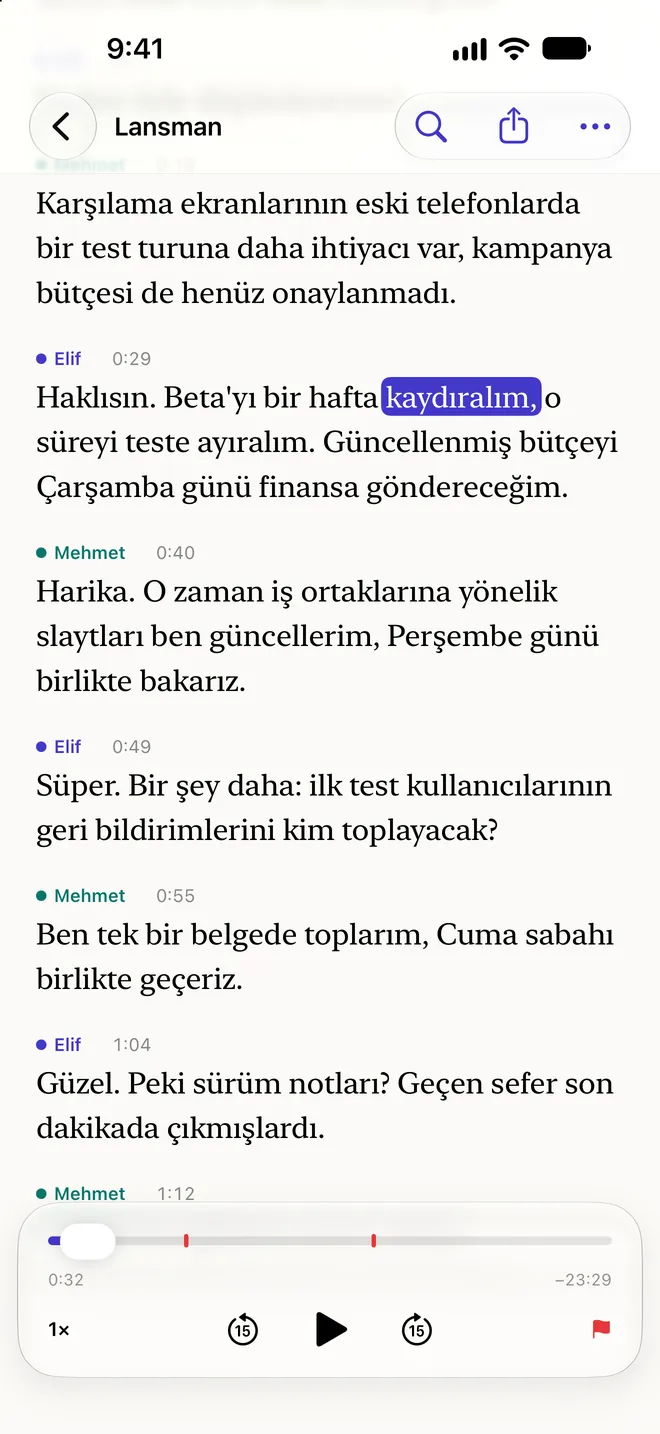
Ücretsiz sürüm ilk 3 kaydınızı tam olarak, ardından her kaydın ilk 3 dakikasını yazıya döker; SRT dışa aktarma Pro'nun bir parçasıdır.
Dışa aktardıktan sonra metni ve zamanlamayı düzenleme
SRT düz metin olduğu için herhangi bir düz metin düzenleyicisi onu açabilir; özel bir altyazı düzenleyicisi ise zamanlama değişikliklerini kolaylaştırır. Elle düzenlerken:
- Zamanlama biçimini birebir koruyun: saat, dakika ve saniye için ikişer, milisaniye için üç basamak, milisaniyelerden önce bir virgül ve okun her iki yanında birer boşluk.
- Blokları sırada ve çakışmasız tutun. Her blok bir sonraki başlamadan bitmelidir.
- Boş satırları koruyun. Eksik bir boş satır iki bloğu tek bloğa birleştirir.
- UTF-8 olarak kaydedin. Bu, Türkçe karakterler gibi özel harfleri ve Latin olmayan alfabeleri bozulmadan korur.
- Yeniden yazmayın, kaydırın. Videonun başına bir giriş eklendiyse ya da baştan birkaç saniye çıkarıldıysa, her zaman damgasını değiştirmek yerine bir altyazı düzenleyicisinde ya da video editörünüzde tüm blokları aynı miktarda kaydırın.
Altyazıları kolay okunur kılan şeyler
Bu kurallar altyazı stil kılavuzlarında yaygındır:
- Kısa satırlar. Satır başına en fazla 40 karakter civarı ve blok başına en fazla iki satır.
- Doğal duraklarda bölün. Satırları bir ifadenin ortasından değil, ifadeler arasından bölün: "her sabah / saat dokuzda", "her / sabah saat dokuzda"dan daha iyi okunur.
- İnsanlara okuma süresi verin. Bir saniyeden kısa sürede geçip giden bir bloğu yakalamak zordur; birkaç cümle boyunca ekranda kalan bir blok ise izleyicinin nerede olduğunu kaybetmesine yol açar.
- Konuşmacı değişikliklerini belirtin. Tek bir blokta iki kişi konuşuyorsa, her birinin satırına kısa çizgiyle başlayın.
- Dolgu sözcüklerine karar verin. "Ee"leri ve yarım kalan başlangıçları çıkarmak altyazıların okunmasını kolaylaştırır; bunları yalnızca birebir söyleyiş önemliyse tutun.
SRT dosyalarını video editörlerinde ve oynatıcılarda kullanma
- Video editörleri. Masaüstü video editörlerinin çoğu bir SRT dosyasını, genellikle içe aktarma menüsünden, altyazı kanalı olarak içe aktarabilir. Zaman çizelgesine yerleştikten sonra stilini değiştirebilir, zamanlamasını ince ayarlayabilir ve isterseniz görüntüye gömebilirsiniz.
- Video platformları. .srt dosyasını videonun yanına altyazı kanalı olarak yükleyin; izleyiciler onu açıp kapatabilir.
- Bilgisayardaki medya oynatıcılar. .srt dosyasına videoyla aynı adı verin ve ikisini aynı klasöre koyun; birçok oynatıcı onu otomatik olarak yükler.
- Gömülü mü, ayrı mı? Gömülü (açık) altyazılar görüntünün bir parçasıdır ve her zaman görünür; bu da altyazı dosyası kabul etmeyen yerler için uygundur. Ayrı bir SRT kanalı ise videoyu yeniden dışa aktarmadan kapatılabilir, düzeltilebilir ya da sonradan çevrilebilir.
Doğru altyazılar için ipuçları
- Bitmiş kurguyu yazıya dökün. Ham görüntüye altyazı ekleyip sonra videoyu kurgularsanız, ilk kesimden sonraki her zaman damgası yanlış olur. Bitmiş kurguyu dışa aktarın ve onu yazıya dökün.
- Mümkünse müziksiz sesi kullanın. Konuşma tanıma en iyi sonucu temiz konuşmada verir. Editörünüz son kurgunun diyaloğunu tek başına dışa aktarabiliyorsa o sürümü yazıya dökün; zamanlama yine bitmiş videoyla eşleşir.
- Yazıya dökmeden önce adları ve terimleri özel sözlüğe ekleyin; böylece kişi ve ürün adlarının doğru çıkma ihtimali artar.
- Temiz bir kayıtla başlayın. Yazıya dökme doğruluğunu artırma ipuçlarımız mikrofon mesafesini, gürültüyü ve dil ayarlarını ele alıyor.
Bir röportaja mı altyazı ekliyorsunuz? Röportaj deşifresi rehberimiz, alıntıları ekrana çıkmadan önce sesle karşılaştırarak kontrol etmeyi anlatıyor.
Sıkça sorulan sorular
Bilgisayar olmadan iPhone'da SRT dosyası oluşturabilir miyim?
Evet. Sesi ya da videoyu iPhone'da yazıya dökün, metni düzeltin ve altyazıları .srt dosyası olarak dışa aktarın. Hushtext'te SRT dışa aktarma Pro'nun bir parçasıdır ve her şey aygıtta çalışır.
SRT ile VTT arasındaki fark nedir?
İkisi de zamanlanmış bloklardan oluşan düz metin altyazı biçimleridir. VTT dosyaları WEBVTT satırıyla başlar ve milisaniyelerden önce nokta kullanır, SRT ise virgül kullanır. Pek çok araç ikisini de kabul eder.
Altyazılarım neden senkron değil?
Genellikle SRT, videonun farklı bir sürümünden, örneğin bir giriş eklenmeden ya da bir sahne çıkarılmadan önceki sürümden oluşturulmuştur. Tüm blokları bir altyazı ya da video editöründe aynı miktarda kaydırın veya bitmiş kurguyu yeniden yazıya dökün.
Bir videoya SRT dosyası nasıl eklenir?
Video editörünüze altyazı kanalı olarak içe aktarın ya da altyazı dosyalarını destekleyen bir platformda videonun yanına yükleyin. Altyazıları görüntünün bir parçası yapmak için editörden dışa aktarırken onları gömün.


