다국어 음성 텍스트 변환, 한 녹음에 여러 언어가 섞였을 때
여러 언어로 된 녹음을 텍스트로 변환하려면 언어를 알아서 감지하는 음성 모델을 쓰세요. 예를 들어 Whisper는 99개 언어를 처리합니다. 까다로운 경우는 녹음 하나에서 언어가 바뀔 때입니다. 언어는 보통 녹음 시작 부분에서 한 번만 감지되기 때문입니다. 이럴 때는 언어를 직접 지정하거나 두 번째 언어로 녹음을 다시 텍스트 변환하세요.
언어 자동 감지는 어떻게 작동하나요
녹음을 시작하면 모델이 앞부분을 듣고 어떤 언어인지 판단합니다. 그다음 녹음 전체를 그 언어로 텍스트 변환합니다. Hushtext에서는 이 판단이 녹음을 시작할 때마다 이루어집니다.
녹음마다 한 가지 언어만 쓴다면 잘 작동합니다. 오전에는 스페인어로 팀 회의를, 오후에는 영어로 강의를 녹음해도 설정을 건드리지 않고 각각 제 언어로 변환됩니다.
문제가 생기는 상황은 세 가지입니다.
- 녹음 중에 언어가 바뀔 때. 모델은 처음 고른 언어로 계속 변환하므로, 다른 언어로 말한 부분은 엉망으로 나옵니다.
- 시작 부분이 평소와 다를 때. 다른 언어로 인사하며 시작하는 회의나, 누군가 말하기 전 몇 초간의 소음 때문에 판단이 엉뚱한 쪽으로 기울 수 있습니다.
- 억양이 강할 때. 드물게, 강한 억양으로 어떤 언어를 말하는 사람이 다른 언어를 말하는 것으로 감지되기도 합니다.
말하는 방식에 맞는 설정 고르기
늘 같은 언어로 말한다면
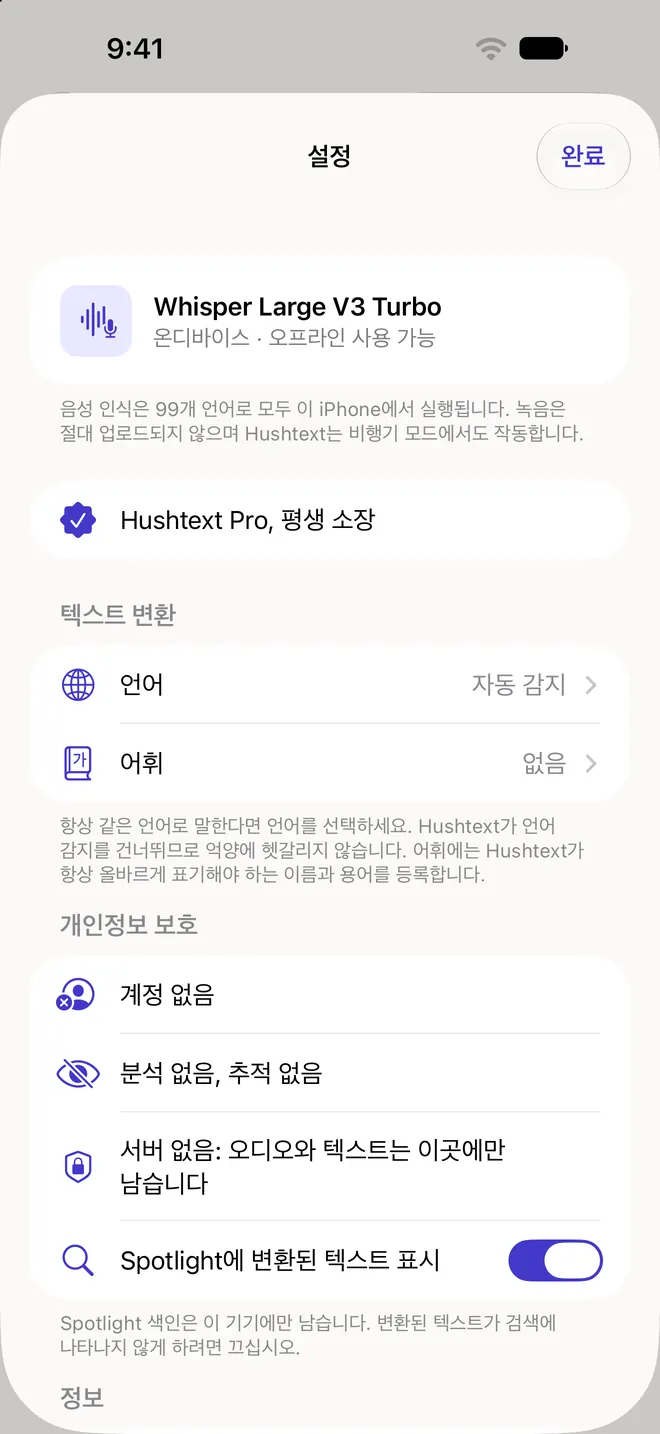
한 번 지정해 두고 감지는 신경 쓰지 마세요. Hushtext에서는 설정을 열고 언어에서 내 언어를 고르면 됩니다. 감지 과정을 건너뛰므로 억양이나 특이한 첫마디 때문에 엉뚱한 언어로 판단될 일이 없고, 결과도 더 일관됩니다.
녹음마다 언어가 다르다면, 한 번에 한 언어씩
언어를 자동 감지로 두고 판단을 도와주세요.
- 녹음하는 언어로 바로 말을 시작하세요. 다른 언어로 나누는 잡담은 생략하거나, 잡담이 끝난 뒤에 녹음을 시작하세요.
- 맨 처음에 긴 침묵이나 소음이 들어가지 않게 하세요.
- 그래도 엉뚱한 언어로 나온다면 올바른 언어를 직접 골라 다시 텍스트 변환하세요. Hushtext에서는 어떤 녹음이든 원하는 언어로 다시 변환할 수 있습니다.
녹음 하나에서 언어가 바뀐다면
이중 언어 회의, 가족끼리의 대화, 여러 언어를 오가는 인터뷰가 가장 어려운 경우입니다. 언어를 고를 수 있는 앱이라면 어디서든 통하는 방법은 다음과 같습니다.
- 주 언어로 시작하세요. 녹음의 대부분을 차지하는 언어, 또는 가장 정확해야 하는 부분의 언어를 먼저 변환하세요.
- 변환 결과를 훑어보세요. 다른 언어로 말한 부분은 말이 안 되거나 엉뚱한 언어로 적혀 있어서 눈에 띕니다.
- 잘 나온 부분을 저장하세요. 다음 단계로 가기 전에, 특히 이미 편집했다면 텍스트를 복사해 두세요.
- 두 번째 언어로 다시 텍스트 변환하세요. 처음에 엉망이던 부분이 이제는 읽을 수 있게 나옵니다.
- 둘을 합치세요. 각 버전에서 잘 나온 부분을 순서대로 문서 하나에 붙여 넣으세요.
언어가 바뀔 시점을 미리 안다면 더 쉬운 방법이 있습니다. 바뀌는 지점에서 녹음을 멈추고 새로 시작하세요. 오전 세션은 한 언어, 오후 세션은 다른 언어로 진행되는 콘퍼런스라면 녹음을 두 개로 나누고, 각 녹음이 따로 언어를 감지하게 하면 됩니다.
통역을 거친 인터뷰
모든 문장이 두 언어로 한 번씩, 두 번 나온다면 어떤 언어를 텍스트로 남길지 정하세요. 인용문이라면 보통 원래 발언자의 언어이고, 내 메모용이라면 통역사의 언어일 수 있습니다. 그 언어로 텍스트 변환하세요. 둘 다 필요하다면 두 번 변환해서 두 버전을 모두 보관하세요.
억양, 사투리, 사용자가 적은 언어
음성 모델이 모든 언어를 똑같이 잘하는 것은 아닙니다. Whisper는 웹에 있는 오디오로 학습했기 때문에, 널리 쓰이고 온라인 자료가 많은 언어가 녹음 자료가 적은 언어보다 대체로 결과가 좋습니다. 실전에서 알아 둘 점은 다음과 같습니다.
- 억양. 언어를 지정하면 잘못 감지될 위험이 사라집니다. 그다음으로는 녹음 품질이 가장 중요합니다. 가까운 마이크와 조용한 방은 억양이 있는 사람에게도 다른 누구에게나 똑같이 도움이 됩니다. 음성 텍스트 변환 정확도를 높이는 방법에서 설정을 단계별로 안내합니다.
- 지역 사투리. 사투리가 강하면 그 언어의 표준어 표기로 적히거나 잘못 들은 단어로 나올 수 있습니다. 중요한 녹음 전에 짧게 직접 녹음해 테스트해 보세요.
- 외래어와 이름. 독일어 회의 속 영어 제품명, 영어 인터뷰 속 스페인어 지명, 제3의 언어에서 온 동료 이름 같은 것들은 사용자 어휘(Hushtext에서는 설정 › 어휘)에 추가하면 원하는 철자로 적힙니다.
이런 오류를 어떻게 측정하는지, 정확도 수치 하나가 왜 전체를 말해 주지 못하는지는 단어 오류율(WER) 해설에서 확인하세요.
텍스트 변환은 번역이 아닙니다
텍스트 변환은 말한 언어 그대로 단어를 받아 적는 것이고, 번역은 그것을 다른 언어로 바꾸는 것입니다. 모델로서의 Whisper는 음성을 영어로 번역할 수도 있지만, 이것은 텍스트 변환과는 별개의 작업이며 Whisper Large V3 Turbo 가이드에서 다룹니다.
번역이 필요하다면 먼저 텍스트로 변환한 다음 그 텍스트를 번역하고, 원문을 옆에 남겨 두세요. 그래야 번역된 인용문을 실제로 한 말과 언제든 대조할 수 있습니다.
다른 언어로 된 요약
Hushtext의 텍스트 변환은 Whisper가 지원하는 99개 언어를 모두 다루며, 어느 언어든 기기에서 실행되므로 어디에 있든 오프라인으로 작동합니다. 이것이 왜 중요한지는 오프라인 음성 텍스트 변환 가이드에서 설명합니다. 요약과 할 일은 별도의 단계입니다. Hushtext Pro 기능으로 Apple Intelligence가 iPhone에서 작성하며, Apple Intelligence를 지원하는 iPhone에서 이 기능이 켜져 있고, Apple Intelligence가 지원하는 언어일 때만 쓸 수 있습니다. 요약을 쓸 수 있는지는 설정에서 확인할 수 있습니다. 녹음 언어를 Apple Intelligence가 아직 지원하지 않더라도 텍스트 변환 결과는 그대로 받을 수 있습니다.
자주 묻는 질문
녹음 하나에서 두 언어를 텍스트로 변환할 수 있나요?
네, 다만 보통은 두 번에 나눠서 합니다. 감지는 시작할 때 한 언어만 고르므로, 주 언어로 한 번 변환하고 두 번째 언어로 다시 변환한 뒤 제대로 나온 부분을 합치세요.
Whisper는 몇 개 언어를 텍스트로 변환할 수 있나요?
Whisper는 99개 언어를 텍스트로 변환하고 언어를 자동으로 감지합니다. 정확도는 언어마다 다르며, 널리 쓰이는 언어가 대체로 더 좋습니다.
텍스트가 엉뚱한 언어로 나온 이유는 무엇인가요?
언어 감지는 녹음 시작 부분에서 정해지므로, 특이한 첫마디나 강한 억양이 판단을 흐릴 수 있습니다. 올바른 언어로 녹음을 다시 텍스트 변환하고, 늘 같은 언어로 말한다면 기본 언어를 지정하세요.
텍스트 변환을 하면 녹음이 번역되나요?
아니요. 텍스트 변환은 말한 언어 그대로 단어를 남깁니다. 번역은 별도의 단계이니, 먼저 텍스트로 변환한 다음 그 텍스트를 번역하세요.