Mehrere Sprachen transkribieren – auch in einer einzigen Aufnahme

Um Aufnahmen in verschiedenen Sprachen zu transkribieren, nutzt du ein Sprachmodell, das die Sprache selbst erkennt. Whisper zum Beispiel beherrscht 99 Sprachen. Knifflig wird es bei einer einzelnen Aufnahme, die die Sprache wechselt, denn die Sprache wird meist nur einmal erkannt, zu Beginn. In diesem Fall legst du die Sprache selbst fest oder transkribierst die Aufnahme erneut in der zweiten Sprache.
So funktioniert die automatische Spracherkennung
Wenn du eine Aufnahme startest, hört das Modell auf den Anfang und entscheidet, welche Sprache es hört. Dann transkribiert es die gesamte Aufnahme in dieser Sprache. In Hushtext fällt diese Entscheidung zu Beginn jeder Aufnahme.
Das funktioniert gut, solange jede Aufnahme bei einer Sprache bleibt. Du kannst morgens ein Teammeeting auf Spanisch und nachmittags eine Vorlesung auf Englisch aufnehmen, und beide kommen in ihrer eigenen Sprache heraus, ohne dass du eine Einstellung anfasst.
In drei Situationen geht es schief:
- Die Aufnahme wechselt die Sprache. Das Modell transkribiert weiter in der Sprache, die es gewählt hat, und die Teile in der anderen Sprache kommen schlecht heraus.
- Der Anfang ist untypisch. Ein Meeting, das mit einer Begrüßung in einer anderen Sprache beginnt, oder ein paar Sekunden Rauschen, bevor jemand spricht, können die Entscheidung in die falsche Richtung kippen.
- Ein starker Akzent. Gelegentlich wird jemand, der eine Sprache mit starkem Akzent spricht, als Sprecher einer anderen erkannt.
Wähl die Einrichtung, die zu deiner Art zu sprechen passt
Du sprichst immer dieselbe Sprache
Leg sie einmal fest und mach dir keine Gedanken mehr über die Erkennung. Öffne in Hushtext die Einstellungen und wähl deine Sprache unter „Sprache“. Die Erkennung wird übersprungen, sodass ein Akzent oder ein ungewöhnlicher Anfang sie nicht zur falschen Sprache verleiten kann, und deine Ergebnisse werden einheitlicher.
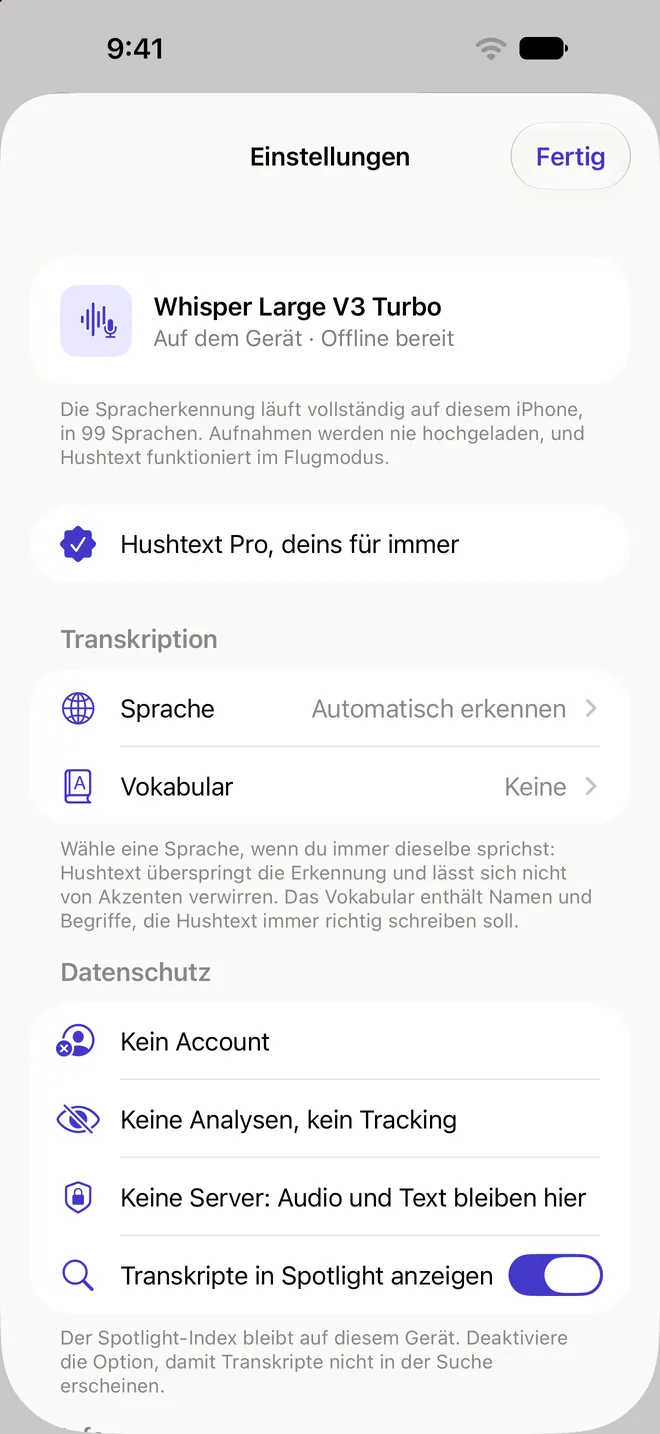
Deine Aufnahmen sind in verschiedenen Sprachen, jeweils eine
Lass die Sprache auf „Automatisch erkennen“ und hilf bei der Entscheidung:
- Fang sofort in der Sprache der Aufnahme an zu sprechen. Lass den Small Talk in einer anderen Sprache weg oder starte die Aufnahme erst danach.
- Vermeide lange Stille oder Rauschen ganz am Anfang.
- Kommt eine Aufnahme trotzdem in der falschen Sprache heraus, transkribiere sie erneut und wähl die richtige Sprache selbst. In Hushtext kannst du jede Aufnahme erneut in einer Sprache deiner Wahl transkribieren.
Eine Aufnahme wechselt die Sprache
Zweisprachige Meetings, Familiengespräche und Interviews, in denen Menschen zwischen Sprachen hin- und herwechseln, sind der schwierigste Fall. Dieser Ablauf funktioniert mit jeder App, in der du die Sprache wählen kannst:
- Beginne mit der Hauptsprache. Die Sprache, in der der Großteil der Aufnahme gesprochen wird, oder die, deren Teil du am genauesten brauchst, kommt zuerst.
- Lies das Transkript durch. Passagen in der anderen Sprache fallen als Unsinn oder Text in der falschen Sprache auf.
- Sichere, was gut ist. Kopiere den Text des Transkripts, bevor du weitermachst, vor allem, wenn du ihn schon bearbeitet hast.
- Transkribiere erneut in der zweiten Sprache. Die Passagen, die beim ersten Mal verstümmelt waren, sollten jetzt lesbar herauskommen.
- Füge beides zusammen. Kopiere die guten Passagen aus beiden Versionen der Reihe nach in ein Dokument.
Weißt du, dass ein Wechsel kommt, gibt es einen einfacheren Weg: Stoppe beim Wechsel und starte eine neue Aufnahme. Eine Konferenz, deren Vormittagssitzungen in einer und deren Nachmittag in einer anderen Sprache stattfinden, wird so zu zwei Aufnahmen, jede mit ihrer eigenen Erkennung.
Interviews mit Dolmetschen
Wird jeder Satz zweimal gesagt, einmal in jeder Sprache, entscheide, welche Sprache du als Text brauchst. Für Zitate ist das meist die Sprache der ursprünglichen Person; für deine eigenen Notizen vielleicht die des Dolmetschers. Transkribiere in dieser Sprache. Brauchst du beide, transkribiere zweimal und behalte beide Versionen.
Akzente, Dialekte und seltenere Sprachen
Sprachmodelle sind nicht in jeder Sprache gleich gut. Whisper hat aus Audio aus dem Web gelernt, deshalb schneiden weit verbreitete und online gut vertretene Sprachen meist besser ab als Sprachen, von denen es wenig Aufnahmen gibt. Ein paar praktische Punkte:
- Akzente. Wenn du die Sprache festlegst, entfällt das Risiko einer falschen Erkennung. Danach zählt vor allem die Aufnahmequalität: Ein nahes Mikrofon und ein ruhiger Raum helfen jemandem mit Akzent genauso wie allen anderen. Unsere Tipps für eine genauere Transkription gehen die Einrichtung Schritt für Schritt durch.
- Regionale Dialekte. Starke Dialekte kommen möglicherweise in der hochsprachlichen Schriftform heraus oder mit falsch verstandenen Wörtern. Teste vor etwas Wichtigem mit einer kurzen eigenen Aufnahme.
- Lehnwörter und Namen. Englische Produktnamen in einem deutschen Meeting, spanische Ortsnamen in einem englischen Interview, der Name eines Kollegen aus einer dritten Sprache: Trag sie ins eigene Vokabular ein (in Hushtext unter Einstellungen › Vokabular), damit sie so geschrieben werden, wie du willst.
Wie diese Fehler gemessen werden und warum eine einzelne Genauigkeitszahl selten die ganze Geschichte erzählt, liest du in unserem Beitrag zur Wortfehlerrate.
Transkription ist keine Übersetzung
Transkription schreibt die Wörter in der Sprache auf, in der sie gesprochen wurden. Übersetzung überträgt sie in eine andere Sprache. Whisper kann als Modell Sprache auch ins Englische übersetzen, aber das ist eine von der Transkription getrennte Aufgabe; mehr dazu in unserem Leitfaden zu Whisper Large V3 Turbo.
Brauchst du eine Übersetzung, transkribiere zuerst, übersetze dann den Text und behalte das Original daneben. So kannst du ein übersetztes Zitat jederzeit mit dem abgleichen, was tatsächlich gesagt wurde.
Zusammenfassungen in anderen Sprachen
In Hushtext deckt die Transkription alle 99 Sprachen von Whisper ab und läuft in jeder davon auf dem Gerät. Sie funktioniert also offline, wo immer du bist; warum das wichtig ist, erklärt unser Ratgeber Sprache offline in Text umwandeln. Zusammenfassungen und Aufgaben sind ein eigener Schritt: Apple Intelligence schreibt sie auf dem iPhone, als Teil von Hushtext Pro, nur auf iPhones, die Apple Intelligence unterstützen, wenn es aktiviert ist, und nur in Sprachen, die Apple Intelligence unterstützt. In den Einstellungen siehst du, ob Zusammenfassungen verfügbar sind. Ist deine Aufnahme in einer Sprache, die Apple Intelligence noch nicht unterstützt, bekommst du trotzdem das Transkript.
FAQ
Kann ich zwei Sprachen in einer Aufnahme transkribieren?
Ja, aber meist in zwei Durchgängen. Die Erkennung wählt zu Beginn eine Sprache. Transkribiere also einmal in der Hauptsprache, dann erneut in der zweiten, und füge die Teile zusammen, die richtig herausgekommen sind.
Wie viele Sprachen kann Whisper transkribieren?
Whisper transkribiert 99 Sprachen und erkennt die Sprache automatisch. Die Genauigkeit schwankt; weit verbreitete Sprachen schneiden im Allgemeinen besser ab.
Warum ist mein Transkript in der falschen Sprache herausgekommen?
Die Erkennung fällt zu Beginn der Aufnahme, deshalb können ein ungewöhnlicher Anfang oder ein starker Akzent sie in die Irre führen. Transkribiere die Aufnahme erneut in der richtigen Sprache und leg eine Standardsprache fest, wenn du immer dieselbe sprichst.
Übersetzt die Transkription meine Aufnahme?
Nein. Die Transkription behält die Wörter in der Sprache, in der sie gesprochen wurden. Übersetzen ist ein eigener Schritt: erst transkribieren, dann den Text übersetzen.