
Como escolher um app de transcrição privado para conversas confidenciais
O jeito mais privado de transcrever uma conversa confidencial é com um app que faz o reconhecimento de fala no seu próprio aparelho: nada é enviado, não há conta e nenhuma cópia fica no servidor de outra pessoa. Isso reduz os riscos aos que você mesmo controla, como backups, busca, compartilhamento e por quanto tempo você guarda as gravações. Use o checklist abaixo antes de gravar um cliente, um paciente, um funcionário ou uma fonte.
Estas são informações gerais, não aconselhamento jurídico nem de conformidade. As regras da sua profissão, as políticas do seu empregador e a lei do lugar onde você trabalha decidem o que você pode gravar e como deve guardar.
Antes de escolher um app
1. Para onde vai o áudio?
Essa pergunta decide quase todo o resto. A transcrição na nuvem envia a sua gravação para os servidores de uma empresa; a transcrição no dispositivo a processa no seu celular. Quando o áudio está num servidor, a segurança dele depende da proteção dessa empresa, do acesso dos funcionários, das regras de retenção e de como ela responde a pedidos legais, e nada disso está sob o seu controle.
Você mesmo pode testar:
- Ative o Modo Avião e confira na Central de Controle se o Wi-Fi também está desligado.
- Grave uma amostra curta e pare.
- Se aparecer texto, a transcrição acontece no aparelho. Se o app esperar você voltar a ficar online, ele envia o áudio.
Nosso guia sobre converter voz em texto offline explica a diferença e as concessões em mais detalhes.
2. Ele exige uma conta?
Uma conta associa as suas gravações à sua identidade no sistema de outra pessoa, e geralmente significa que algo fica guardado lá. Um app que funciona sem login tem menos a vazar. Isso não prova a privacidade, mas é um bom sinal.
3. O seu áudio é usado para outra coisa?
Procure na política de privacidade expressões como "para melhorar nossos serviços" ou "revisão de qualidade". Um texto assim pode significar que as gravações são usadas para treinar modelos ou ouvidas por funcionários. Procure uma declaração clara do que é coletado e por quê, ou, melhor ainda, uma declaração de que nada é coletado.
4. O app rastreia você?
Confira a seção Privacidade do App na página do app na App Store. Mesmo quando ferramentas de análise e de publicidade nunca tocam no seu áudio, elas podem informar quando e com que frequência você usa o app. Em alguns trabalhos, o simples fato de uma conversa ter acontecido já é sensível.
5. Tem mais alguém na sala?
Um bot de reunião que entra numa videochamada envia a conversa para um serviço, e todos veem um participante que não convidaram. Numa conversa confidencial, uma gravação no seu próprio aparelho é mais simples de explicar e de controlar.
Antes de gravar
6. Peça consentimento
Avise todos que você está gravando e por quê, e peça permissão. Em alguns lugares a lei exige o consentimento de todos; em qualquer lugar, é o padrão respeitoso e a prática mais segura. Nosso guia geral, é permitido gravar uma conversa?, cobre o básico.
7. Proteja o celular
Uma gravação só é tão privada quanto o aparelho em que está. Use um código forte com Face ID ou Touch ID e não deixe o celular desbloqueado na mesa quando sair da sala.
8. Grave só o necessário
Se uma parte da conversa não precisa ficar registrada, pause. Uma gravação que não existe não vaza. No Hushtext, o botão Pausar fica na Tela Bloqueada e na Dynamic Island enquanto você grava, e uma ligação pausa a gravação em vez de encerrá-la.
Depois de gravar
9. Mantenha as transcrições fora da busca
Os apps podem adicionar o próprio conteúdo à busca do Spotlight do iPhone. Isso é prático, até que uma frase confidencial apareça nos resultados enquanto alguém olha por cima do seu ombro. O Hushtext adiciona títulos e transcrições ao índice do Spotlight do próprio iPhone, no aparelho, e para trabalhos confidenciais você pode desativar isso em Mostrar transcrições no Spotlight, nos Ajustes do Hushtext.
10. Saiba para onde vão os seus backups
Os dados dos apps num iPhone geralmente entram nos backups do iPhone, sejam eles feitos no iCloud ou num computador. Decida de propósito em vez de deixar no padrão:
- Se você faz backup num Mac ou PC, ative a opção de criptografar os backups locais.
- Se você usa o Backup do iCloud, considere a Proteção Avançada de Dados para o iCloud, onde estiver disponível, que acrescenta criptografia de ponta a ponta ao Backup do iCloud.
- Pense em quem mais pode abrir os seus backups, como num computador compartilhado pela família.
11. Compartilhe de forma consciente
Cada exportação cria uma cópia fora do app. Um anexo de e-mail fica em pelo menos duas caixas de entrada, e uma pasta compartilhada na nuvem sincroniza com mais aparelhos do que você consegue ver. Compartilhe o texto em vez do áudio quando o texto bastar, envie só para quem precisa e prefira um caminho direto, como o AirDrop para o seu próprio Mac, em vez do e-mail.
12. Decida por quanto tempo guardar
Defina uma regra de retenção para você mesmo, por exemplo apagar a gravação assim que as suas anotações estiverem prontas, ou guardá-la até o assunto ser encerrado. Depois, lembre-se das cópias: uma gravação que você importou ainda existe no Gravador ou no Arquivos, os itens apagados ficam um tempo em Apagados Recentemente, e os arquivos exportados estão onde quer que você os tenha enviado.
13. Confira onde os resumos são feitos
Em alguns apps, a transcrição acontece no celular, mas os resumos por IA são enviados para outro lugar. Pergunte onde cada recurso roda. No Hushtext, resumos e tarefas são escritos no iPhone pela Apple Intelligence (um recurso do Pro em iPhones compatíveis com a Apple Intelligence, com ela ativada, nos idiomas que ela suporta).
O checklist num relance
| Pergunta | Resposta tranquilizadora | Sinal de alerta |
|---|---|---|
| Onde a fala é reconhecida? | No aparelho, também no Modo Avião | "Transcrevendo quando você estiver online" |
| Preciso de uma conta? | Não | Login obrigatório antes do primeiro uso |
| Meu áudio é usado para outra coisa? | Um "não" claro | "Para melhorar nossos serviços" |
| Há rastreamento? | Sem análises, sem anúncios | Análises ou publicidade listadas |
| Onde os resumos são feitos? | No aparelho | Não informado |
| Quem guarda cópias? | Você e os seus próprios backups | Uma cópia no servidor, guardada por tempo não informado |
Como o Hushtext se encaixa no checklist
O Hushtext roda o Whisper Large V3 Turbo da OpenAI inteiramente no seu iPhone ou iPad. O áudio e o texto nunca saem do aparelho, e ele funciona no Modo Avião. Não há conta, nem login, nem anúncios, nem análises, nem rastreamento, e a Chili Logic não mantém nenhum servidor que receba áudio ou transcrições. As gravações feitas no Apple Watch vão direto para o iPhone emparelhado pela própria conexão da Apple entre o Watch e o iPhone, sem servidor no meio.
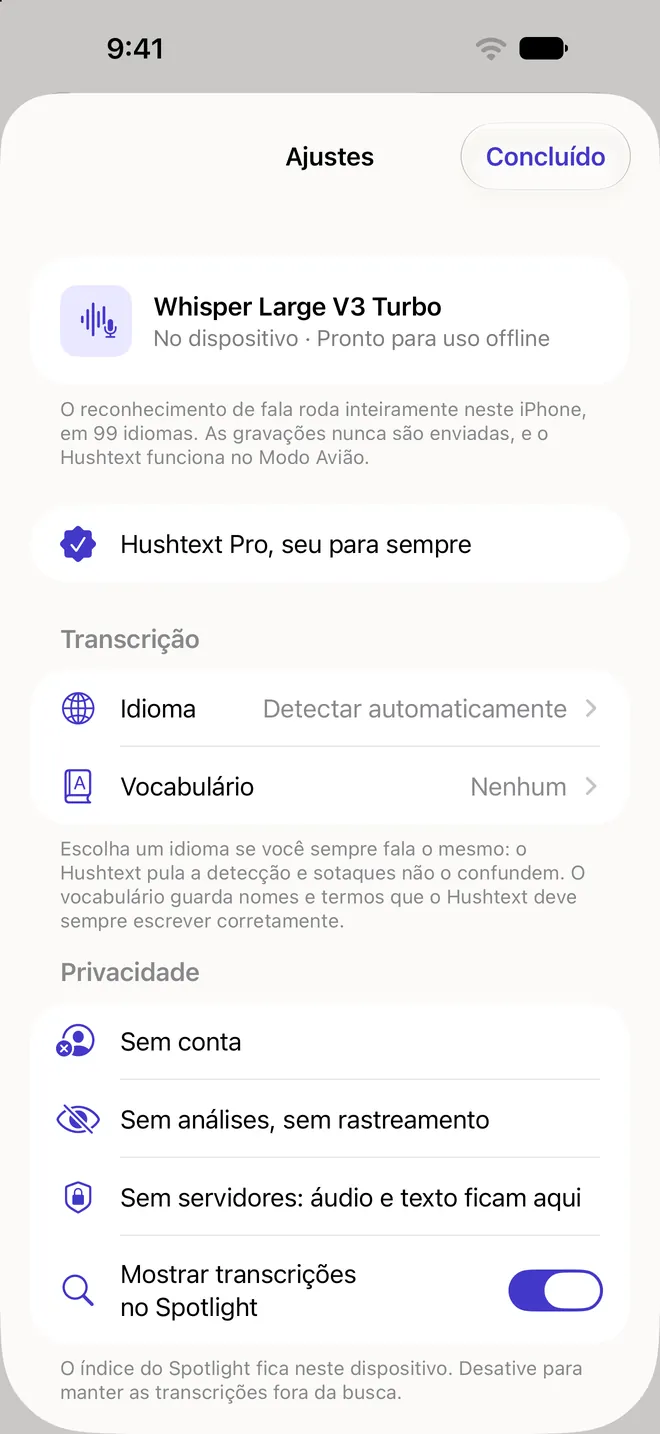
O que resta fica por sua conta: consentimento, o seu código, backups, Spotlight e o que você decide compartilhar. Nossa política de privacidade traz os detalhes. Se você entrevista fontes, nosso guia para transcrever entrevistas mostra como conferir as citações no áudio.
Perguntas frequentes
Qual é o jeito mais privado de transcrever um áudio?
Use um app que transcreva no aparelho, funcione no Modo Avião e não exija conta. Depois, cuide você mesmo dos riscos restantes: backups, busca, compartilhamento e por quanto tempo guardar as gravações.
A transcrição no dispositivo basta para trabalhos confidenciais com clientes?
Ela elimina um grande risco, o envio a terceiros, mas nenhum app resolve sozinho as suas obrigações. Elas dependem da sua profissão, do seu empregador e da lei local, então confira essas regras e peça consentimento.
Minhas transcrições podem ir parar no iCloud?
Sim, pelos backups do iPhone, se você usa o Backup do iCloud, já que os dados dos apps geralmente entram neles. A Proteção Avançada de Dados para o iCloud, onde estiver disponível, acrescenta criptografia de ponta a ponta a esses backups.
Devo apagar as gravações depois de transcrever?
Se você não precisa do áudio, apagá-lo reduz o que poderia vazar. Guarde-o só pelo tempo necessário para conferir citações ou detalhes e apague também as cópias que você exportou ou importou.


