
كيف تختار تطبيقًا آمنًا وخاصًا لتحويل الصوت إلى نص في المحادثات السرية
أكثر الطرق خصوصية لتحويل محادثة سرية إلى نص هي استخدام تطبيق يشغّل التعرف على الكلام على جهازك أنت: لا يُرفع أي شيء، ولا حساب، ولا توجد نسخة على خادم جهة أخرى. وهذا يحصر المخاطر في تلك التي تتحكم فيها بنفسك، مثل النسخ الاحتياطية والبحث والمشاركة ومدة احتفاظك بالتسجيلات. استخدم قائمة التحقق أدناه قبل أن تسجّل حديثًا مع عميل أو مريض أو موظف أو مصدر صحفي.
هذه معلومات عامة، وليست استشارة قانونية أو استشارة في الامتثال. فقواعد مهنتك وسياسات جهة عملك والقانون في مكان عملك هي التي تحدد ما يجوز لك تسجيله وكيف يجب أن تحتفظ به.
قبل أن تختار تطبيقًا
1. أين يذهب الصوت؟
هذا السؤال يحسم كل شيء تقريبًا. فالنسخ النصي السحابي يرفع تسجيلك إلى خوادم شركة ما، بينما يعالجه النسخ النصي على الجهاز على هاتفك. وبمجرد أن يصبح الصوت على خادم، يتوقف أمانه على مستوى الحماية لدى تلك الشركة، وعلى وصول موظفيها، وقواعد الاحتفاظ بالبيانات لديها، وطريقة استجابتها للطلبات القانونية، ولا شيء من ذلك تحت سيطرتك.
يمكنك اختبار ذلك بنفسك:
- شغّل وضع الطيران، وتحقق في مركز التحكم من أن Wi-Fi متوقف أيضًا.
- سجّل مقطعًا قصيرًا ثم أوقف التسجيل.
- إن ظهر النص، فالتحويل إلى نص يتم على الجهاز. وإن انتظر التطبيق حتى تعود إلى الاتصال، فهو يرفع الصوت.
ويشرح دليلنا إلى تحويل الكلام إلى نص دون اتصال بالإنترنت الفرق ومزاياه وعيوبه بمزيد من التفصيل.
2. هل يتطلب حسابًا؟
الحساب يربط تسجيلاتك بهويتك على نظام جهة أخرى، وهو يعني عادةً أن شيئًا ما مخزّن هناك. والتطبيق الذي يعمل دون تسجيل دخول لديه ما يُسرَّب أقل. هذا ليس دليلًا على الخصوصية، لكنه علامة جيدة.
3. هل يُستخدم صوتك لأي غرض آخر؟
اقرأ سياسة الخصوصية بحثًا عن عبارات مثل «لتحسين خدماتنا» أو «مراجعة الجودة». فصياغة كهذه قد تعني أن التسجيلات تُستخدم لتدريب النماذج أو أن موظفين يستمعون إليها. ابحث عن بيان واضح لما يُجمع ولماذا، أو الأفضل من ذلك، بيان بأنه لا يُجمع شيء.
4. هل يتتبعك التطبيق؟
راجع قسم «خصوصية التطبيق» في صفحة التطبيق على App Store. فحتى حين لا تلمس أدوات التحليلات والإعلانات صوتك أبدًا، يمكنها الإبلاغ عن متى تستخدم التطبيق وكم مرة. وفي بعض الأعمال، يكون مجرد حدوث المحادثة أمرًا حساسًا في حد ذاته.
5. هل يوجد أحد آخر في الغرفة؟
روبوت الاجتماعات الذي ينضم إلى مكالمة فيديو يرسل المحادثة إلى خدمة ما، ويرى الجميع مشاركًا لم يدعوه. وفي الحديث السري، يكون التسجيل على جهازك أنت أسهل في الشرح وفي التحكم.
قبل أن تسجّل
6. اطلب الموافقة
أخبر الجميع بأنك تسجّل ولماذا، واطلب إذنهم. ففي بعض الأماكن يشترط القانون موافقة الجميع؛ وفي كل مكان، هي الخيار الافتراضي اللائق والممارسة الأكثر أمانًا. ويتناول دليلنا العام هل تسجيل المحادثة قانوني؟ الأساسيات.
7. أحكِم قفل الهاتف
لا يكون التسجيل خاصًا إلا بقدر خصوصية الجهاز الذي يوجد عليه. استخدم رمز دخول قويًا مع Face ID أو Touch ID، ولا تترك الهاتف مفتوحًا على الطاولة حين تخرج.
8. سجّل ما تحتاجه فقط
إن لم يكن جزء من المحادثة بحاجة إلى التسجيل، فأوقف التسجيل مؤقتًا. فالتسجيل غير الموجود لا يمكن أن يتسرب. وفي Hushtext، يكون زر «إيقاف مؤقت» على شاشة القفل وفي Dynamic Island أثناء التسجيل، والمكالمة الهاتفية توقف التسجيل مؤقتًا بدل أن تنهيه.
بعد التسجيل
9. أبعِد النصوص عن البحث
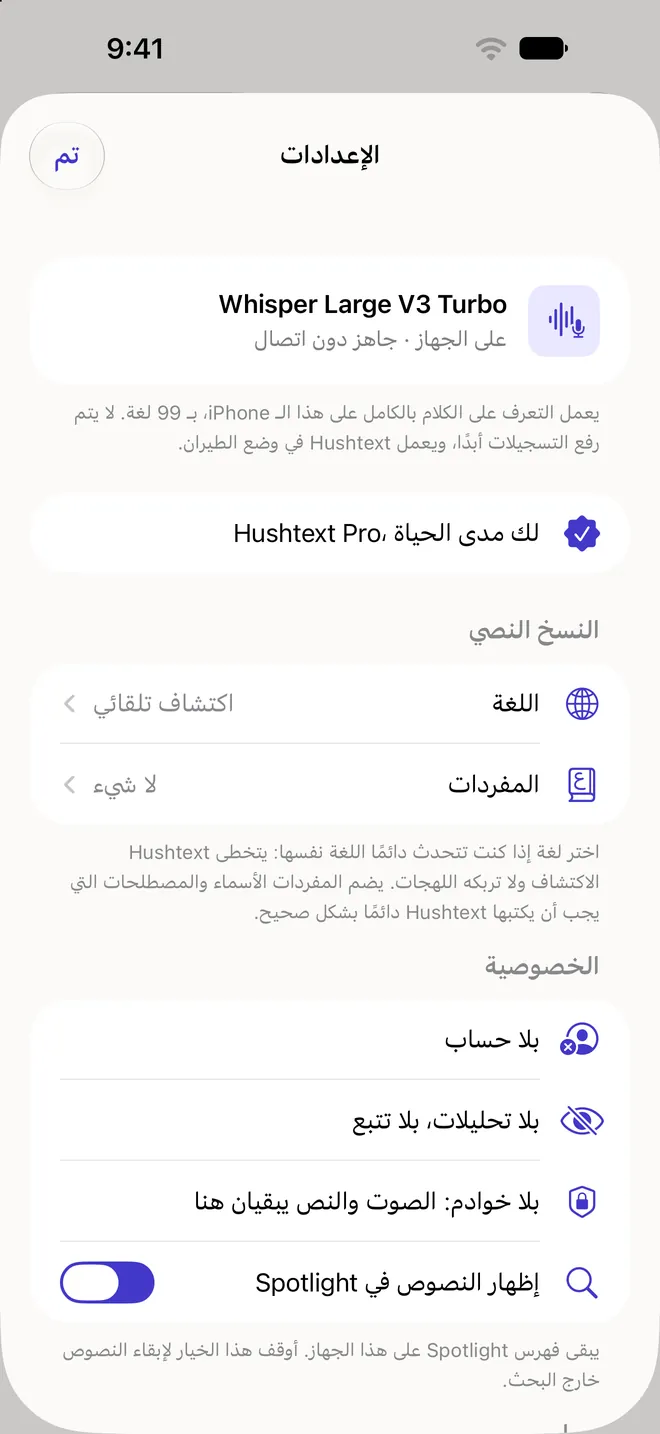
يمكن للتطبيقات إضافة محتواها إلى بحث Spotlight في iPhone. وهذا مفيد، إلى أن يظهر سطر سري في نتائج البحث بينما ينظر أحدهم من فوق كتفك. يضيف Hushtext العناوين والنصوص إلى فهرس Spotlight الخاص بجهاز iPhone نفسه والموجود عليه، وفي العمل السري يمكنك إيقاف ذلك عبر «إظهار النصوص في Spotlight» في «الإعدادات» داخل Hushtext.
10. اعرف أين تذهب نسخك الاحتياطية
بيانات التطبيقات على iPhone تُدرج عمومًا في النسخ الاحتياطية للجهاز، سواء ذهبت إلى iCloud أو إلى حاسوب. فقرّر عن قصد بدل أن تترك الأمر للإعدادات الافتراضية:
- إن كنت تنسخ احتياطيًا إلى Mac أو حاسوب PC، فشغّل خيار تشفير النسخ الاحتياطية المحلية.
- إن كنت تستخدم النسخ الاحتياطي على iCloud، ففكّر في «حماية البيانات المتقدمة» لـ iCloud من Apple، حيث تتوفر، فهي تضيف التشفير التام بين الطرفين إلى النسخ الاحتياطي على iCloud.
- فكّر في من يستطيع أيضًا فتح نسخك الاحتياطية، مثل حاسوب عائلي مشترك.
11. شارك عن قصد
كل تصدير ينشئ نسخة خارج التطبيق. فمرفق البريد الإلكتروني يستقر في صندوقي بريد على الأقل، والمجلد السحابي المشترك يُزامَن مع أجهزة أكثر مما تستطيع رؤيته. شارك النص بدل الصوت حين يكفي النص، وأرسله فقط إلى من يحتاجه، وفضّل طريقًا مباشرًا، مثل AirDrop إلى جهاز Mac الخاص بك، على البريد الإلكتروني.
12. حدّد مدة الاحتفاظ
ضع لنفسك قاعدة للاحتفاظ، مثل حذف التسجيل بمجرد كتابة ملاحظاتك، أو الاحتفاظ به حتى إغلاق القضية. ثم تذكّر النسخ: فالتسجيل الذي استوردته لا يزال موجودًا في «المذكرات الصوتية» أو «الملفات»، والعناصر المحذوفة تنتظر في «المحذوفة مؤخرًا» لبعض الوقت، والملفات المصدَّرة موجودة حيثما أرسلتها.
13. تحقق من مكان إنشاء الملخصات
في بعض التطبيقات، يتم التحويل إلى نص على الهاتف، لكن الملخصات المكتوبة بالذكاء الاصطناعي تُرسل إلى مكان آخر. اسأل أين تعمل كل ميزة. في Hushtext، تكتب Apple Intelligence الملخصات وقوائم المهام على iPhone نفسه (وهي ميزة في Pro على أجهزة iPhone التي تدعم Apple Intelligence، مع تشغيلها، وباللغات التي تدعمها). وتعمل الملخصات وقوائم المهام باللغات التي تدعمها Apple Intelligence، والعربية ليست بينها بعد، لذا لا تُلخَّص التسجيلات العربية حاليًا، لكنك تحصل على نصها كاملًا.
قائمة التحقق في لمحة
| السؤال | إجابة مطمئنة | علامة تحذير |
|---|---|---|
| أين يتم التعرف على الكلام؟ | على الجهاز، وفي وضع الطيران أيضًا | «سيتم التحويل إلى نص عند عودتك إلى الاتصال» |
| هل أحتاج إلى حساب؟ | لا | تسجيل الدخول مطلوب قبل أول استخدام |
| هل يُستخدم صوتي لأي غرض آخر؟ | «لا» واضحة | «لتحسين خدماتنا» |
| هل يوجد تتبّع؟ | بلا تحليلات، بلا إعلانات | التحليلات أو الإعلانات مذكورة |
| أين تُنشأ الملخصات؟ | على الجهاز (باللغات التي تدعمها Apple Intelligence، والعربية ليست بينها بعد) | غير مذكور |
| من يحتفظ بالنسخ؟ | أنت ونسخك الاحتياطية | نسخة على خادم تُحفظ لمدة غير محددة |
كيف يتوافق Hushtext مع قائمة التحقق
يشغّل Hushtext نموذج Whisper Large V3 Turbo من OpenAI بالكامل على iPhone أو iPad. لا يغادر الصوت ولا النص الجهاز أبدًا، ويعمل في وضع الطيران. بلا حساب، ولا تسجيل دخول، ولا إعلانات، ولا تحليلات، ولا تتبّع، ولا تشغّل Chili Logic أي خوادم تستقبل الصوت أو النصوص. والتسجيلات التي تُجرى على Apple Watch تنتقل مباشرة إلى iPhone المقترن عبر الاتصال الخاص من Apple بين الساعة وiPhone، دون أي خادم بينهما.
أما ما يتبقى فإدارته بيدك: الموافقة، ورمز الدخول، والنسخ الاحتياطية، وSpotlight، وما تختار مشاركته. وتعرض سياسة الخصوصية لدينا التفاصيل. وإن كنت تجري مقابلات مع مصادر، فدليلنا إلى تفريغ المقابلات يتناول مطابقة الاقتباسات مع الصوت.
الأسئلة الشائعة
ما أكثر الطرق خصوصية لتحويل الصوت إلى نص؟
استخدم تطبيقًا يحوّل الصوت إلى نص على الجهاز، ويعمل في وضع الطيران، ولا يحتاج إلى حساب. ثم أدِر المخاطر المتبقية بنفسك: النسخ الاحتياطية، والبحث، والمشاركة، ومدة احتفاظك بالتسجيلات.
هل يكفي النسخ النصي على الجهاز للعمل السري مع العملاء؟
إنه يزيل خطرًا كبيرًا واحدًا، هو الرفع إلى طرف ثالث، لكن لا يوجد تطبيق يفي بالتزاماتك وحده. فهي تعتمد على مهنتك وجهة عملك والقانون المحلي، لذا تحقق منها واحصل على الموافقة.
هل يمكن أن تنتهي نصوصي في iCloud؟
نعم، عبر النسخ الاحتياطية لجهاز iPhone إن كنت تستخدم النسخ الاحتياطي على iCloud، لأن بيانات التطبيقات تُدرج فيها عمومًا. و«حماية البيانات المتقدمة» لـ iCloud، حيث تتوفر، تضيف التشفير التام بين الطرفين إلى هذه النسخ الاحتياطية.
هل يجب أن أحذف التسجيلات بعد تحويلها إلى نص؟
إن لم تكن بحاجة إلى الصوت، فحذفه يقلل ما يمكن أن يتسرب. احتفظ به فقط ما دمت تحتاج إلى التحقق من الاقتباسات أو التفاصيل، واحذف كذلك النسخ التي صدّرتها أو استوردتها.


