
Fortrolige samtaler: sådan vælger du en privat transskriptionsapp
Den mest private måde at transskribere en fortrolig samtale på er med en app, der kører talegenkendelsen på din egen enhed: Intet bliver uploadet, der er ingen konto, og der ligger ingen kopi på andres servere. Det indsnævrer risiciene til dem, du selv har styr på, f.eks. sikkerhedskopier, søgning, deling og hvor længe du beholder optagelser. Brug tjeklisten herunder, før du optager en klient, en patient, en medarbejder eller en kilde.
Dette er generel information, ikke juridisk rådgivning eller compliance-rådgivning. Dine faglige regler, din arbejdsgivers retningslinjer og lovgivningen, der hvor du arbejder, afgør, hvad du må optage, og hvordan du skal opbevare det.
Før du vælger en app
1. Hvor ender lyden?
Det spørgsmål afgør næsten alt andet. Transskription i skyen uploader din optagelse til en virksomheds servere; transskription på enheden behandler den på din telefon. Når lyden først ligger på en server, afhænger dens sikkerhed af virksomhedens sikkerhed, medarbejdernes adgang, reglerne for opbevaring og hvordan virksomheden besvarer juridiske anmodninger, og intet af det har du kontrol over.
Du kan selv teste det:
- Slå flytilstand til, og tjek i Kontrolcenter, at Wi-Fi også er slået fra.
- Optag en kort prøve, og stop.
- Dukker der tekst op, foregår transskriptionen på enheden. Venter appen, til du er online igen, uploader den.
Vores guide til tale til tekst offline forklarer forskellen og ulemperne mere detaljeret.
2. Kræver den en konto?
En konto knytter dine optagelser til din identitet i andres system, og det betyder som regel, at der gemmes noget dér. En app, der virker uden login, har mindre, der kan lække. Det er ikke et bevis på privatliv, men det er et godt tegn.
3. Bliver din lyd brugt til andet?
Læs privatlivspolitikken, og se efter vendinger som “for at forbedre vores tjenester” eller “kvalitetskontrol”. Den slags formuleringer kan betyde, at optagelser bruges til at træne modeller eller bliver lyttet til af medarbejdere. Se efter en klar erklæring om, hvad der indsamles og hvorfor, eller endnu bedre en erklæring om, at intet indsamles.
4. Sporer appen dig?
Tjek afsnittet om privatliv på appens side i App Store. Selv når analyse- og reklameværktøjer aldrig rører din lyd, kan de rapportere, hvornår og hvor ofte du bruger appen. I noget arbejde er alene det, at en samtale fandt sted, følsomt.
5. Er der andre i rummet?
En mødebot, der deltager i et videoopkald, sender samtalen til en tjeneste, og alle ser en deltager, de ikke har inviteret. Til en fortrolig samtale er en optagelse på din egen enhed lettere at forklare og at styre.
Før du optager
6. Bed om samtykke
Fortæl alle, at du optager og hvorfor, og spørg. Nogle steder kræver loven alles samtykke; overalt er det den respektfulde standard og den sikreste praksis. Vores generelle guide, er det lovligt at optage en samtale?, gennemgår det grundlæggende.
7. Lås telefonen ned
En optagelse er kun så privat som den enhed, den ligger på. Brug en stærk kode sammen med Face ID eller Touch ID, og lad ikke telefonen ligge åben på bordet, mens du går ud.
8. Optag kun det, du har brug for
Behøver en del af en samtale ikke at blive optaget, så sæt på pause. En optagelse, der ikke findes, kan ikke lække. I Hushtext ligger Pause på låseskærmen og i Dynamic Island, mens du optager, og et telefonopkald sætter optagelsen på pause i stedet for at afslutte den.
Efter optagelsen
9. Hold transskriptioner ude af søgningen
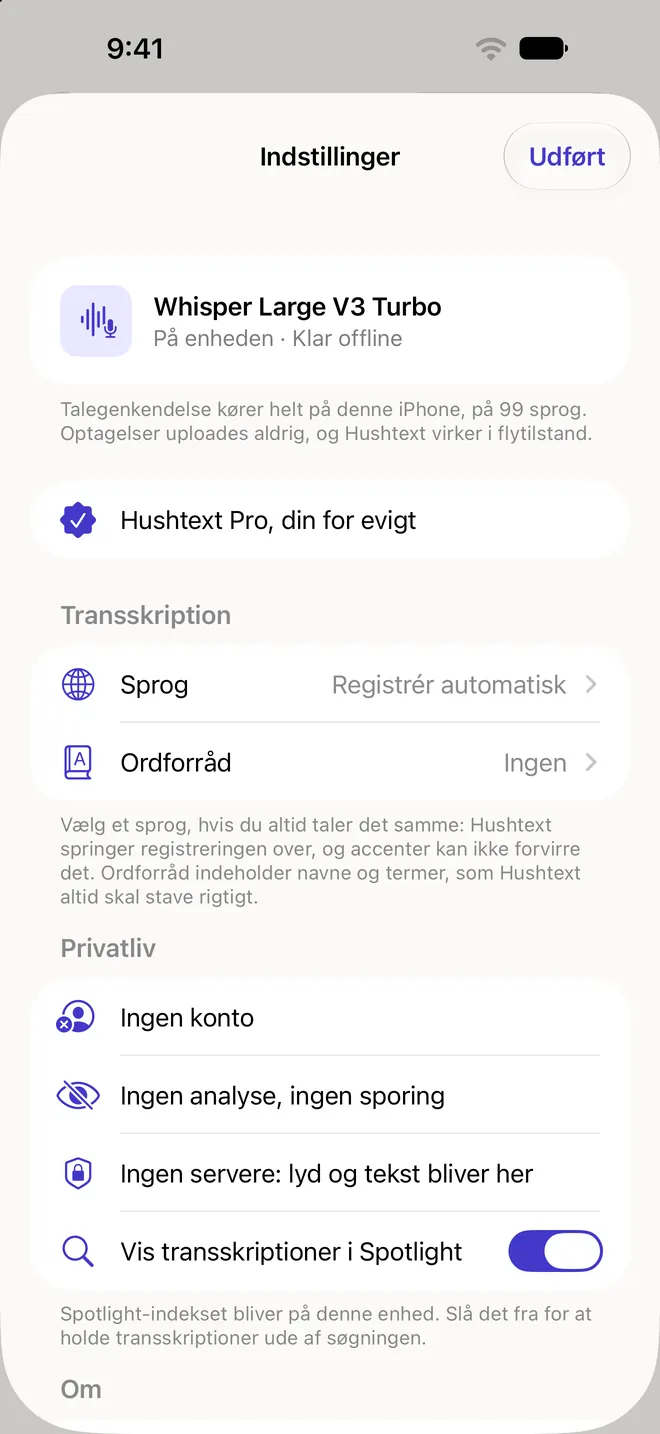
Apps kan føje deres indhold til iPhones Spotlight-søgning. Det er praktisk, indtil en fortrolig linje dukker op i søgeresultaterne, mens nogen kigger dig over skulderen. Hushtext føjer titler og transskriptioner til iPhones eget Spotlight-indeks på enheden, og til fortroligt arbejde kan du slå det fra med Vis transskriptioner i Spotlight i Hushtexts Indstillinger.
10. Vid, hvor dine sikkerhedskopier ender
Appdata på en iPhone indgår som regel i iPhonens sikkerhedskopier, uanset om de går til iCloud eller til en computer. Tag et bevidst valg i stedet for at overlade det til standardindstillingerne:
- Sikkerhedskopierer du til en Mac eller pc, så slå muligheden for at kryptere lokale sikkerhedskopier til.
- Bruger du iCloud-sikkerhedskopiering, så overvej Apples Avanceret databeskyttelse til iCloud, hvor den er tilgængelig, som tilføjer end-to-end-kryptering til iCloud-sikkerhedskopiering.
- Tænk over, hvem der ellers kan åbne dine sikkerhedskopier, f.eks. på en computer, familien deler.
11. Del med omtanke
Hver eksport laver en kopi uden for appen. En vedhæftet fil i en mail ligger i mindst to indbakker, og en delt mappe i skyen synkroniseres til flere enheder, end du kan se. Del teksten frem for lyden, når teksten er nok, send den kun til dem, der har brug for den, og foretræk en direkte vej, f.eks. AirDrop til din egen Mac, frem for mail.
12. Beslut, hvor længe du beholder den
Fastsæt en regel for opbevaring for dig selv, f.eks. at slette optagelsen, når dine noter er skrevet, eller at beholde den, til en sag er afsluttet. Husk så kopierne: En optagelse, du har importeret, findes stadig i Memoer eller Filer, slettede emner venter i Senest slettet et stykke tid, og eksporterede filer ligger der, hvor du har sendt dem hen.
13. Tjek, hvor resuméer bliver lavet
I nogle apps foregår transskriptionen på telefonen, men AI-resuméer sendes et andet sted hen. Spørg, hvor hver funktion kører. I Hushtext skrives resuméer og to-dos på din iPhone af Apple Intelligence (en Pro-funktion på iPhones, der understøtter Apple Intelligence, når funktionen er slået til, og på sprog, den understøtter).
Tjeklisten i overblik
| Spørgsmål | Betryggende svar | Advarselstegn |
|---|---|---|
| Hvor genkendes talen? | På enheden, også i flytilstand | “Transskriberer, når du er online igen” |
| Skal jeg have en konto? | Nej | Login påkrævet før første brug |
| Bliver min lyd brugt til andet? | Et klart nej | “For at forbedre vores tjenester” |
| Er der sporing? | Ingen analyse, ingen reklamer | Analyse eller reklamer nævnt |
| Hvor laves resuméer? | På enheden | Ikke oplyst |
| Hvem har kopier? | Dig og dine egne sikkerhedskopier | En kopi på en server, gemt i en uoplyst periode |
Sådan passer Hushtext til tjeklisten
Hushtext kører OpenAIs Whisper Large V3 Turbo helt på din iPhone eller iPad. Lyd og tekst forlader aldrig enheden, og den virker i flytilstand. Der er ingen konto, intet login, ingen reklamer, ingen analyse og ingen sporing, og Chili Logic har ingen servere, der modtager lyd eller transskriptioner. Optagelser fra Apple Watch går direkte til den parrede iPhone via Apples egen forbindelse mellem Apple Watch og iPhone, uden nogen server imellem.
Resten er dit ansvar: samtykke, din kode, sikkerhedskopier, Spotlight og hvad du vælger at dele. Vores privatlivspolitik beskriver detaljerne. Interviewer du kilder, så gennemgår vores guide til at transskribere interviews, hvordan du tjekker citater mod lyden.
FAQ
Hvad er den mest private måde at transskribere lyd på?
Brug en app, der transskriberer på enheden, virker i flytilstand og ikke kræver en konto. Håndtér derefter selv de resterende risici: sikkerhedskopier, søgning, deling og hvor længe du beholder optagelser.
Er transskription på enheden nok til fortroligt klientarbejde?
Den fjerner én stor risiko, upload til en tredjepart, men ingen app opfylder dine forpligtelser alene. De afhænger af dit fag, din arbejdsgiver og den lokale lovgivning, så tjek dem, og få samtykke.
Kan mine transskriptioner ende i iCloud?
Ja, via dine sikkerhedskopier af din iPhone, hvis du bruger iCloud-sikkerhedskopiering, da appdata som regel er inkluderet. Avanceret databeskyttelse til iCloud, hvor den er tilgængelig, tilføjer end-to-end-kryptering til de sikkerhedskopier.
Skal jeg slette optagelser efter transskriptionen?
Har du ikke brug for lyden, mindsker det, hvad der kan lække, at du sletter den. Behold den kun, så længe du har brug for at tjekke citater eller detaljer, og slet også de kopier, du har eksporteret eller importeret.


