
Privat transkribering: slik velger du app for fortrolige samtaler
Den mest private måten å transkribere en fortrolig samtale på er med en app som kjører talegjenkjenningen på din egen enhet: ingenting lastes opp, det finnes ingen konto, og ingen kopi ligger på andres servere. Da står du igjen med risikoene du styrer selv, som sikkerhetskopier, søk, deling og hvor lenge du beholder opptak. Bruk sjekklisten nedenfor før du tar opp en klient, en pasient, en ansatt eller en kilde.
Dette er generell informasjon, ikke juridisk rådgivning eller råd om regeletterlevelse. Yrkesreglene dine, arbeidsgiverens retningslinjer og loven der du jobber, avgjør hva du kan ta opp, og hvordan du må oppbevare det.
Før du velger app
1. Hvor havner lyden?
Dette spørsmålet avgjør nesten alt annet. Transkribering i skyen laster opp opptaket ditt til et selskaps servere; transkribering på enheten behandler det på telefonen din. Så snart lyden ligger på en server, avhenger sikkerheten av selskapets sikkerhetstiltak, de ansattes tilgang, reglene for lagring og hvordan selskapet svarer på rettslige krav, og ingenting av dette styrer du.
Du kan teste det selv:
- Slå på flymodus, og sjekk i Kontrollsenter at Wi-Fi også er av.
- Ta opp en kort prøve og stopp.
- Dukker det opp tekst, skjer transkriberingen på enheten. Venter appen til du er på nett igjen, laster den opp.
Guiden vår om tale til tekst offline forklarer forskjellen og avveiningene nærmere.
2. Krever den en konto?
En konto knytter opptakene dine til identiteten din i andres system, og betyr som regel at noe lagres der. En app som fungerer uten pålogging, har mindre som kan lekke. Det er ikke et bevis på personvern, men det er et godt tegn.
3. Brukes lyden din til noe annet?
Les personvernerklæringen og se etter formuleringer som «for å forbedre tjenestene våre» eller «kvalitetskontroll». Slik ordlyd kan bety at opptak brukes til å trene modeller, eller at ansatte lytter til dem. Se etter en klar beskrivelse av hva som samles inn og hvorfor, eller enda bedre: en erklæring om at ingenting samles inn.
4. Sporer appen deg?
Sjekk personverndelen på appens side i App Store. Selv når verktøy for analyse og reklame aldri rører lyden din, kan de rapportere når og hvor ofte du bruker appen. I noe arbeid er selve det at en samtale fant sted, sensitivt.
5. Er det noen andre i rommet?
En møtebot som blir med i en videosamtale, sender samtalen til en tjeneste, og alle ser en deltaker de ikke har invitert. For en fortrolig samtale er et opptak på din egen enhet enklere å forklare og å ha kontroll over.
Før du tar opp
6. Be om samtykke
Si fra til alle at du tar opp og hvorfor, og spør. Noen steder krever loven samtykke fra alle; overalt er det det respektfulle utgangspunktet og det tryggeste. Den generelle guiden vår, er det lov å ta opp en samtale?, tar for seg det grunnleggende.
7. Lås ned telefonen
Et opptak er aldri mer privat enn enheten det ligger på. Bruk en sterk sikkerhetskode sammen med Face ID eller Touch ID, og ikke la telefonen ligge ulåst på bordet når du går ut.
8. Ta bare opp det du trenger
Trenger ikke en del av samtalen å være med på opptak, setter du på pause. Et opptak som ikke finnes, kan ikke lekke. I Hushtext ligger Pause på låst skjerm og i Dynamic Island mens du tar opp, og en telefonsamtale setter opptaket på pause i stedet for å avslutte det.
Etter opptaket
9. Hold transkripsjonene utenfor søk
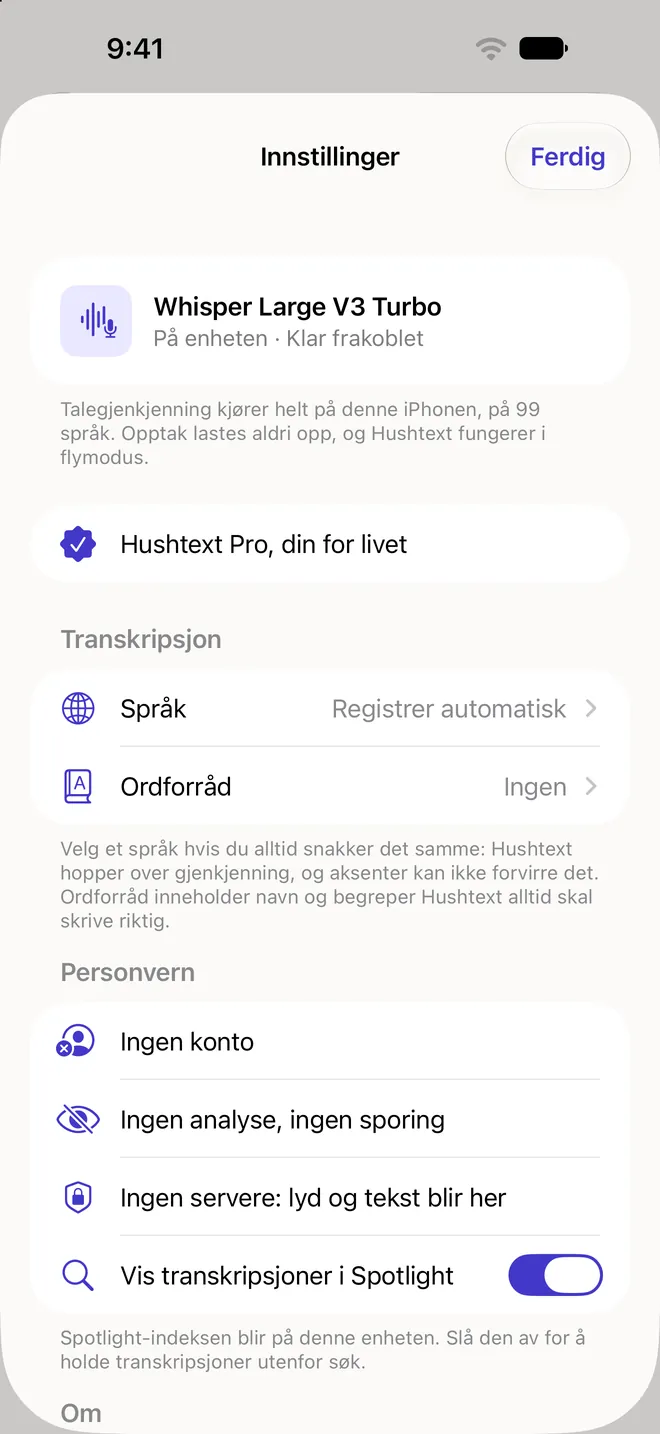
Apper kan legge innholdet sitt til i Spotlight-søket på iPhonen. Det er praktisk, helt til en fortrolig linje dukker opp i søkeresultatene mens noen kikker deg over skulderen. Hushtext legger titler og transkripsjoner til i iPhonens egen Spotlight-indeks på enheten, og til fortrolig arbeid kan du slå dette av med Vis transkripsjoner i Spotlight i innstillingene i Hushtext.
10. Vit hvor sikkerhetskopiene havner
Appdata på en iPhone er som regel med i iPhonens sikkerhetskopier, enten de går til iCloud eller til en datamaskin. Ta et bevisst valg i stedet for å overlate det til standardinnstillingene:
- Tar du sikkerhetskopi til en Mac eller PC, slår du på valget for å kryptere lokale sikkerhetskopier.
- Bruker du iCloud-sikkerhetskopi, kan du vurdere Apples Avansert databeskyttelse for iCloud, der det er tilgjengelig, som legger til ende-til-ende-kryptering for iCloud-sikkerhetskopi.
- Tenk over hvem andre som kan åpne sikkerhetskopiene dine, for eksempel på en felles familiedatamaskin.
11. Del med omhu
Hver eksport lager en kopi utenfor appen. Et e-postvedlegg ligger i minst to innbokser, og en delt skymappe synkroniseres til flere enheter enn du ser. Del teksten i stedet for lyden når teksten er nok, send den bare til dem som trenger den, og velg en direkte vei, som AirDrop til din egen Mac, framfor e-post.
12. Bestem hvor lenge du skal beholde det
Lag deg en regel for lagringstid, for eksempel å slette opptaket når notatene dine er skrevet, eller å beholde det til en sak er avsluttet. Husk så kopiene: et opptak du har importert, finnes fortsatt i Taleopptak eller Filer, slettede objekter venter en stund i Nylig slettet, og eksporterte filer ligger der du sendte dem.
13. Sjekk hvor sammendragene lages
I noen apper skjer transkriberingen på telefonen, mens KI-sammendrag sendes et annet sted. Spør hvor hver funksjon kjører. I Hushtext skrives sammendrag og gjøremål på iPhonen av Apple Intelligence (en Pro-funksjon på iPhone-modeller som støtter Apple Intelligence, med funksjonen slått på, på språk den støtter).
Sjekklisten i korte trekk
| Spørsmål | Betryggende svar | Varselsignal |
|---|---|---|
| Hvor gjenkjennes talen? | På enheten, også i flymodus | «Transkriberer når du er på nett igjen» |
| Trenger jeg en konto? | Nei | Pålogging kreves før første bruk |
| Brukes lyden min til noe annet? | Et klart nei | «For å forbedre tjenestene våre» |
| Finnes det sporing? | Ingen analyse, ingen reklame | Analyse eller reklame er oppført |
| Hvor lages sammendragene? | På enheten | Står ikke oppgitt |
| Hvem har kopier? | Du og dine egne sikkerhetskopier | En kopi på en server, lagret i ukjent tid |
Slik passer Hushtext med sjekklisten
Hushtext kjører OpenAIs Whisper Large V3 Turbo helt på iPhonen eller iPaden din. Lyd og tekst forlater aldri enheten, og appen fungerer i flymodus. Det finnes ingen konto, ingen pålogging, ingen reklame, ingen analyse og ingen sporing, og Chili Logic driver ingen servere som mottar lyd eller transkripsjoner. Opptak gjort på Apple Watch går rett til den sammenkoblede iPhonen via Apples egen forbindelse mellom Apple Watch og iPhone, uten noen server imellom.
Det som gjenstår, har du selv ansvaret for: samtykke, sikkerhetskoden, sikkerhetskopier, Spotlight og hva du velger å dele. Personvernerklæringen vår går gjennom detaljene. Intervjuer du kilder, dekker guiden vår om å transkribere intervjuer hvordan du sjekker sitater mot lyden.
FAQ
Hva er den mest private måten å transkribere lyd på?
Bruk en app som transkriberer på enheten, fungerer i flymodus og ikke krever konto. Håndter deretter de resterende risikoene selv: sikkerhetskopier, søk, deling og hvor lenge du beholder opptak.
Er transkribering på enheten nok for fortrolig klientarbeid?
Det fjerner én stor risiko, opplasting til en tredjepart, men ingen app oppfyller forpliktelsene dine alene. De avhenger av yrket ditt, arbeidsgiveren din og lokal lov, så sjekk dem og innhent samtykke.
Kan transkripsjonene mine havne i iCloud?
Ja, via sikkerhetskopiene av iPhonen hvis du bruker iCloud-sikkerhetskopi, siden appdata som regel er med. Avansert databeskyttelse for iCloud, der det er tilgjengelig, legger til ende-til-ende-kryptering for de sikkerhetskopiene.
Bør jeg slette opptak etter transkribering?
Trenger du ikke lyden, reduserer sletting det som kan lekke. Behold den bare så lenge du trenger for å sjekke sitater eller detaljer, og slett også kopiene du har eksportert eller importert.


