
인터뷰 녹취록, 빠르고 정확하게 작성하는 법

인터뷰 녹취록을 만들려면 깨끗하게 녹음하고, 음성 인식이 화자 구분이 된 초안을 쓰게 한 다음, 쓰려는 인용문을 하나하나 오디오와 대조하세요. 기계가 만든 초안이 몇 분 만에 대부분의 일을 해 주고, 내 시간은 이름, 숫자, 정확한 표현을 확인하는 마지막 점검에 쓰면 됩니다.
이 가이드는 기자, 연구자, 팟캐스터, 그리고 책임질 수 있는 인용문이 필요한 모든 분을 위한 것입니다.
인터뷰 전에
동의를 구하고, 그 대답도 녹음에 남기세요
시작하기 전에 묻고, 녹음이 시작되면 다시 물어보세요. "녹음해도 괜찮을까요?" 그 대답이 녹음에 남아 있으면 양쪽 모두를 보호해 줍니다. 동의 규칙은 곳마다 다릅니다. 미국에서는 연방법과 대부분의 주가 내가 참여한 대화의 녹음을 허용하지만, 캘리포니아, 플로리다, 워싱턴을 비롯한 일부 주는 원칙적으로 모든 사람의 동의를 요구하며, 다른 나라에는 저마다의 규칙이 있습니다. 가장 안전한 방법은 언제나 알리고 동의를 구하는 것입니다. 일반 정보(법률 자문 아님)는 대화 녹음은 합법일까요?를 참고하세요.
이름 철자도 녹음에 남기세요
시작할 때 인터뷰 대상자에게 이름과 직함을 말하고 철자를 불러 달라고 하세요. 필요할 때 정확한 표기를 확인할 수 있습니다. 앱에 사용자 어휘 기능이 있다면 인터뷰 전에 대상자의 이름, 회사명, 지명, 전문 용어를 추가해 두세요. 처음부터 제대로 나올 가능성이 높아집니다.
방해 요소를 없애세요
휴대폰을 충전하고 남은 저장 공간을 확인하세요. 텍스트 변환이 기기에서 실행된다면 에어플레인 모드를 켜세요. 전화와 대부분의 알림이 끼어들지 못하고, 텍스트 변환은 연결 없이도 계속 작동합니다.
녹음 설정
대면 인터뷰
- 휴대폰을 두 사람 사이에, 대상자 쪽으로 조금 더 가깝게 두세요. 인용할 말은 대상자의 말입니다.
- 최대한 조용한 곳을 고르세요. 카페는 어렵습니다. 에스프레소 머신, 그릇 부딪히는 소리, 배경 음악, 특히 가사가 있는 음악은 모두 목소리와 경쟁합니다.
- 휴대폰은 두드리게 될 테이블 위에 바로 두지 말고 공책처럼 부드러운 것 위에 두세요.
- 손에 들거나 주고받지 마세요. 가까이서 나는 만지는 소리는 크게 녹음됩니다.
원격 인터뷰
- 화상 통화라면 노트북 스피커로 통화를 틀고 휴대폰을 스피커 옆, 키보드에서 떨어진 곳에 두세요.
- 통화 소프트웨어가 녹화본을 저장한다면, 대상자의 허락을 받아 나중에 그 파일을 텍스트로 변환하세요. 보통 스피커에서 받아 녹음한 오디오보다 깨끗합니다.
- 전화 통화에 대해 한 가지: 앱은 일반적으로 같은 iPhone에서 걸린 전화 통화를 녹음할 수 없으며, Hushtext는 통화 중에는 녹음을 일시 정지합니다.
대화하는 동안
- 대답이 끝날 때까지 기다리세요. 다음 질문 전에 한 박자 쉬면 화자 전환이 깔끔해지고 인용문도 좋아집니다.
- "네네" 대신 고개를 끄덕이세요. 겹쳐 말하기는 화자 구분에도, 텍스트에도 가장 어려운 부분입니다.
초안 받기
Hushtext로 녹음한다면 말하는 동안 텍스트가 나타나고, 녹음을 멈추면 텍스트가 거의 준비되어 있습니다. 다른 기기로 녹음한 인터뷰라면 오디오 또는 비디오 파일을 가져오거나, 파일 앱이나 다른 앱에서 공유하세요. 똑같이 기기에서 텍스트로 변환됩니다.
그다음:
- 화자를 구분하고 두 명이었다고 알려 주세요. 몇 명이 말했는지 알려 주면 화자 표시가 가장 깔끔하게 나옵니다. 화자 구분은 최대 90분 길이의 녹음에서 작동합니다.
- 화자 이름을 바꾸세요. 내 이름과 대상자 이름으로, 연구라면 "면담자"와 참여자 코드로 바꾸세요.
- 언어를 확인하세요. 언어는 녹음 시작 부분에서 감지됩니다. 인터뷰 중에 언어가 바뀌거나 다른 언어로 잡담하며 시작했다면 원하는 언어로 다시 텍스트 변환하세요.
화자 표시가 두 목소리를 가끔 뒤섞는 이유는 화자 분리의 원리를 참고하세요.
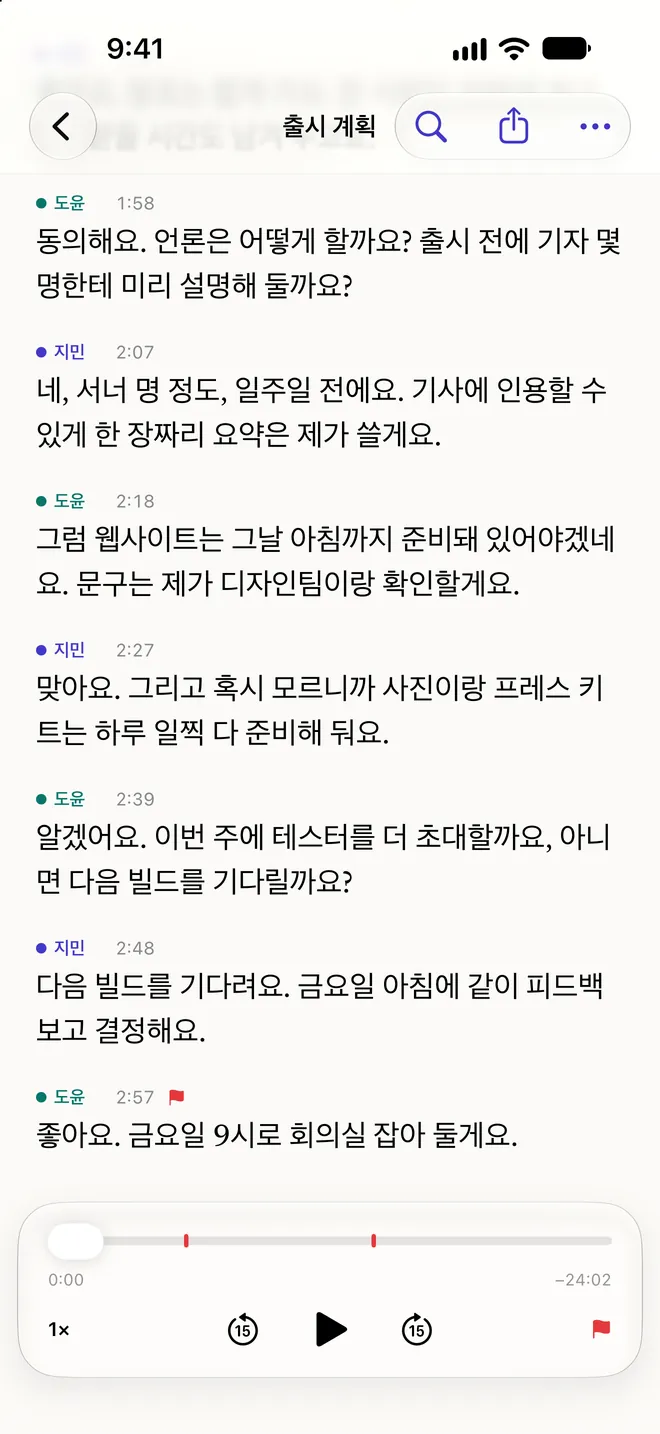
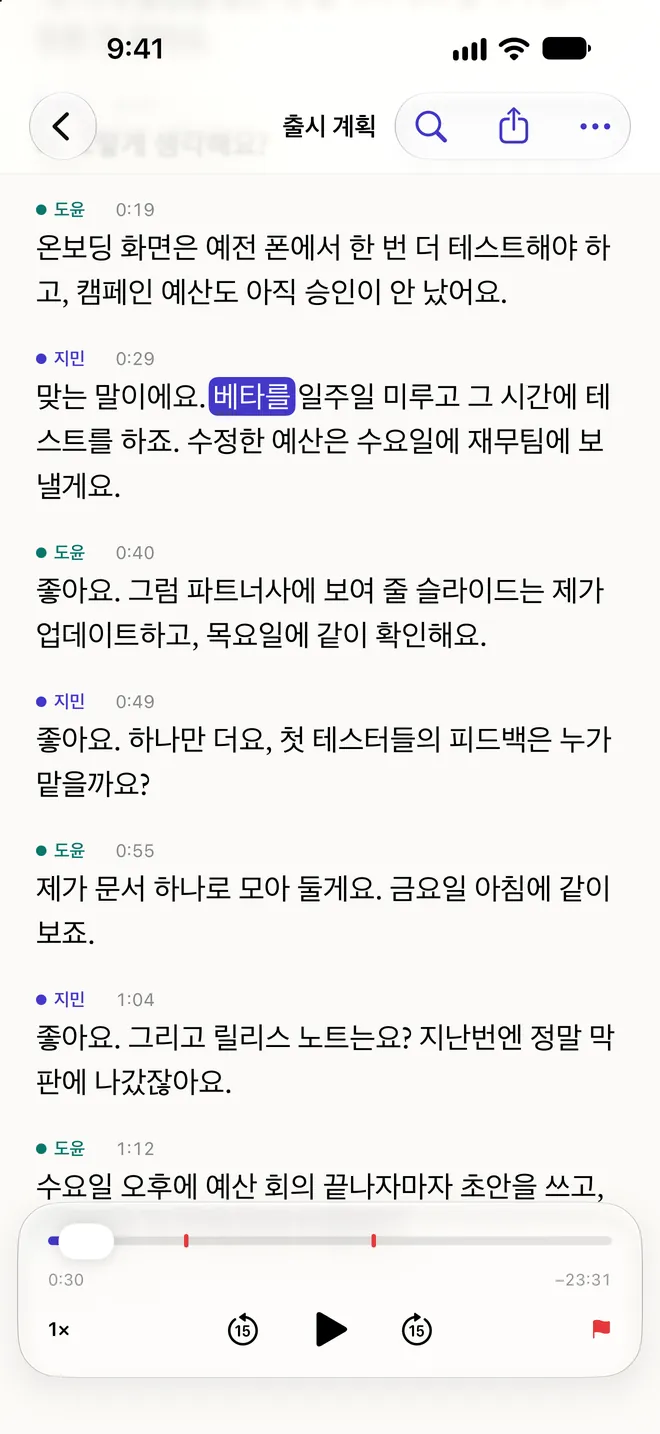
모든 인용문을 오디오와 대조하세요
인용문을 직접 듣기 전까지 녹취록은 초안입니다. 기계 텍스트 변환은 대개 요지를 제대로 잡지만, 인터뷰에서 가장 중요한 세부 사항은 여전히 틀릴 수 있습니다.
- 인용문의 첫 단어를 탭하세요. 그 지점부터 재생되고, 말하는 단어가 하나씩 강조되어 따라 읽을 수 있습니다.
- 속도를 늦추세요. 말이 빠르거나 억양이 강하면 0.75×로 낮추고, 15초 건너뛰기로 구간을 다시 들으세요.
- 표시된 단어부터 보세요. Whisper가 확신하지 못한 단어는 표시되어 있으니 그것부터 확인하세요.
- 전형적인 함정을 조심하세요. 숫자와 날짜, 이름, 부정 표현("된다"와 "안 된다"), 소리가 비슷한 단어입니다.
- 보면서 바로 고치세요. 단어를 길게 눌러 고치고, 이름이 나올 때마다 틀린다면 찾기 및 바꾸기를 쓰세요.
다듬어 받아 적기, 전부 받아 적기?
편집을 시작하기 전에 정하세요.
- 전부 받아 적기(full verbatim)는 "음", 말을 시작했다 고친 부분, 반복, 웃음까지 모두 남깁니다. 사람들이 말하는 방식을 연구할 때 유용합니다.
- 다듬어 받아 적기(clean verbatim)는 군말과 고쳐 말한 부분을 지우지만 의미는 절대 바꾸지 않습니다. 언론 보도와 많은 인터뷰 연구에서 일반적으로 쓰는 방식입니다.
어느 쪽이든 인용문 안에서 바꾼 부분은 소속 매체나 기관의 표기 지침대로 표시하고(덧붙인 단어는 괄호, 생략은 말줄임표), 인용문을 그 사람이 하지 않은 말로 다듬지 마세요.
타임스탬프와 내보내기
- 타임코드. Pro에서 자막(SRT)으로 내보내세요. 줄마다 시작 시간과 종료 시간이 붙으므로, 인용할 수 있고("14:32 지점") 영상 편집자에게 넘길 수 있는 타임코드 녹취록이 생깁니다. 형식은 음성으로 SRT 자막 파일 만드는 법에서 설명합니다.
- 텍스트. 텍스트를 복사하거나 일반 텍스트로 공유하세요. Pro에서는 Markdown으로도 내보낼 수 있습니다.
- 연구 인터뷰 익명화. 녹취록을 공유하기 전에 찾기 및 바꾸기로 이름을 참여자 코드(P1, P2)로 바꾸고, 원본 오디오는 나만 관리하는 곳에 보관하세요.
취재원 보호
온디바이스 텍스트 변환이라면 오디오와 녹취록이 휴대폰 밖으로 나가지 않습니다. Hushtext는 계정과 로그인이 없고, Chili Logic은 오디오나 변환된 텍스트를 받는 서버를 운영하지 않습니다. 내보낸 뒤의 일은 내 몫이니 파일은 신중하게, 필요한 사람에게만 공유하세요. 민감한 인터뷰에서 더 생각해야 할 점은 안전한 텍스트 변환 체크리스트에서 다룹니다.
자주 묻는 질문
1시간짜리 인터뷰 녹취는 얼마나 걸리나요?
손으로 타이핑하면 몇 시간이 걸립니다. 녹음하는 동안 텍스트를 작성하는 텍스트 변환을 쓰면 인터뷰가 끝날 때 초안이 거의 준비되어 있고, 내 시간은 쓸 인용문을 확인하는 데 들어갑니다.
녹취록 전체를 확인해야 하나요, 인용문만 확인하면 되나요?
언론 보도라면 인용하거나 바꿔 쓸 부분을 확인하고, 나머지는 검색과 참고용으로 쓰세요. 코딩하거나 분석할 연구 자료라면 녹취록 전체를 오디오와 대조해 확인하세요.
다른 기기로 녹음한 인터뷰도 텍스트로 변환할 수 있나요?
네. 오디오 또는 비디오 파일을 텍스트 변환 앱으로 가져오거나, 파일 앱이나 다른 앱에서 공유하세요. Hushtext에서는 가져온 파일도 앱에서 녹음한 것과 똑같이 기기에서 변환됩니다.
외국어 인터뷰는 어떻게 텍스트로 변환하나요?
Whisper는 100개에 가까운 언어를 인식하고 언어를 자동으로 감지합니다. 인터뷰에 여러 언어가 섞여 있다면 주 언어로 다시 텍스트 변환해야 가장 깔끔한 텍스트를 얻을 수 있습니다.


